Guia Administrativo e de Configuração
Capítulo 1 - Entender a ordem correta de configuração
Objetivo
Orientar o administrador sobre a sequência ideal de configuração do Sistema Ossman antes da operação diária.
Quando utilizar
Use este capítulo na implantação inicial, ao revisar a configuração do sistema ou quando uma nova unidade, médico ou rotina de atendimento precisar ser preparada.
Pré-requisitos
- Usuário com perfil administrativo.
- Acesso ao menu lateral do sistema.
- Dados básicos definidos: usuários, consultórios, tipos de atendimento e regras de agenda.
Passo a passo
- Acesse o sistema com usuário administrativo.
- Antes de operar a agenda, revise os cadastros principais.
- Configure ou confira os usuários.
- Configure ou confira os consultórios.
- Crie os vínculos entre usuários e consultórios.
- Revise as referências usadas pela operação:
- tipos de atendimento;
- modalidades;
- formas de pagamento;
- medicamentos;
- categorias financeiras.
- Configure as disponibilidades da agenda.
- Configure as durações da agenda.
- Depois dessas etapas, avance para a operação de agenda e agendamentos.
Observações importantes
- A agenda depende de vínculo entre médico e consultório.
- Horários disponíveis dependem de disponibilidades e durações.
- Tipos de atendimento, modalidades e pacientes são usados no agendamento.
- Formas de pagamento e categorias financeiras apoiam o financeiro.
Boas práticas
- Configure primeiro a estrutura, depois opere a agenda.
- Valide cada cadastro antes de criar o próximo.
- Use nomes claros para consultórios e referências.
- Evite alterar configurações durante um atendimento em andamento.
Erros comuns
- Tentar criar agendamento antes de configurar disponibilidade.
- Criar duração sem revisar o tipo de atendimento.
- Cadastrar médico sem vincula-lo a um consultório.
- Comecar pelo financeiro sem configurar categorias e formas de pagamento.
Resumo
A configuração administrativa segue uma ordem natural: usuários, consultórios, vínculos, referências, disponibilidades e durações. Essa base sustenta agenda, consultas e financeiro.
Capítulo 2 - Administrar usuários e perfis
Objetivo
Ensinar como administrar usuários e entender a função de cada perfil no sistema.
Quando utilizar
Use ao cadastrar um novo colaborador, revisar acessos, atualizar dados de usuário ou inativar usuários que não devem mais operar o sistema.
Pré-requisitos
- Estar logado como administrador.
- Ter definido o perfil do usuário antes do cadastro.
- Saber se o usuário deverá ser vinculado a algum consultório.
Passo a passo
- Abra o menu Cadastros.
- Clique em Usuários.
- Use a busca para localizar usuários por nome, e-mail, perfil ou ID.
- Use o filtro de status administrativo para visualizar ativos, inativos ou todos.
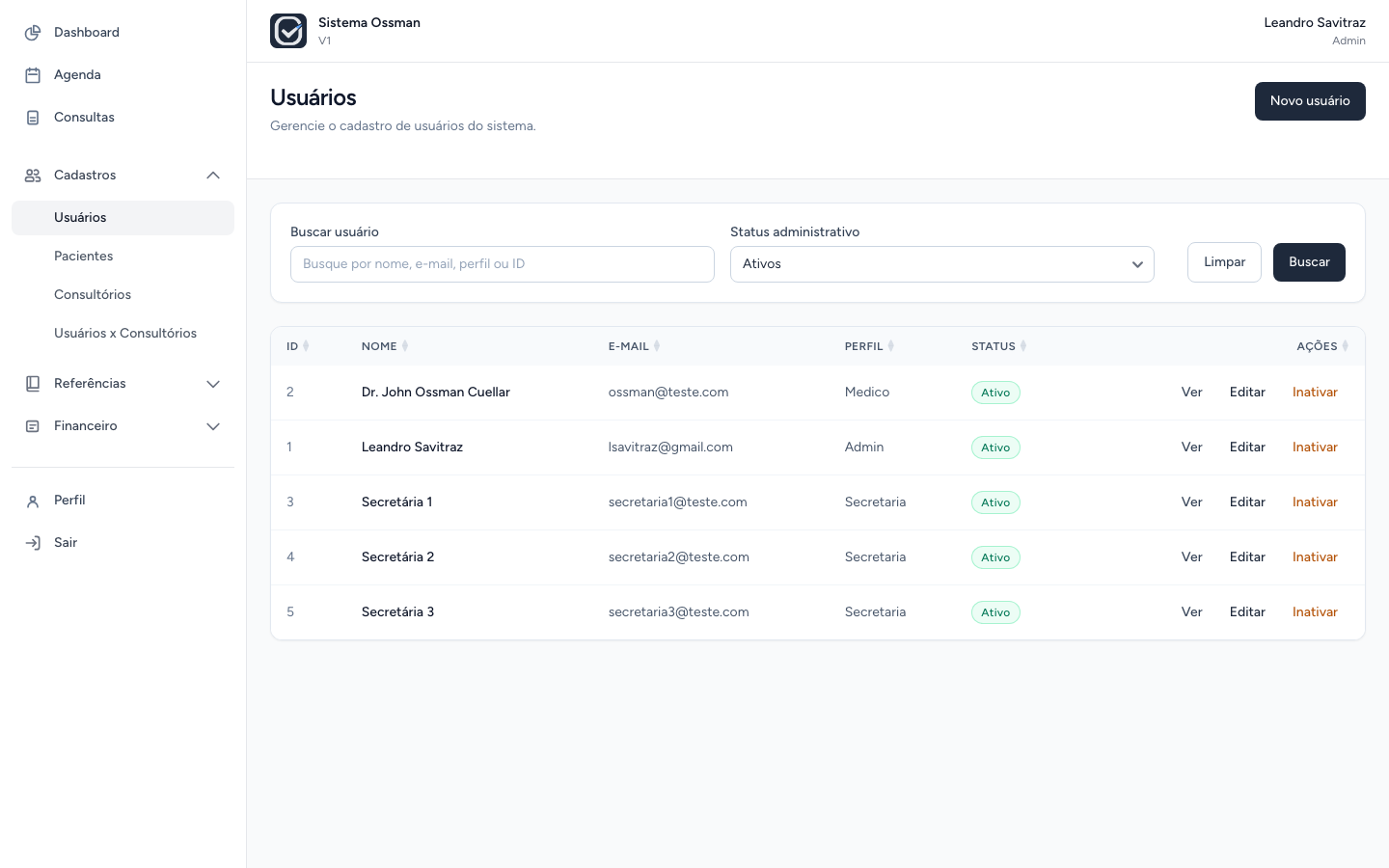
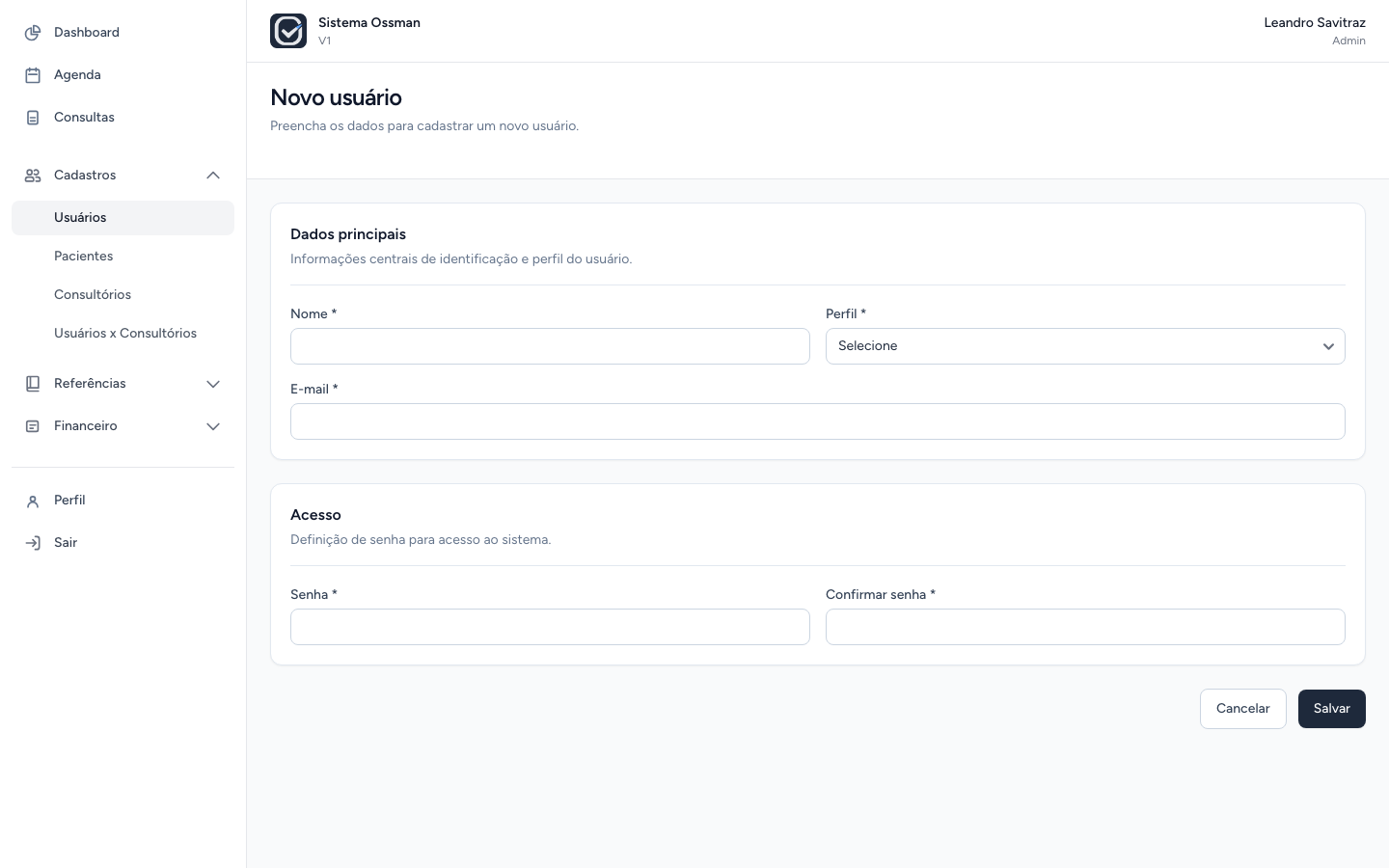
- Para cadastrar, clique em Novo usuário.
- Informe nome, e-mail, perfil e senha.
- Salve o cadastro.
- Para alterar um usuário existente, use a ação Editar na listagem.
- Para consultar dados sem alterar, use a ação Ver.
- Para inativar, use a ação de inativação quando estiver disponível.
Observações importantes
- Os perfis disponíveis são admin, médico e secretaria.
- A senha é obrigatória na criação.
- Na edição, a senha pode ser opcional; quando não informada, a senha atual é preservada.
- A inativação pode ser bloqueada se o usuário possuir vínculo ativo com consultório.
Boas práticas
- Crie usuários individuais; evite contas compartilhadas.
- Escolha o perfil de acordo com a função real da pessoa.
- Revise vínculos antes de inativar usuário.
- Use e-mails válidos e identificáveis.
Erros comuns
- Cadastrar médico sem depois criar vínculo com consultório.
- Usar perfil admin para pessoas que apenas operam agenda.
- Inativar usuário sem verificar dependências.
- Criar usuários duplicados por falta de busca prévia.
Resumo
Usuários definem quem acessa o sistema e com qual papel. Para a agenda funcionar corretamente, médicos precisam também estar vinculados aos consultórios.
Capítulo 3 - Administrar consultórios
Objetivo
Orientar o cadastro e manutenção dos consultórios usados pela agenda, consultas e financeiro.
Quando utilizar
Use na implantação, ao criar um novo local de atendimento ou ao atualizar dados de contato/endereço de consultório.
Pré-requisitos
- Usuário administrativo.
- Informações básicas do consultório.
- Definição de quais usuários atuarao naquele consultório.
Passo a passo
- Abra o menu Cadastros.
- Clique em Consultórios.
- Use busca e filtro de status para localizar registros.
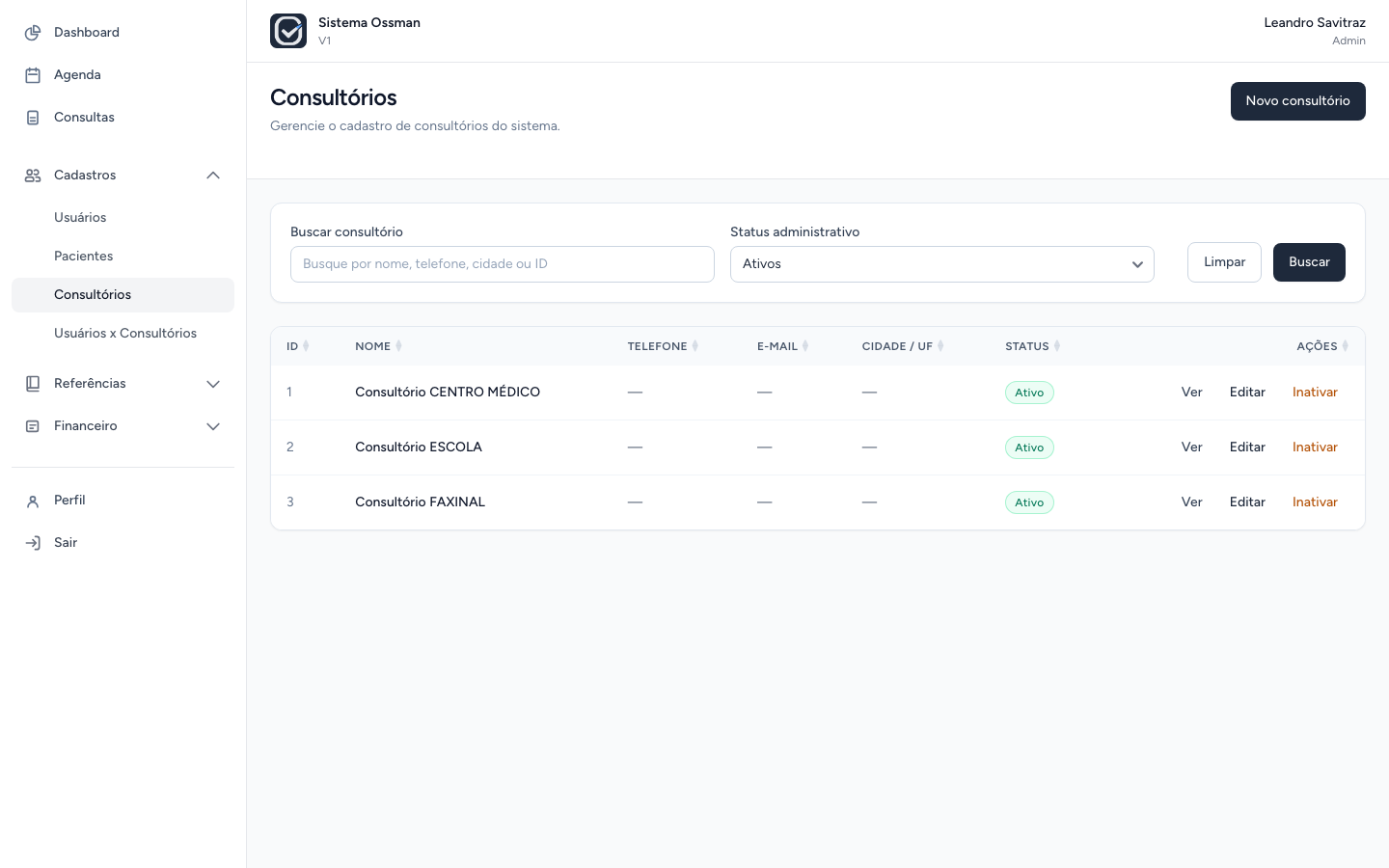
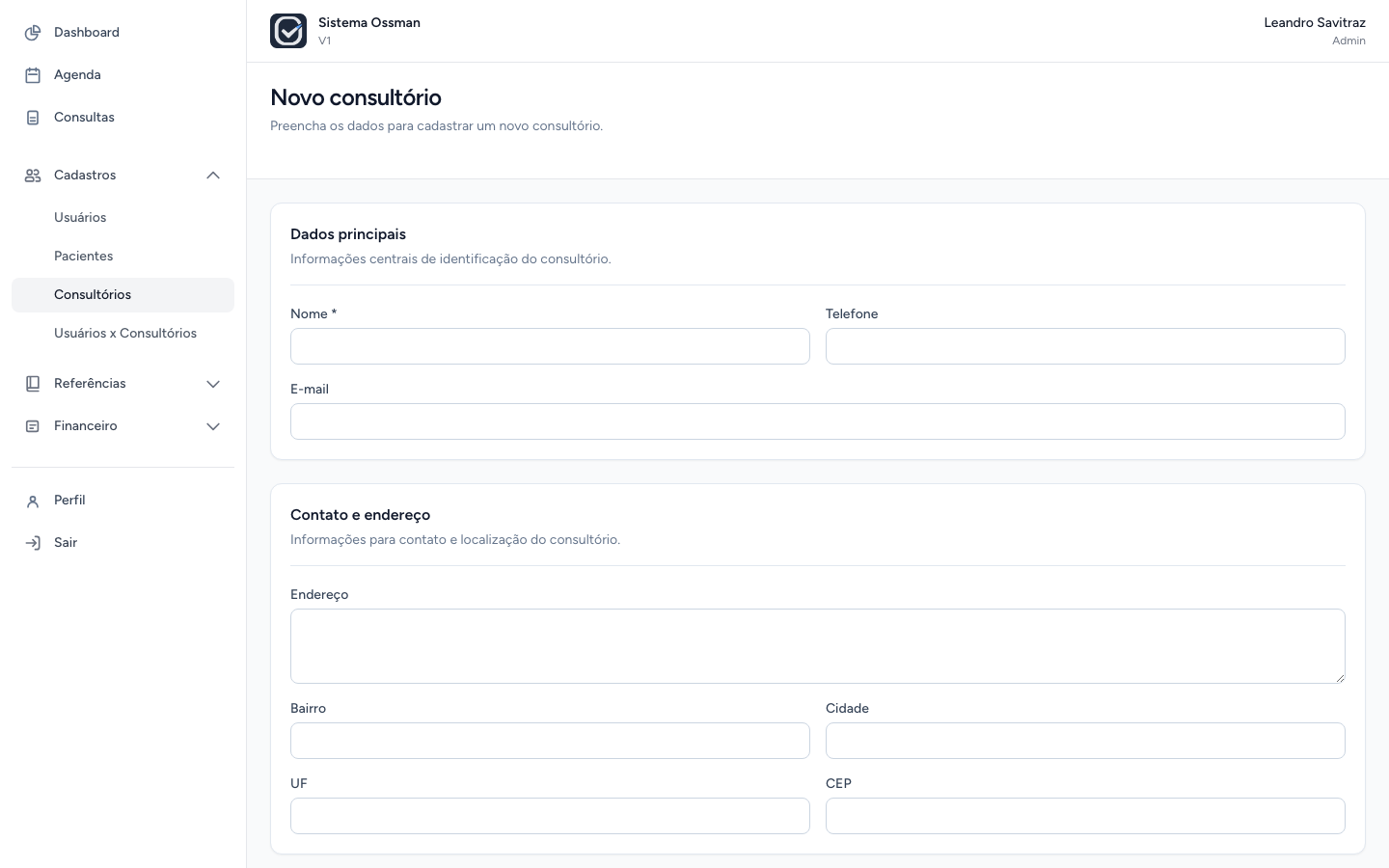
- Clique em Novo consultório para cadastrar.
- Preencha os dados principais, como nome e informações de contato/endereço.
- Salve o cadastro.
- Use Ver para consultar detalhes.
- Use Editar quando precisar atualizar dados.
- Use inativação apenas quando o consultório não tiver dependências ativas.
Observações importantes
- Consultórios são usados em agenda, consultas e contas a pagar.
- A inativação pode ser bloqueada quando houver vínculo ativo com usuário.
- Consultório cadastrado não significa agenda liberada; ainda e necessário vincular médico e configurar disponibilidade/duração.
Boas práticas
- Use nomes que os usuários reconhecam facilmente.
- Mantenha telefone e endereço atualizados.
- Revise vínculos antes de inativar.
- Evite criar consultórios duplicados com nomes parecidos.
Erros comuns
- Cadastrar consultório e esperar que ele apareca automaticamente como agenda pronta.
- Inativar consultório sem revisar usuários vinculados.
- Usar nomes genéricos demais, dificultando a escolha na agenda.
Resumo
Consultórios representam locais de atendimento. Eles precisam ser vinculados aos usuários para que a agenda médico x consultório possa ser configurada.
Capítulo 4 - Configurar usuários x consultórios
Objetivo
Ensinar como associar usuários a consultórios e explicar por que esse vínculo é essencial para a agenda.
Quando utilizar
Use depois de cadastrar usuários e consultórios, principalmente quando for preparar a agenda de um médico.
Pré-requisitos
- Usuário cadastrado e ativo.
- Consultório cadastrado e ativo.
- Perfil do usuário definido.
Passo a passo
- Abra o menu Cadastros.
- Clique em Usuários x Consultórios.
- Use a listagem para verificar vínculos existentes.
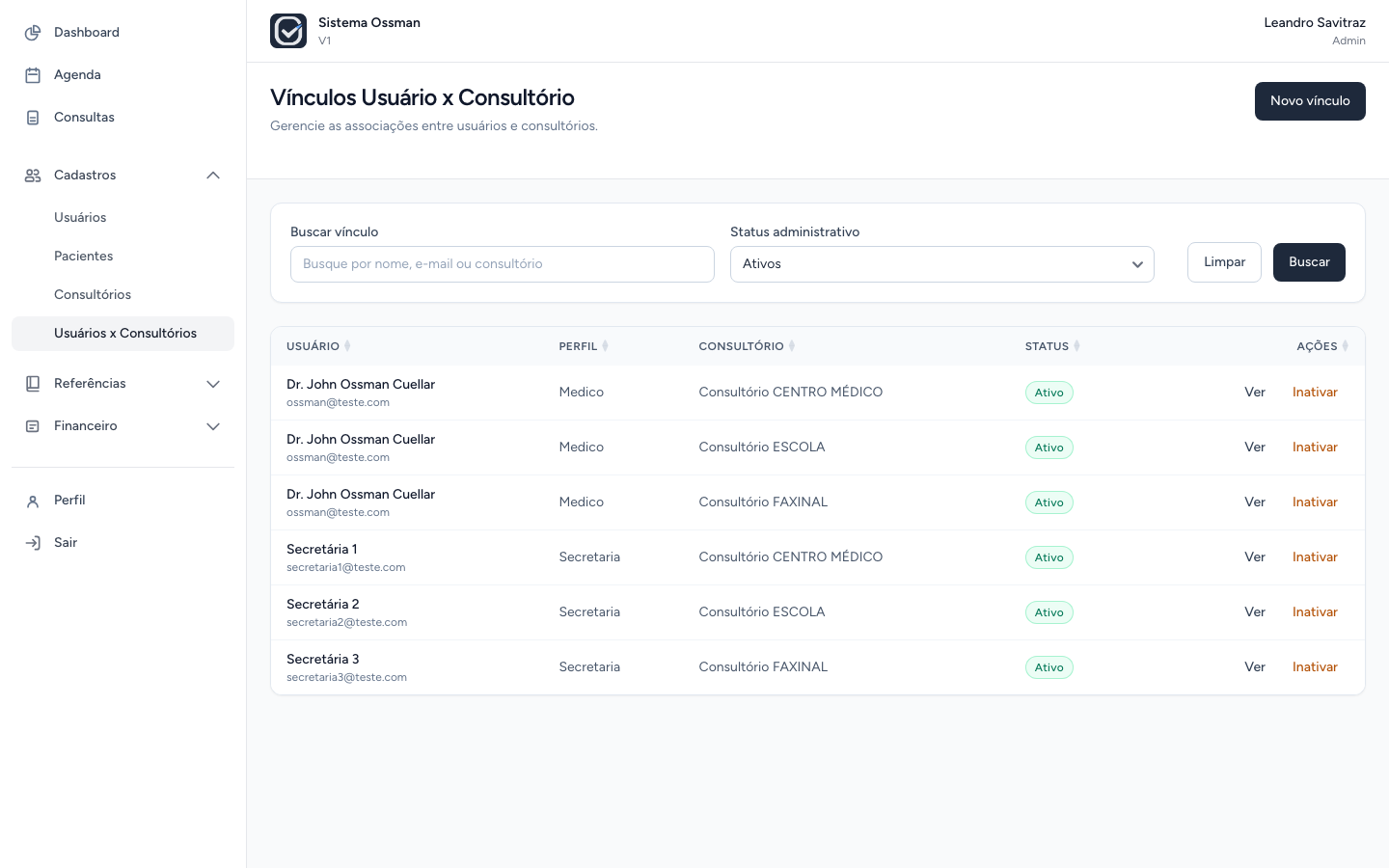
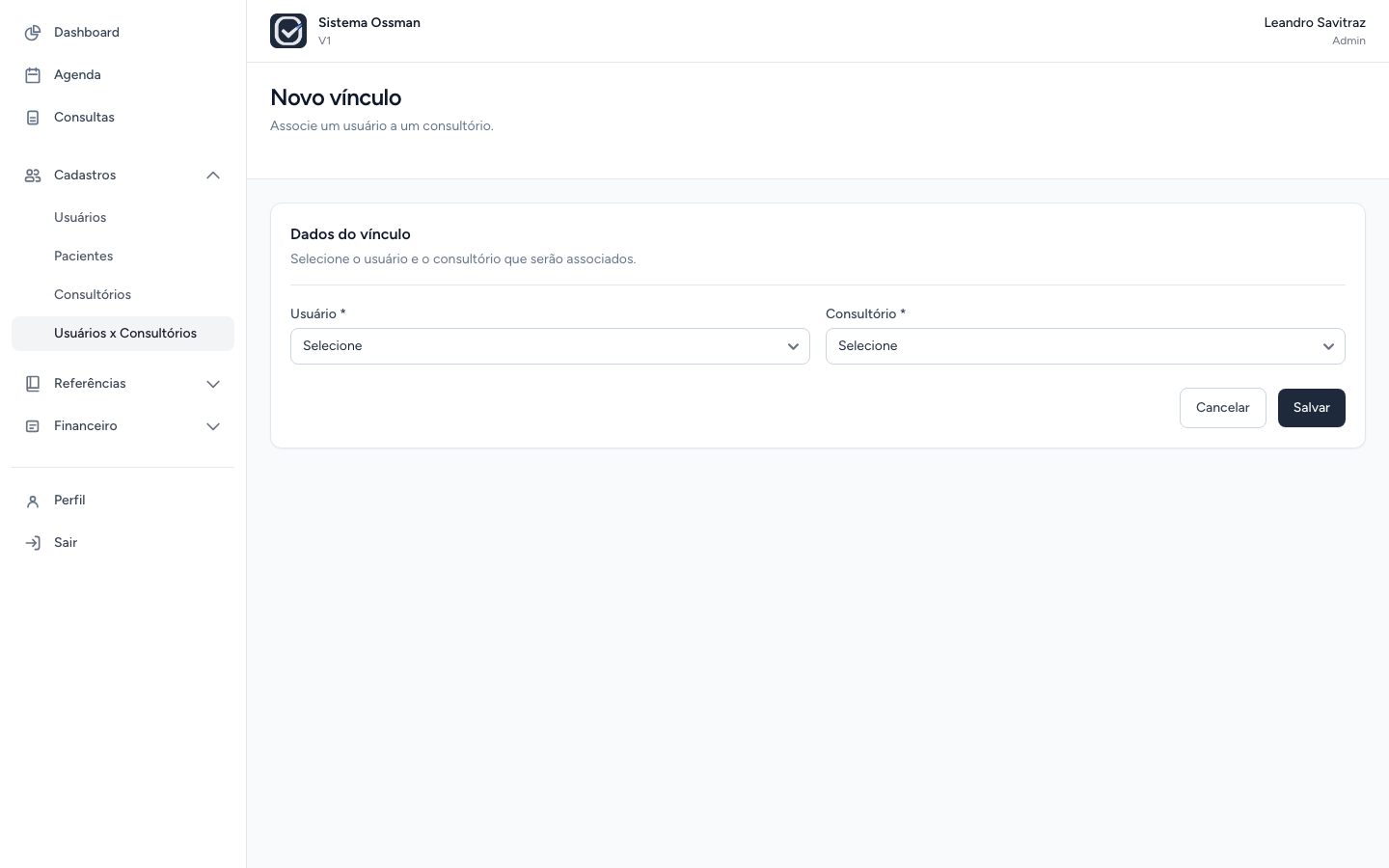
- Clique em Novo vínculo.
- Selecione o usuário.
- Selecione o consultório.
- Clique em Salvar.
- Use Ver para consultar um vínculo.
- Use inativação quando o vínculo não deve mais ser usado.
- Use restauração quando um vínculo inativo precisar voltar a operar.
Observações importantes
- O vínculo entre médico e consultório é a base da agenda.
- Secretarias podem estar vinculadas a consultórios, mas apenas vínculos de usuários com perfil médico recebem disponibilidades e durações.
- Não há edição real do vínculo. Para mudar usuário ou consultório, crie um novo vínculo.
- Criar vínculo já existente ativo deve ser evitado.
Boas práticas
- Confira usuário e consultório antes de salvar.
- Crie vínculos somente quando fizerem sentido na rotina real.
- Para médico, revise logo depois as disponibilidades e durações.
- Mantenha histórico preservado usando inativação em vez de apagar registros.
Erros comuns
- Tentar editar um vínculo como se fosse troca simples.
- Configurar disponibilidade para usuário que não é médico.
- Criar novo vínculo sem verificar se já existe um inativo que pode ser restaurado.
Resumo
Usuários x Consultórios é uma configuração estrutural. Sem esse vínculo, a agenda médico x consultório não fica pronta para receber disponibilidades, durações e agendamentos.
Capítulo 5 - Entender as referências do sistema
Objetivo
Explicar o papel das referências administrativas que apoiam agenda, consultas e financeiro.
Quando utilizar
Use antes de liberar o sistema para operação ou quando for revisar listas auxiliares usadas pelos usuários.
Pré-requisitos
- Usuário administrativo.
- Entendimento básico dos fluxos de agenda, consulta e financeiro.
Passo a passo
- Abra o menu Referências.
- Revise cada item disponível:
- Tipos de atendimento;
- Modalidades;
- Formas de pagamento;
- Medicamentos;
- Categorias financeiras.
- Confira se as referências ativas correspondem a rotina real do consultório.
- Atualize apenas o que estiver incorreto ou incompleto.
Observações importantes
- Referências são listas de apoio, não atendimentos em si.
- Um erro em referência pode aparecer depois em agenda, consulta ou financeiro.
- Algumas referências usam status ativo/inativo.
- Medicamentos possuem uso operacional dentro da consulta.
Boas práticas
- Revise referências antes de treinar usuários.
- Use nomes curtos e claros.
- Inative itens que não devem mais ser usados, quando essa opção existir.
- Evite mudar nomes sem avaliar impacto na operação.
Erros comuns
- Criar referências duplicadas.
- Deixar opções antigas ativas.
- Alterar referência durante treinamento sem avisar os usuários.
- Confundir referência com lancamento operacional.
Resumo
Referências são a base de escolha dos usuários em vários fluxos. Quanto mais claras e corretas estiverem, menor será o atrito na operação diária.
Capítulo 6 - Configurar tipos de atendimento
Objetivo
Ensinar como manter os tipos de atendimento e explicar o impacto do valor padrão.
Quando utilizar
Use ao cadastrar tipos como primeira consulta, consulta paga, retorno ou qualquer classificação usada para agendar e atender pacientes.
Pré-requisitos
- Usuário administrativo.
- Nomes dos tipos de atendimento definidos.
- Valor padrão conhecido, quando aplicável.
Passo a passo
- Abra Referências.
- Clique em Tipos de atendimento.
- Confira a listagem e o status dos tipos existentes.
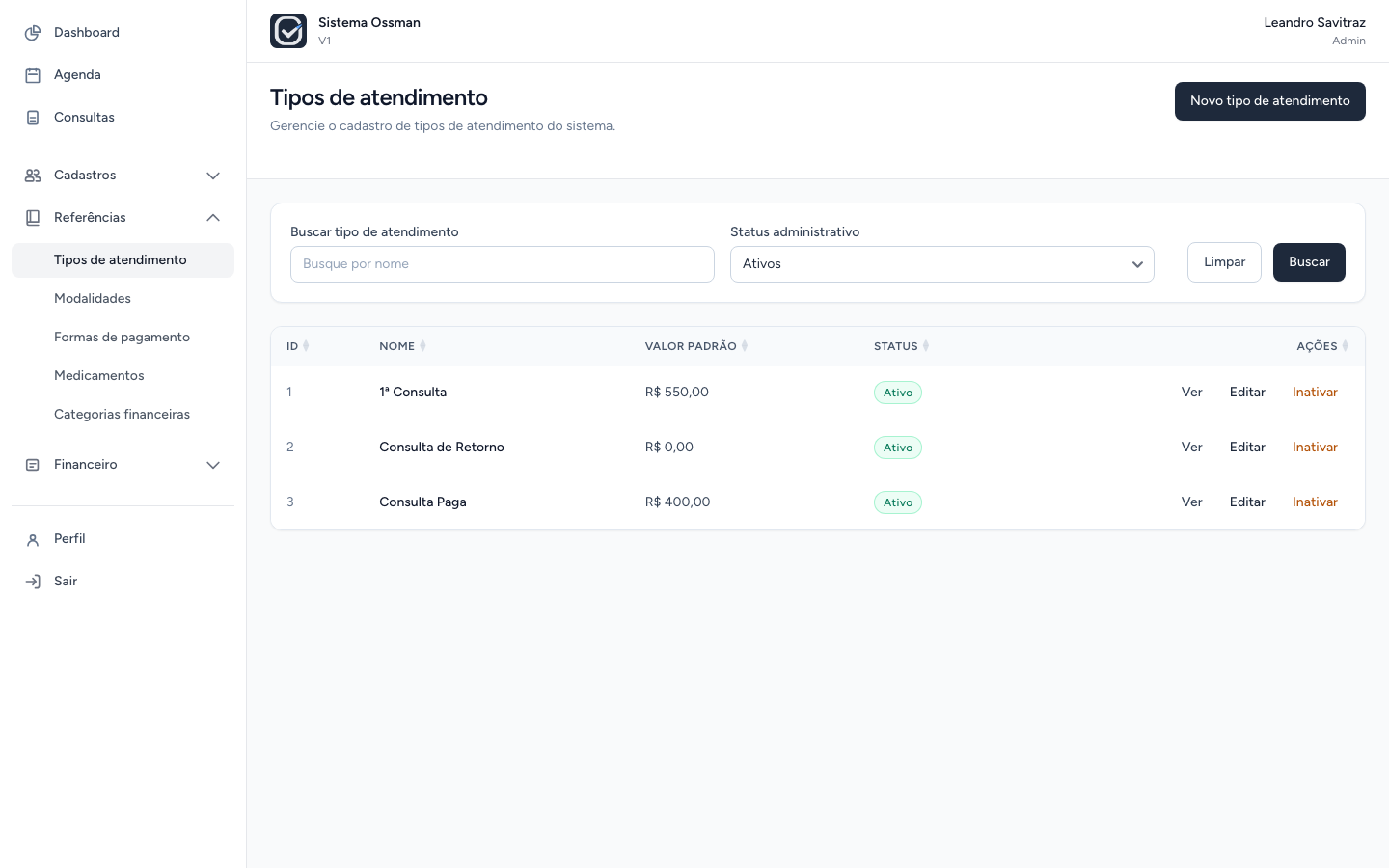
- Clique em Novo tipo de atendimento.
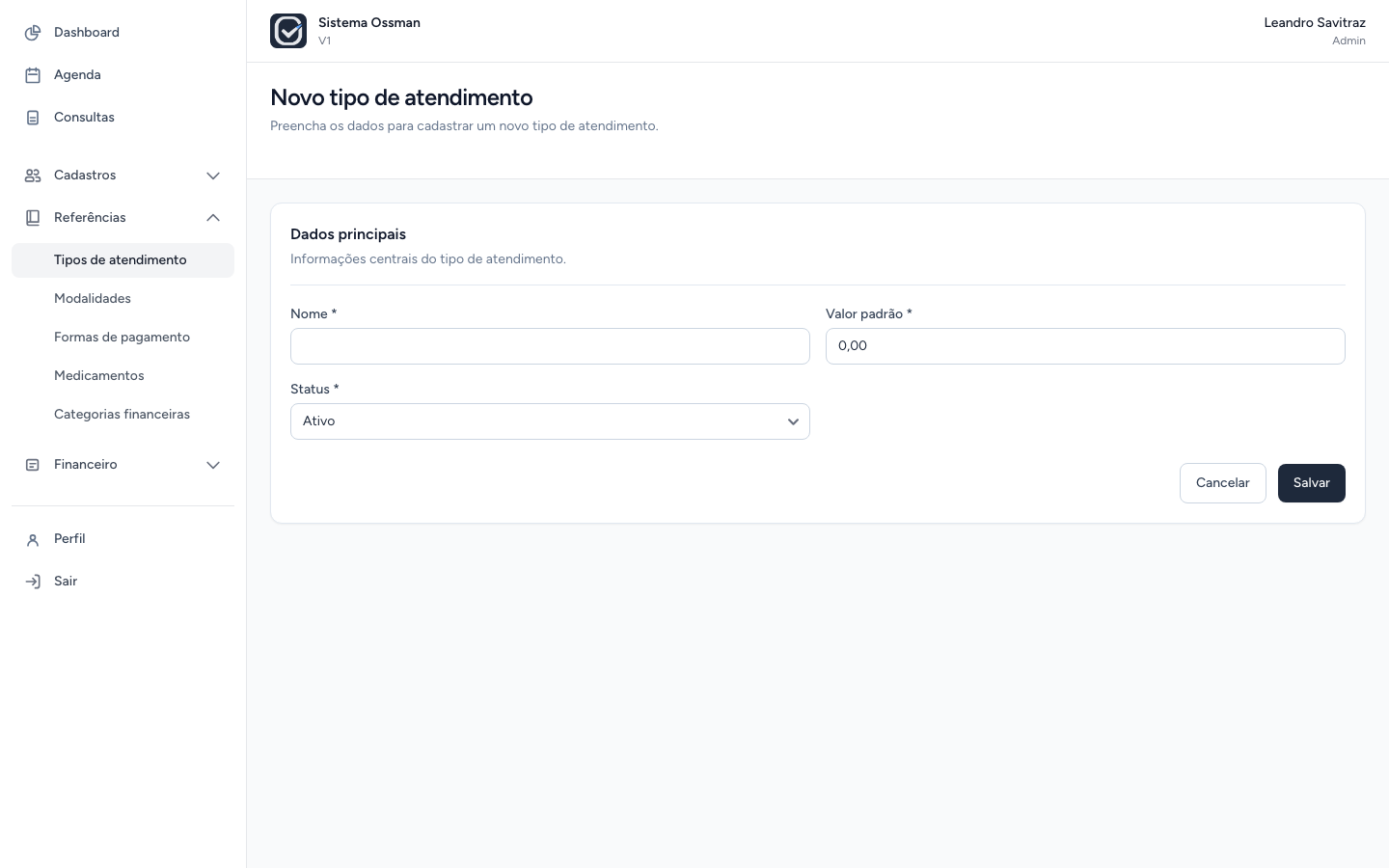
- Informe o nome.
- Informe o valor padrão.
- Defina o status.
- Clique em Salvar.
Observações importantes
- O valor padrão serve como sugestao no agendamento.
- O valor pode ser ajustado durante a operação, conforme as regras do consultório.
- Tipos ativos podem ser usados na rotina.
- Durações da agenda dependem do tipo de atendimento.
Boas práticas
- Use nomes que a secretaria e o médico reconhecam.
- Mantenha valores padrão revisados.
- Inative tipos que não devem mais ser usados.
- Configure duração para cada tipo usado na agenda.
Erros comuns
- Criar tipo sem valor padrão correto.
- Esquecer de configurar duração depois.
- Manter tipo antigo ativo e causar escolha errada no agendamento.
Resumo
Tipos de atendimento organizam a natureza da consulta e ajudam o sistema a sugerir valor. Eles também precisam de duração configurada na agenda.
Capítulo 7 - Configurar modalidades e formas de pagamento
Objetivo
Orientar a manutenção de modalidades de atendimento e formas de pagamento.
Quando utilizar
Use quando a operação tiver tipos de atendimento presencial/online ou quando novas formas de recebimento/pagamento forem aceitas.
Pré-requisitos
- Usuário administrativo.
- Lista de modalidades e formas de pagamento usadas na rotina.
Passo a passo
- Abra Referências > Modalidades.
- Confira as modalidades existentes e seus status.
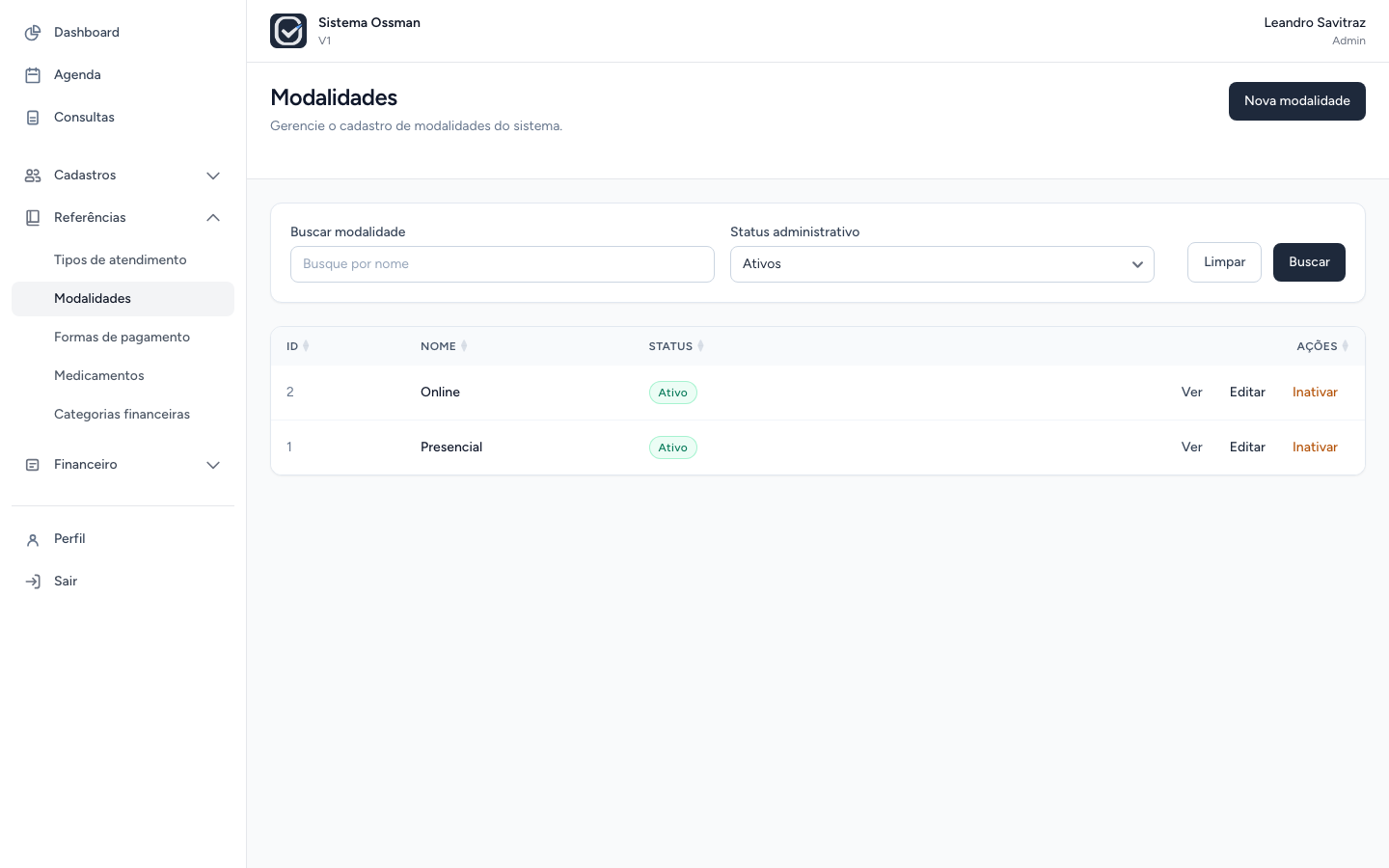
- Cadastre ou edite modalidades quando necessário.
- Abra Referências > Formas de pagamento.
- Confira as formas de pagamento existentes.
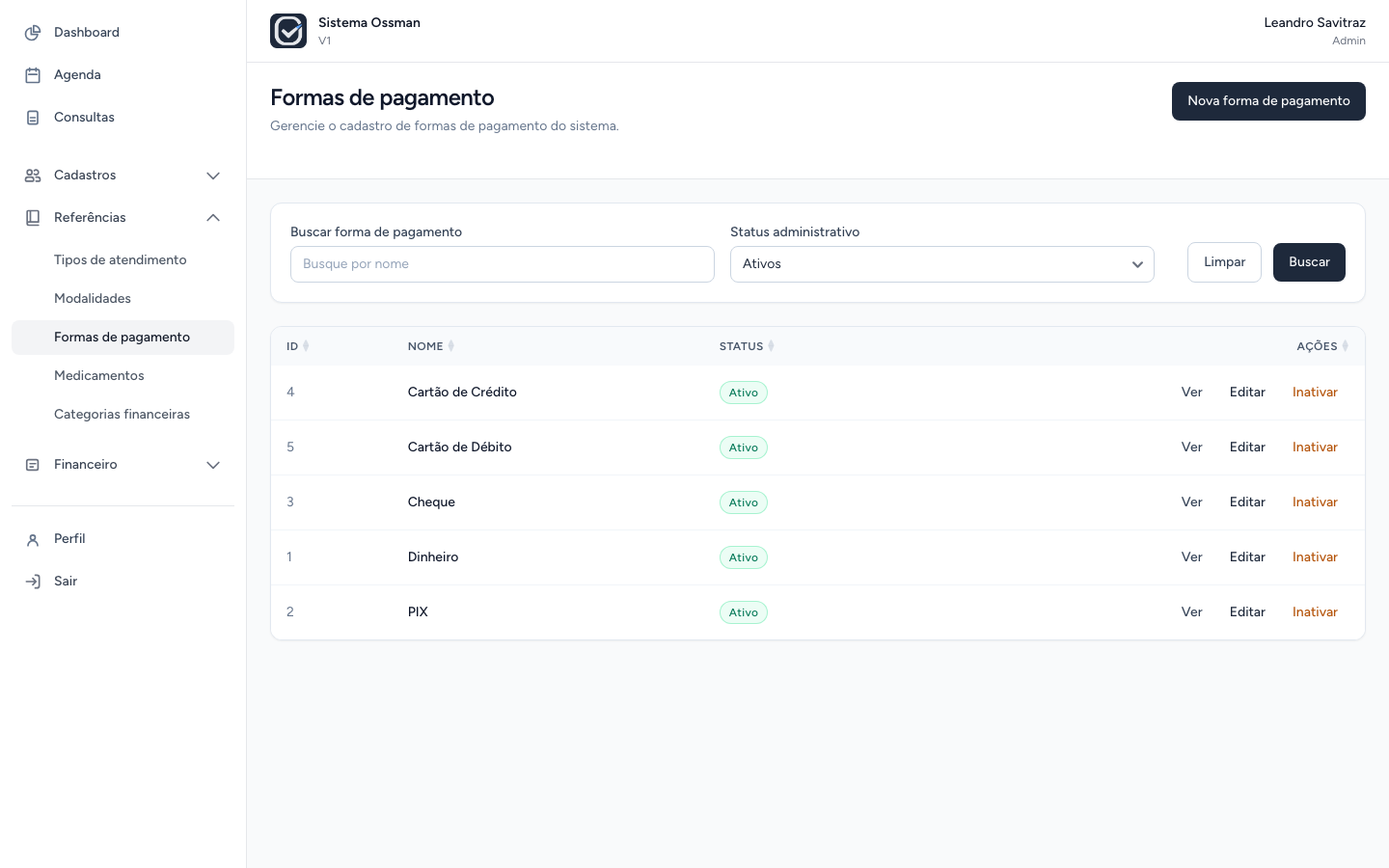
- Cadastre ou edite formas de pagamento quando necessário.
- Inative opções que não devem mais aparecer na operação.
Observações importantes
- Modalidades são usadas em agendamentos e consultas.
- Formas de pagamento são usadas na baixa de contas a receber e no pagamento de contas a pagar.
- Itens ativos ficam disponíveis para seleção.
Boas práticas
- Use nomes diretos, como Presencial, Online, Pix ou Dinheiro.
- Revise formas de pagamento antes de treinar o financeiro.
- Evite manter opções que não são mais aceitas.
Erros comuns
- Criar duas modalidades com o mesmo sentido.
- Deixar uma forma de pagamento descontinuada como ativa.
- Tentar registrar pagamento com forma de pagamento ainda não cadastrada.
Resumo
Modalidades organizam como o atendimento ocorre. Formas de pagamento organizam como recebimentos e pagamentos são registrados.
Capítulo 8 - Administrar medicamentos
Objetivo
Ensinar como manter a base de medicamentos usada durante o registro da consulta.
Quando utilizar
Use quando novos medicamentos precisarem estar disponíveis para o médico ou quando a lista precisar de revisão administrativa.
Pré-requisitos
- Usuário administrativo.
- Nome correto do medicamento.
- Cuidado para evitar duplicidades.
Passo a passo
- Abra Referências > Medicamentos.
- Use o campo de busca para localizar medicamento existente.
- Confira a listagem.
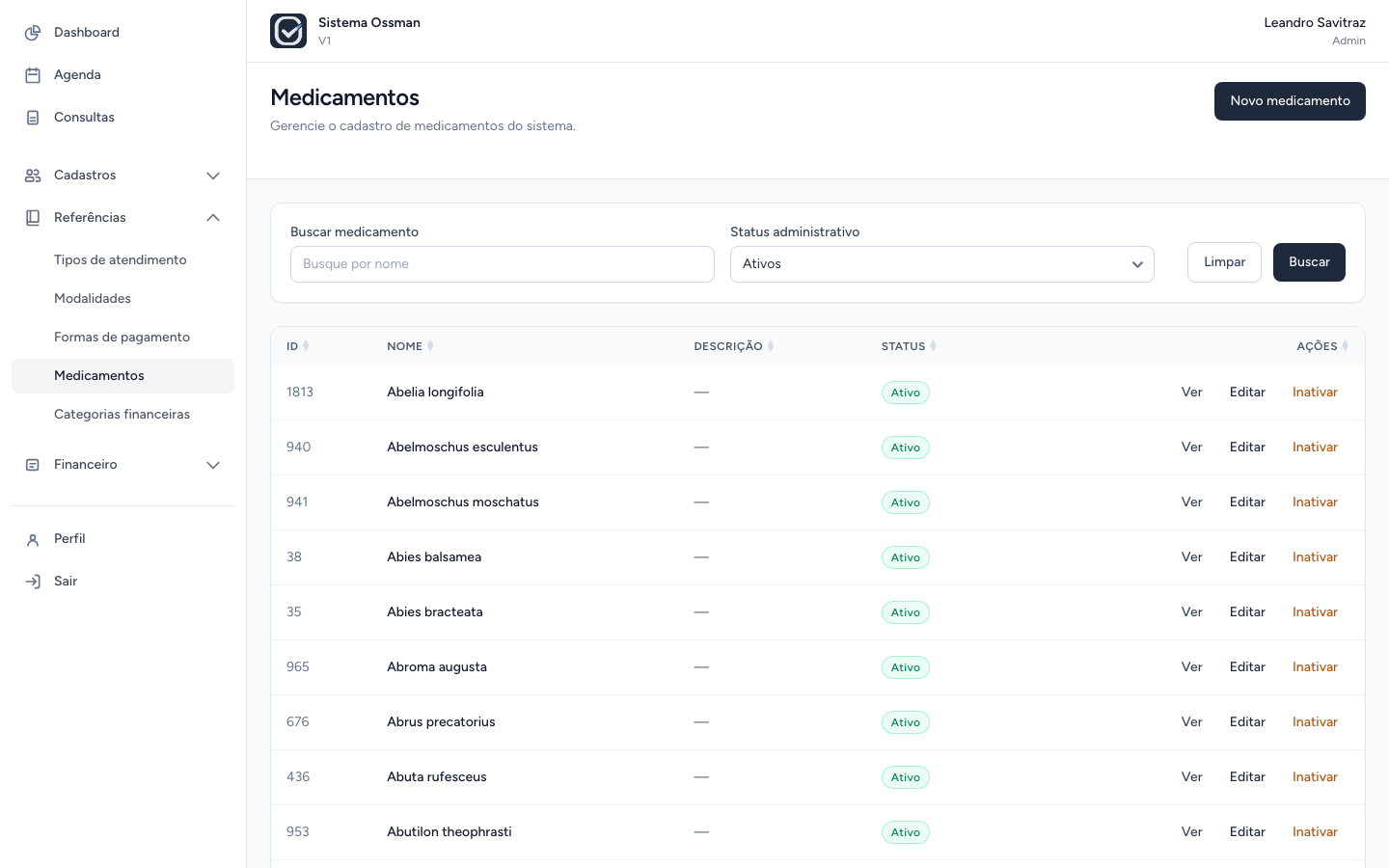
- Clique em Novo medicamento quando precisar cadastrar.
- Informe os dados solicitados.
- Salve o cadastro.
- Use edição quando precisar ajustar um medicamento existente.
- Use inativação/restauração conforme a situação do registro.
Observações importantes
- Medicamentos são usados no fluxo de consulta.
- A busca de medicamentos também apoia o autocomplete usado na consulta.
- O histórico deve ser preservado.
- Medicamento não é prescrição sozinho; a prescrição acontece dentro da consulta.
Boas práticas
- Pesquise antes de cadastrar novo medicamento.
- Padronize nomes para facilitar a busca.
- Evite abreviações pouco claras.
- Revise a lista com apoio de quem usa o módulo clínico.
Erros comuns
- Cadastrar medicamento duplicado.
- Confundir cadastro de medicamento com prescrição ao paciente.
- Alterar nomes sem alinhar com o médico.
Resumo
A base de medicamentos precisa ser clara e pesquisável. Ela apoia a consulta, mas a prescrição é registrada no atendimento clínico.
Capítulo 9 - Configurar categorias financeiras
Objetivo
Ensinar como manter categorias financeiras usadas em receitas e despesas.
Quando utilizar
Use antes de operar o financeiro, ao criar novas classificações de receita/despesa ou ao revisar os agrupamentos financeiros existentes.
Pré-requisitos
- Usuário administrativo.
- Lista de categorias desejadas.
- Definição do tipo de cada categoria: receita, despesa ou ambos.
Passo a passo
- Abra Referências > Categorias financeiras.
- Confira a listagem de categorias.
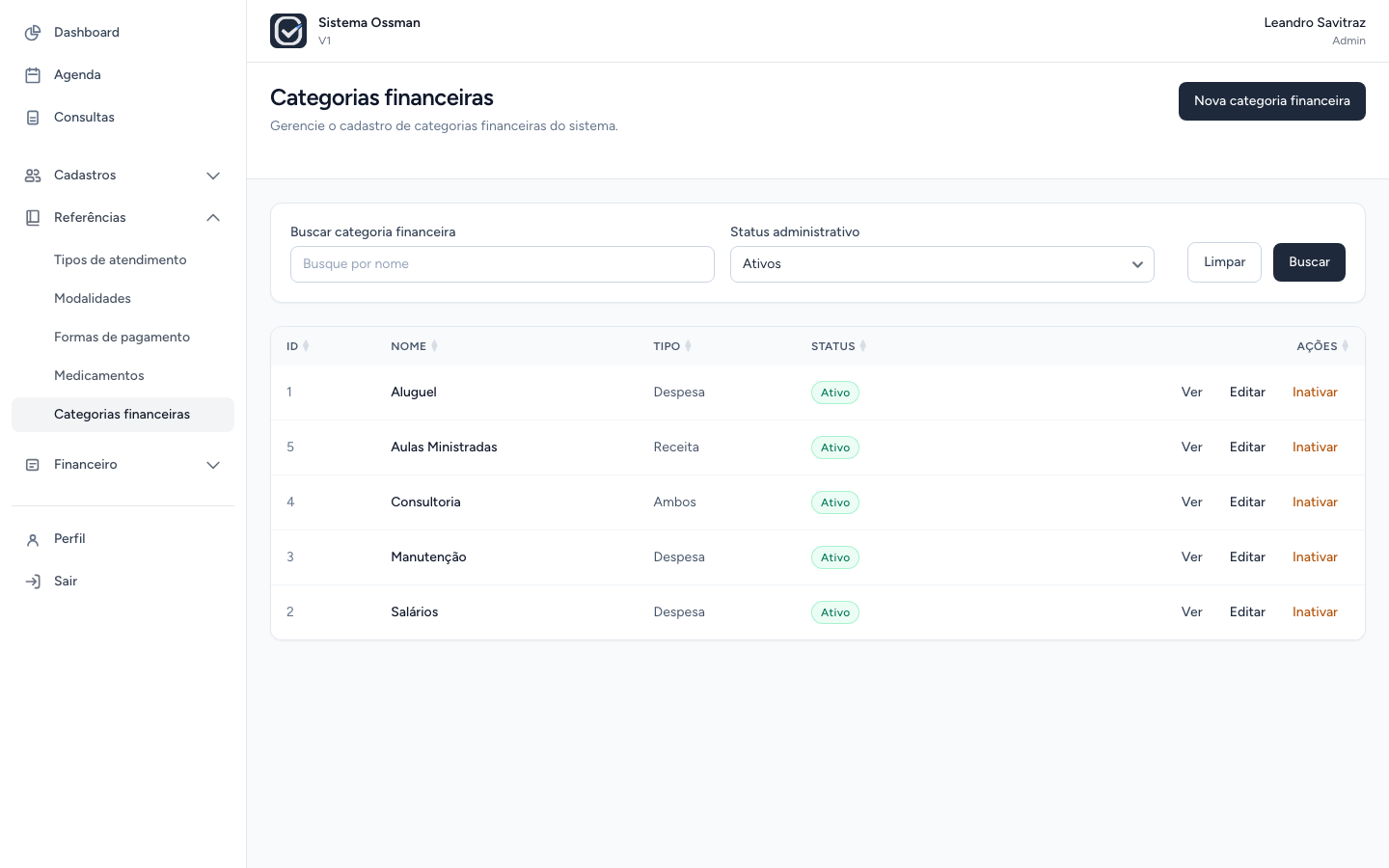
- Clique em nova categoria quando precisar cadastrar.
- Informe nome, tipo e status.
- Salve o cadastro.
- Edite categorias quando houver ajuste necessário.
- Inative categorias que não devem mais ser usadas.
Observações importantes
- Categoria financeira é obrigatória em contas a pagar.
- Categoria financeira pode ser usada em contas a receber.
- O tipo da categoria define onde ela faz sentido.
- Categorias influenciam a leitura financeira.
Boas práticas
- Defina categorias antes de iniciar lancamentos financeiros.
- Evite categorias muito genéricas.
- Use nomes que ajudem a analisar receitas e despesas.
- Revise periodicamente categorias ativas.
Erros comuns
- Criar categoria de despesa e esperar usa-la como receita quando o tipo não permitir.
- Manter categorias duplicadas.
- Lancar contas a pagar sem uma classificação clara.
Resumo
Categorias financeiras ajudam a organizar o financeiro. Elas devem ser configuradas com cuidado porque afetam contas a pagar, contas a receber e análises posteriores.
Capítulo 10 - Configurar disponibilidades da agenda
Objetivo
Ensinar como definir quando um médico atende em determinado consultório.
Quando utilizar
Use sempre que for abrir agenda para um médico, ajustar dias de atendimento ou criar uma disponibilidade temporária.
Pré-requisitos
- Médico cadastrado.
- Consultório cadastrado.
- Vínculo médico x consultório ativo.
- Período e horários de atendimento definidos.
Passo a passo
- Acesse Agenda.
- Clique em Configurações, quando estiver na agenda, ou acesse a área de disponibilidades conforme o menu disponível.
- Abra Disponibilidades.
- Confira a listagem existente.
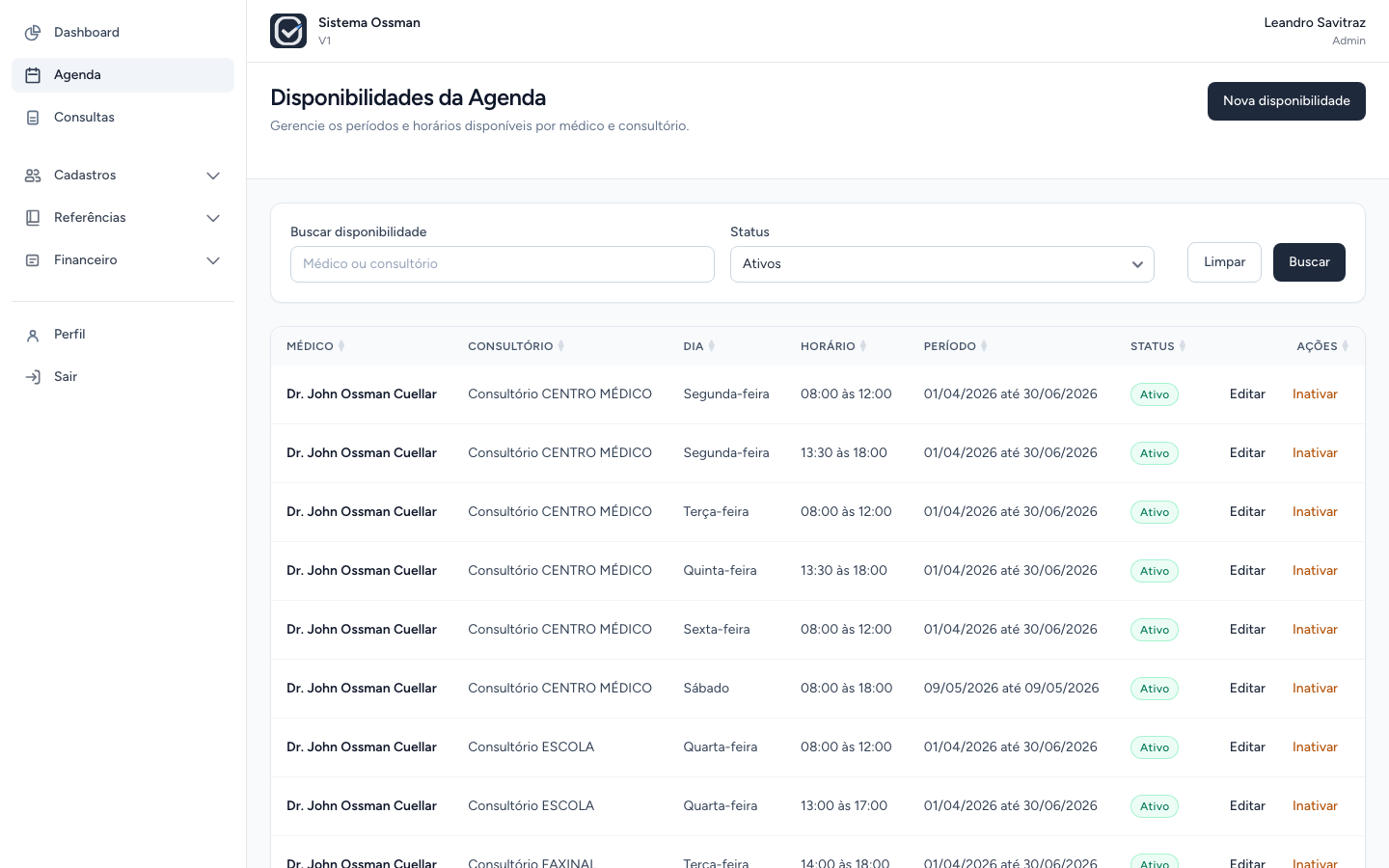
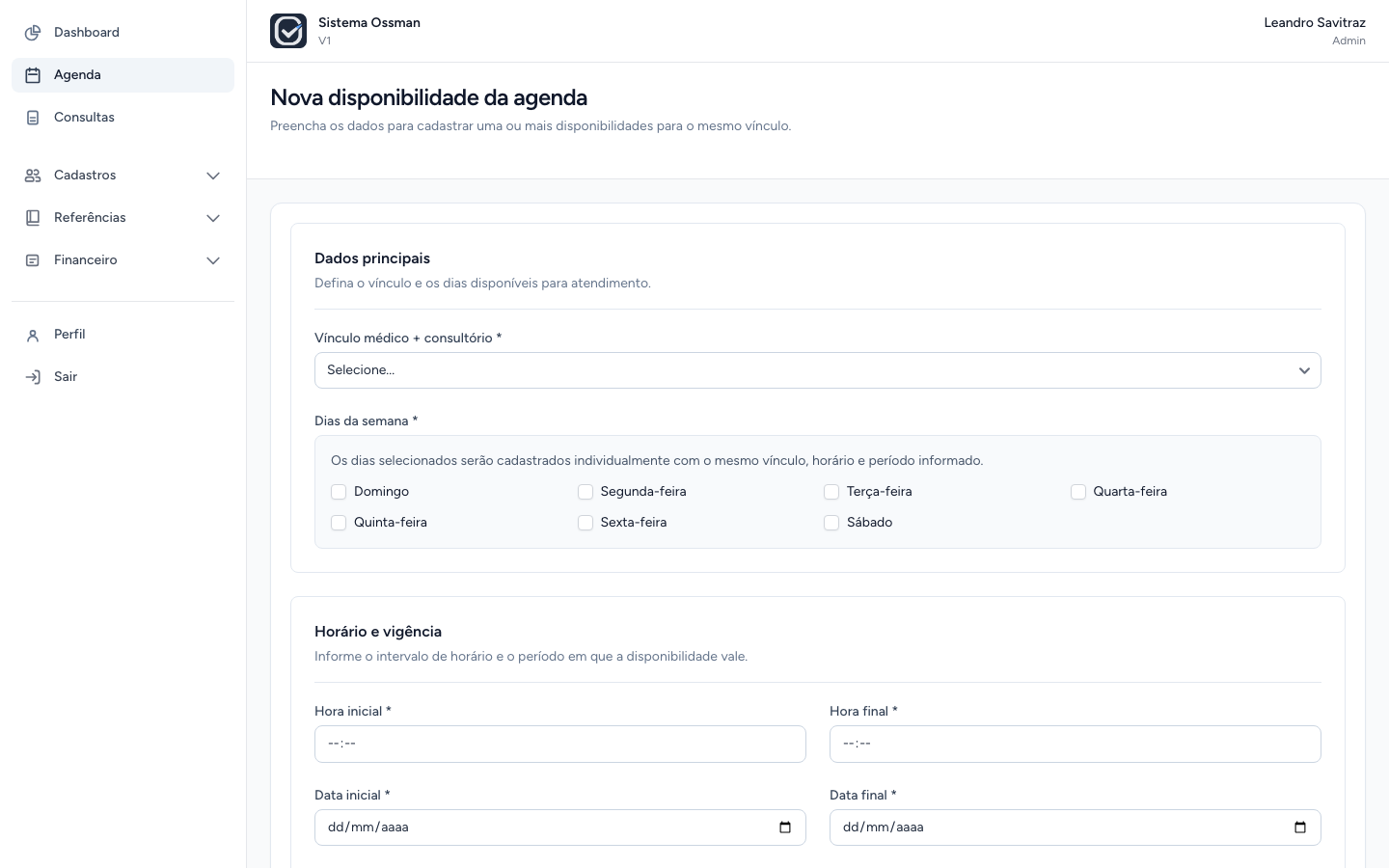
- Clique em Nova disponibilidade.
- Selecione o vínculo médico + consultório.
- Marque os dias da semana.
- Informe hora inicial e hora final.
- Informe data inicial e data final.
- Salve a disponibilidade.
Observações importantes
- Disponibilidade define quando a agenda está aberta.
- A criação pode aceitar multiplos dias; cada dia selecionado gera uma disponibilidade individual.
- Hora inicial deve ser menor que hora final.
- Data inicial deve ser menor ou igual a data final.
- Sobreposições de disponibilidade ativa devem ser evitadas.
- O dia da semana não pode ser alterado na edição. Para mudar o dia, crie uma nova disponibilidade.
Boas práticas
- Configure disponibilidades antes de treinar agendamento.
- Use períodos claros de vigência.
- Crie disponibilidade específica para atendimento fora da rotina.
- Inative disponibilidades que não devem mais valer.
Erros comuns
- Criar disponibilidade para vínculo errado.
- Esquecer data final.
- Sobrepor horários no mesmo dia e período.
- Esperar que disponibilidade sozinha gere atendimento; ainda e necessário configurar duração.
Resumo
Disponibilidade abre a agenda em dias e horários definidos. Sem disponibilidade válida, o sistema não deve oferecer horários para agendamento.
Capítulo 11 - Configurar durações da agenda
Objetivo
Ensinar como definir a duração de cada tipo de atendimento dentro de uma agenda médico x consultório.
Quando utilizar
Use depois de criar tipos de atendimento e vínculos médico x consultório, antes de operar agendamentos.
Pré-requisitos
- Vínculo médico x consultório ativo.
- Tipo de atendimento ativo.
- Duração definida em minutos.
- Disponibilidade configurada para o médico, quando a agenda for operar.
Passo a passo
- Acesse Agenda.
- Abra a área de configurações da agenda.
- Clique em Durações.
- Confira as durações existentes.
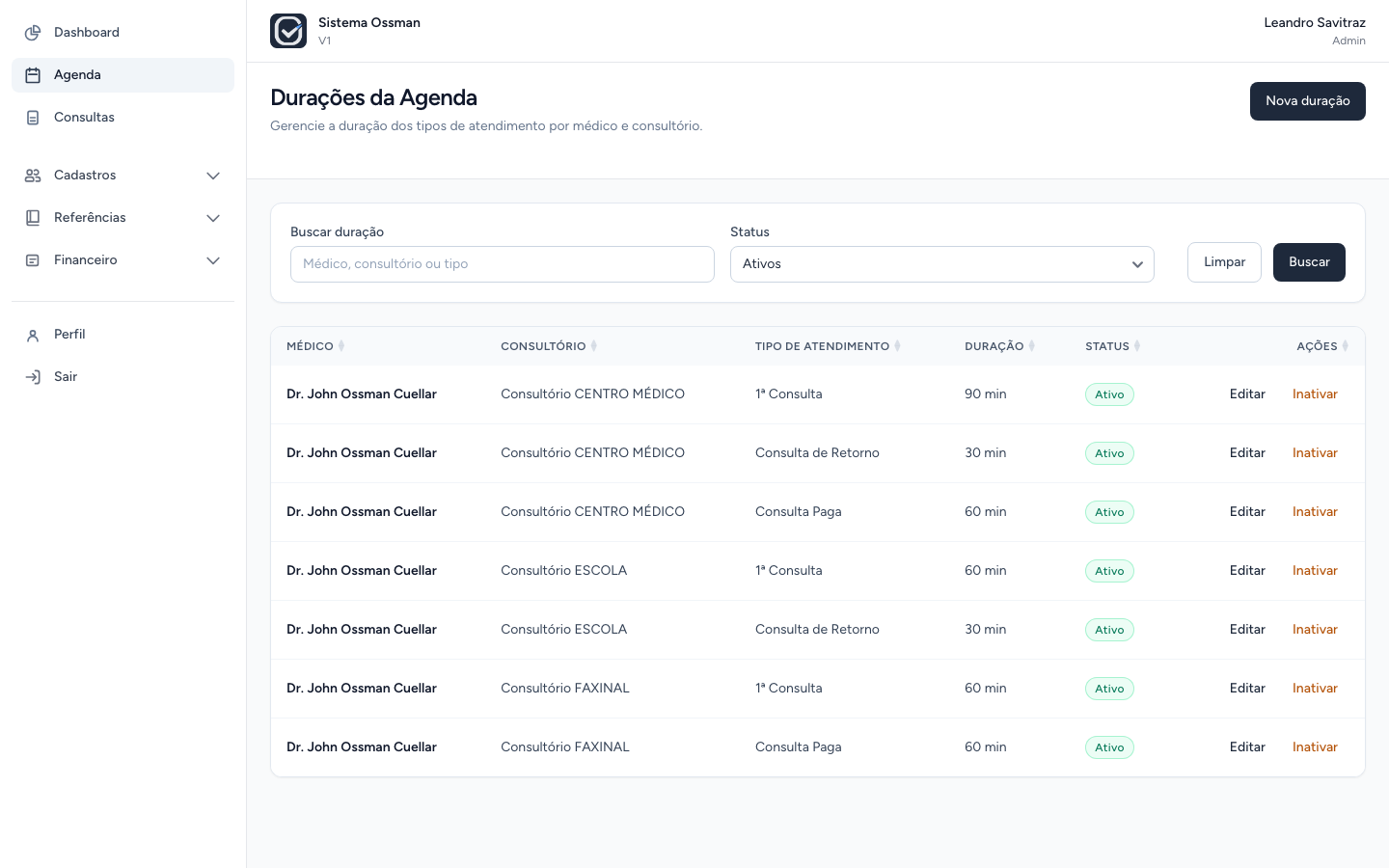
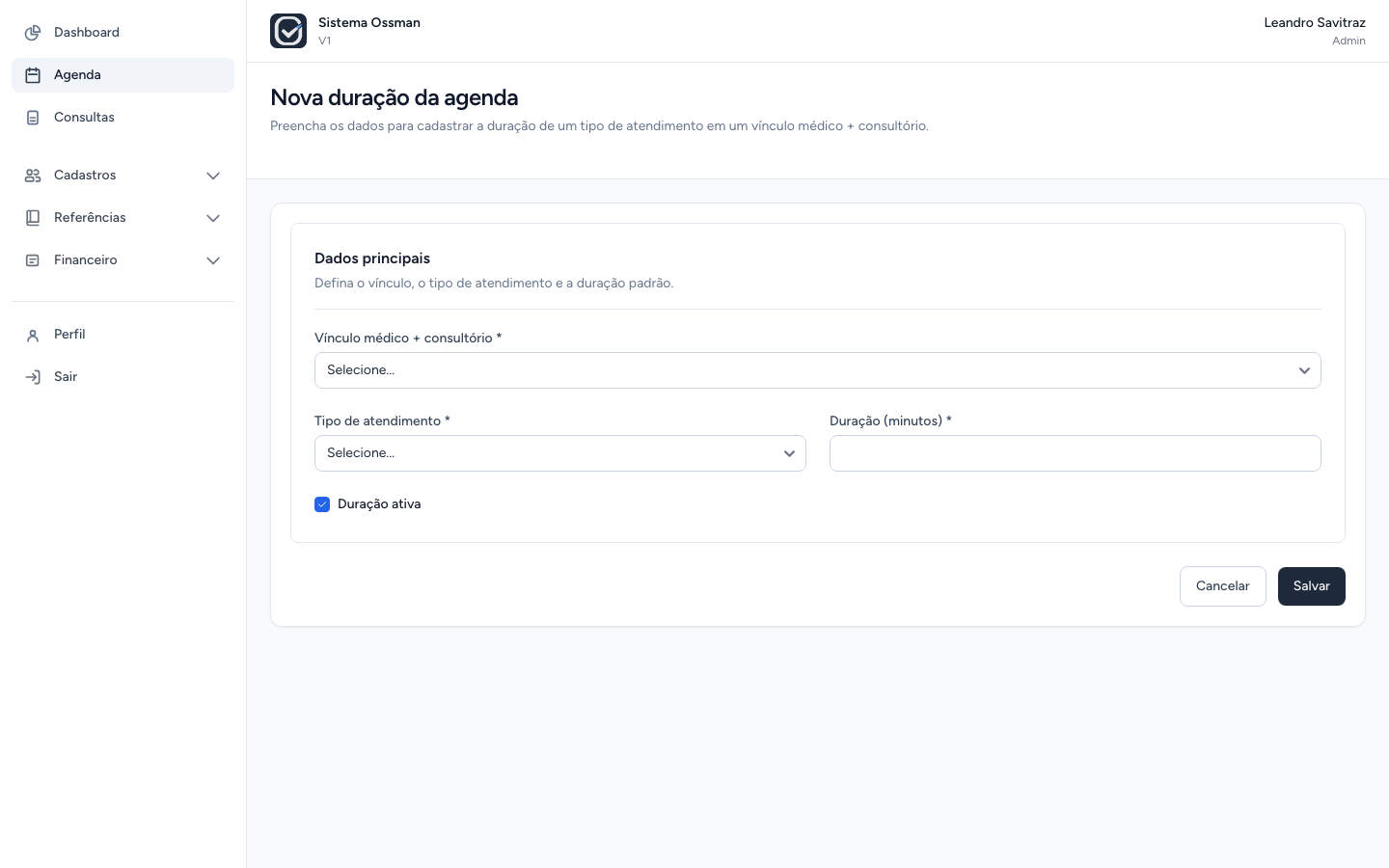
- Clique em Nova duração.
- Selecione o vínculo médico + consultório.
- Selecione o tipo de atendimento.
- Informe a duração em minutos.
- Mantenha a duração ativa quando ela deve ser usada.
- Clique em Salvar.
Observações importantes
- O sistema precisa da duração para calcular horários disponíveis.
- Deve existir apenas uma duração ativa por tipo de atendimento dentro do mesmo vínculo.
- Duração inativa não deve ser usada para gerar novos horários.
- Duração não é intervalo entre sugestões; a agenda usa regras próprias para sugerir horários.
Boas práticas
- Configure durações para todos os tipos de atendimento usados na agenda.
- Revise durações com o médico.
- Inative durações antigas quando houver mudanca de rotina.
- Teste a agenda depois de ajustar durações.
Erros comuns
- Esquecer de configurar duração para um tipo ativo.
- Criar duas durações ativas para o mesmo tipo e vínculo.
- Informar duração diferente da rotina real de atendimento.
Resumo
Durações dizem ao sistema quanto tempo cada atendimento ocupa na agenda. Elas são indispensaveis para gerar horários disponíveis corretamente.
Capítulo 12 - Revisar configuração antes de liberar a operação
Objetivo
Orientar uma revisão final antes de liberar agenda, consultas e financeiro para uso pelos operadores.
Quando utilizar
Use ao final da configuração inicial, depois de alterações administrativas relevantes ou antes de uma apresentação do sistema.
Pré-requisitos
- Usuários cadastrados.
- Consultórios cadastrados.
- Vínculos criados.
- Referências revisadas.
- Disponibilidades e durações configuradas.
Passo a passo
- Revise usuários ativos e seus perfis.
- Revise consultórios ativos.
- Confirme vínculos entre médicos e consultórios.
- Confira tipos de atendimento e valores padrão.
- Confira modalidades.
- Confira formas de pagamento.
- Confira medicamentos principais.
- Confira categorias financeiras.
- Confira disponibilidades da agenda.
- Confira durações da agenda.
- Abra a Agenda e valide se os horários aparecem conforme esperado.
- Se algo não aparecer, volte para vínculos, disponibilidades e durações.
Observações importantes
- A Agenda e o melhor ponto para confirmar se a configuração ficou utilizável.
- Se não houver horários, a causa mais comum está em vínculo, disponibilidade ou duração.
- Alterações administrativas podem impactar operadores.
Boas práticas
- Faça a revisão com um checklist.
- Teste pelo menos uma agenda médico x consultório.
- Confirme com os usuários se os nomes das referências fazem sentido.
- Registre dúvidas para ajuste posterior.
Erros comuns
- Liberar o uso sem testar a agenda.
- Revisar cadastros, mas esquecer durações.
- Configurar tudo com usuário admin e não validar a visão dos demais perfis.
- Alterar referências depois do treinamento sem comunicar.
Resumo
A revisão final evita bloqueios na rotina. Antes de operar, confirme que a configuração administrativa gera uma agenda utilizável e referências coerentes para consulta e financeiro.
Checklist operacional
Ao concluir este guia, o usuário administrativo deverá ser capaz de:
- Entender a ordem correta de configuração do sistema.
- Acessar a listagem de usuários.
- Cadastrar novo usuário.
- Diferenciar os perfis admin, médico e secretaria.
- Revisar usuários ativos e inativos.
- Cadastrar e revisar consultórios.
- Entender que consultório não é agenda pronta.
- Criar vínculo entre usuário e consultório.
- Explicar por que o vínculo médico x consultório é estrutural para a agenda.
- Identificar que vínculos não possuem edição real.
- Revisar referências do sistema.
- Configurar tipos de atendimento e valor padrão.
- Revisar modalidades.
- Revisar formas de pagamento.
- Administrar medicamentos usados nas consultas.
- Configurar categorias financeiras.
- Criar disponibilidades da agenda.
- Entender vigência, dia da semana e horário da disponibilidade.
- Criar durações da agenda.
- Entender que duração permite gerar horários disponíveis.
- Revisar a configuração antes de liberar a operação.