Guia do Operador de Agenda
Capítulo 1 - Entender a Agenda
Objetivo
Explicar o papel da Agenda no Sistema Ossman e como ela se relaciona com pacientes, consultórios, médicos, disponibilidades, durações e agendamentos.
Quando utilizar
Use este capítulo antes de operar a agenda pela primeira vez ou quando precisar treinar uma pessoa nova na rotina de marcação de atendimentos.
Pré-requisitos
- Usuário com acesso ao sistema.
- Pacientes cadastrados.
- Médico cadastrado.
- Consultório cadastrado.
- Vínculo médico x consultório ativo.
- Disponibilidade configurada.
- Duração configurada para os tipos de atendimento.
Passo a passo
- Acesse o sistema.
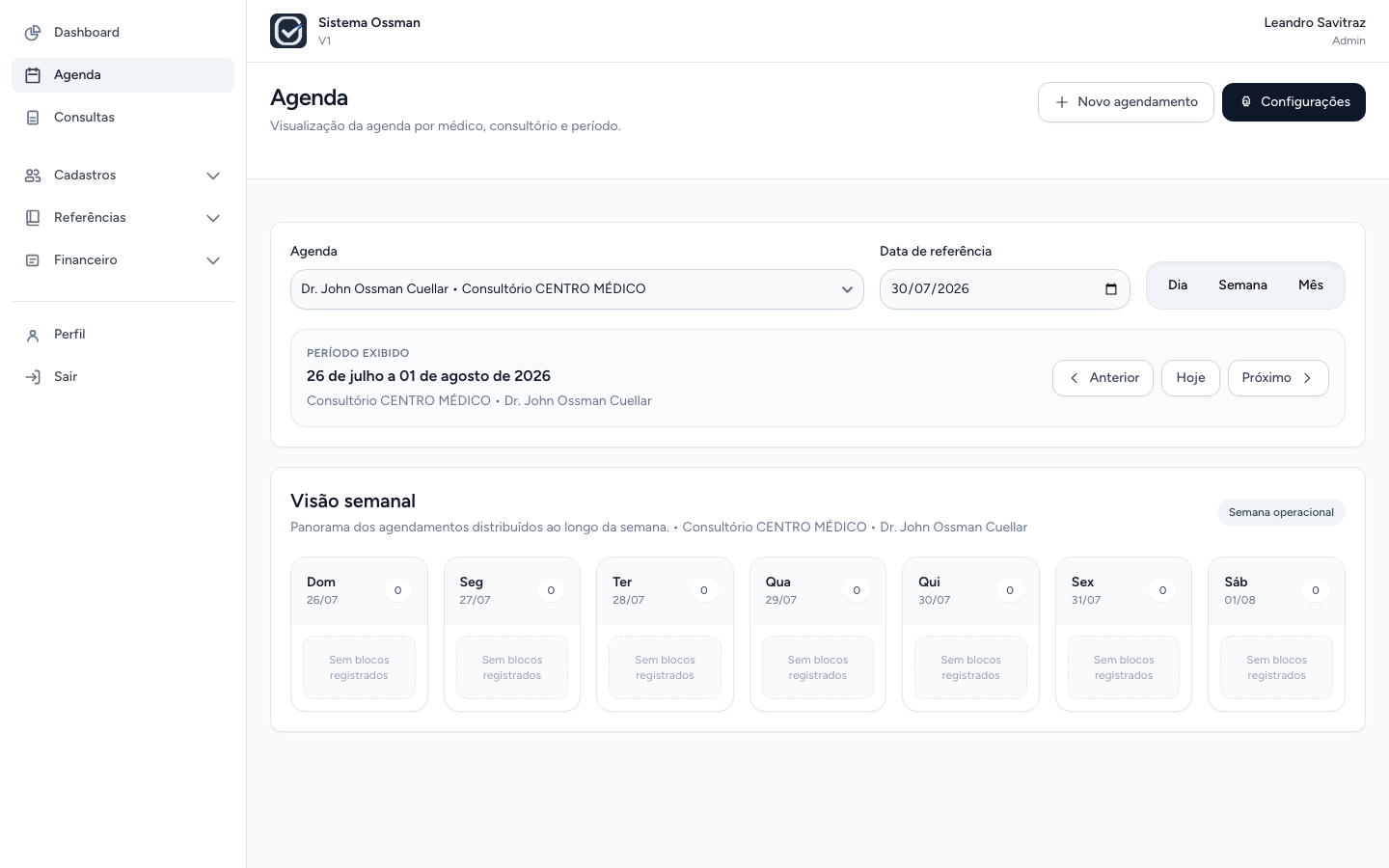
- Clique em Agenda no menu lateral.
- Observe que a agenda é organizada por médico e consultório.
- Confira a data de referência.
- Escolha a visualização desejada: Dia, Semana ou Mês.
- Use a agenda para localizar horários livres, horários ocupados e compromissos do período.
Observações importantes
- Agenda não é apenas um calendário visual; ela depende de regras configuradas.
- Agenda criada não significa agenda liberada. Para operar, precisa existir disponibilidade válida.
- Agendamento e diferente de consulta.
- Agendamento e o compromisso marcado.
- Consulta e o atendimento clínico iniciado a partir de um agendamento.
Boas práticas
- Sempre confirme médico, consultório e data antes de orientar o paciente.
- Use a agenda como ponto central da rotina de marcação.
- Evite criar agendamentos fora do fluxo normal sem revisar as regras.
- Em caso de dúvida sobre horários ausentes, verifique disponibilidade e duração.
Erros comuns
- Procurar horário na agenda errada.
- Achar que cadastrar consultório já libera agenda.
- Confundir horário livre com horário sem configuração.
- Chamar agendamento de consulta antes do atendimento acontecer.
Resumo
A Agenda e o hub operacional da marcação de atendimentos. Ela mostra horários ocupados e livres com base nas configurações do médico, consultório, disponibilidade e duração.
Capítulo 2 - Escolher médico, consultório e período
Objetivo
Ensinar como selecionar a agenda correta e navegar entre datas.
Quando utilizar
Use sempre que precisar consultar horários, confirmar atendimentos ou mudar entre dias, semanas e meses.
Pré-requisitos
- Existir pelo menos um vínculo médico x consultório ativo.
- Usuário logado com acesso ao menu Agenda.
Passo a passo
- Clique em Agenda.
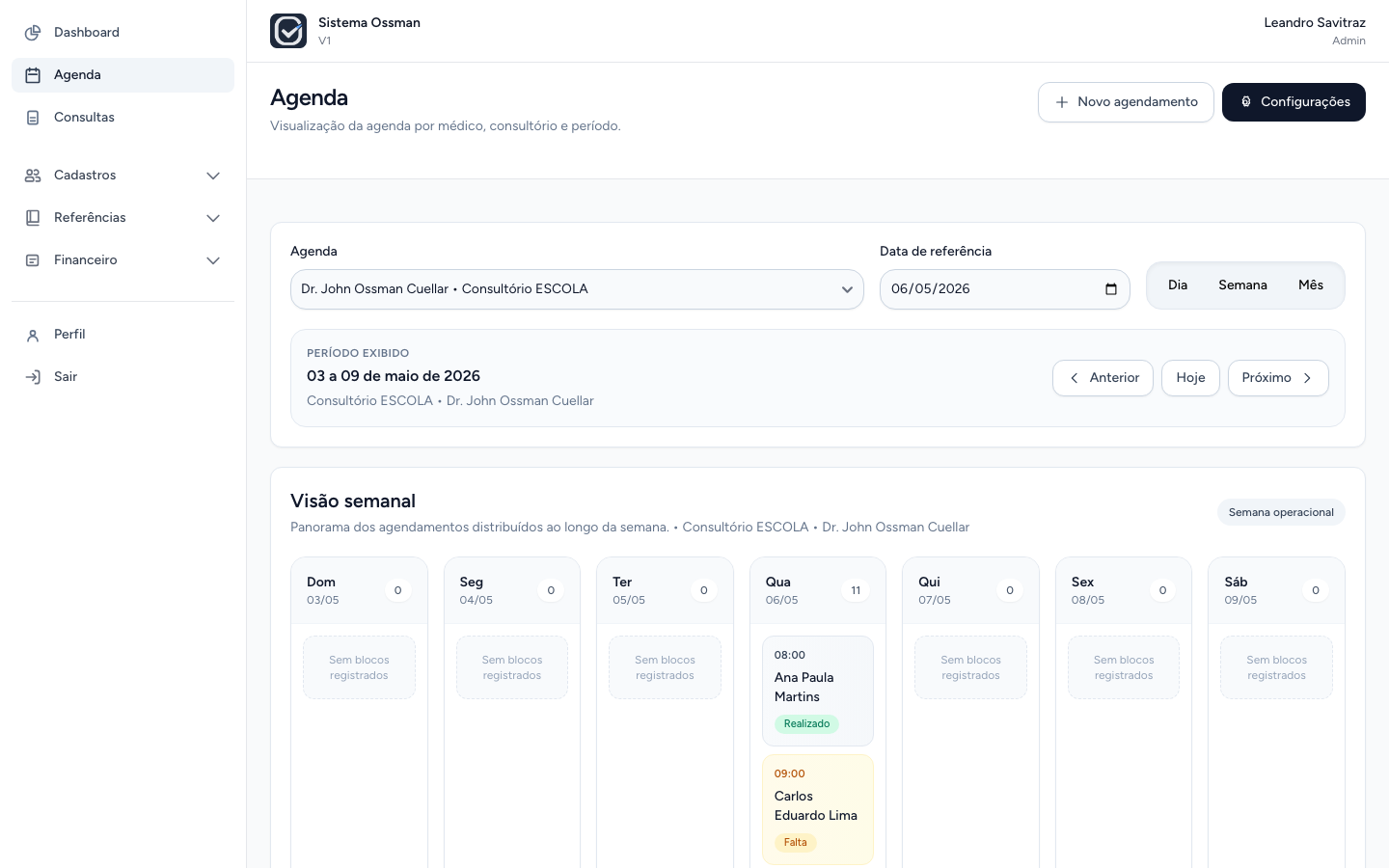
- No campo Agenda, selecione o médico e consultório desejados.
- No campo Data de referência, escolha a data que deseja consultar.
- Use os botões:
- Anterior, para voltar no período;
- Hoje, para retornar para a data atual;
- Próximo, para avancar no período.
- Alterne entre Dia, Semana e Mês conforme a necessidade.
Observações importantes
- A mesma data pode mostrar informações diferentes se a agenda selecionada for outra.
- A navegação muda conforme o modo escolhido: dia, semana ou mês.
- A visão semanal mostra uma distribuição operacional dos compromissos da semana.
Boas práticas
- Antes de dizer que não há horário, confira se médico e consultório estao corretos.
- Use Hoje para se reposicionar rapidamente.
- Use a visão semanal para planejamento da agenda.
Erros comuns
- Trocar a data, mas esquecer de conferir a agenda selecionada.
- Procurar horários de um consultório no vínculo de outro consultório.
- Interpretar a semana errada por não observar o período exibido.
Resumo
A escolha correta de médico, consultório e período evita confusoes. Sempre confirme esses tres pontos antes de criar ou alterar agendamentos.
Capítulo 3 - Usar a visão Dia
Objetivo
Mostrar como acompanhar a rotina detalhada de um único dia.
Quando utilizar
Use a visão Dia para operar o atendimento do dia, identificar horários livres, abrir detalhes de agendamentos e iniciar novos agendamentos a partir de blocos disponíveis.
Pré-requisitos
- Agenda selecionada.
- Data de referência escolhida.
- Disponibilidade configurada para o dia, quando houver atendimento.
Passo a passo
- Acesse Agenda.
- Selecione médico e consultório.
- Informe a data desejada.
- Clique em Dia.
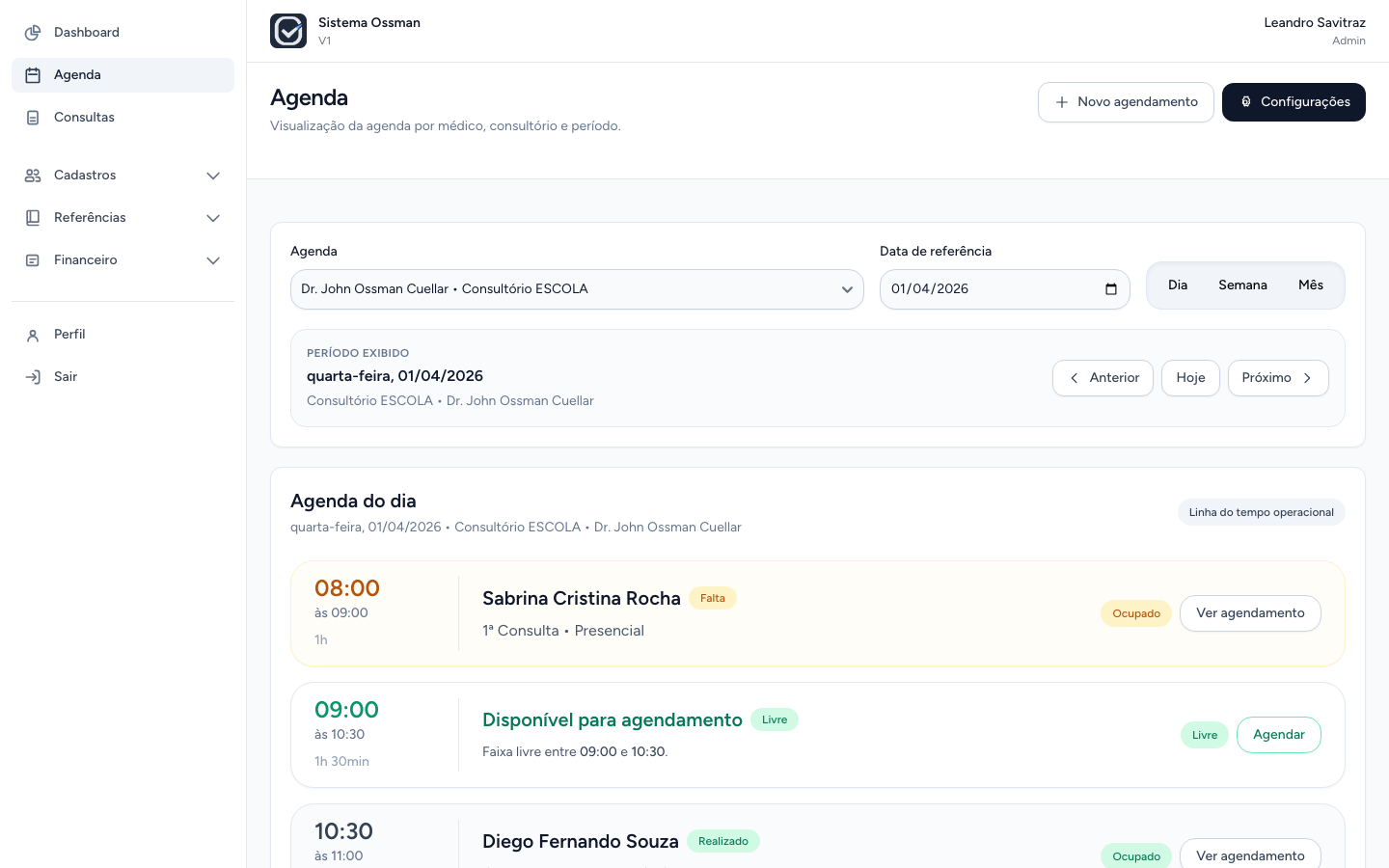
- Observe os blocos do dia.
- Para um bloco livre, use a ação Agendar.
- Para um bloco ocupado, use Ver agendamento.
Observações importantes
- Blocos livres aparecem como disponibilidade para agendamento.
- Blocos ocupados indicam atendimentos já registrados.
- Status como falta e realizado podem aparecer diferenciados visualmente.
- Cancelados e remarcados não ocupam a agenda operacional.
Boas práticas
- Use a visão Dia para acompanhar a sequência de atendimentos.
- Confira os intervalos antes de encaixar um atendimento.
- Ao abrir um bloco ocupado, revise paciente, horário e status.
Erros comuns
- Criar novo agendamento sem olhar os blocos livres do dia.
- Considerar um bloco realizado como horário livre.
- Ignorar o status exibido no bloco.
Resumo
A visão Dia e a melhor tela para a operação detalhada. Ela mostra a linha do tempo do dia com blocos livres e ocupados.
Capítulo 4 - Usar a visão Semana
Objetivo
Ensinar como acompanhar a distribuição de atendimentos ao longo da semana.
Quando utilizar
Use a visão Semana para planejamento operacional, confirmação de compromissos próximos e localização rápida de dias com agenda.
Pré-requisitos
- Agenda médico x consultório selecionada.
- Data de referência dentro da semana desejada.
Passo a passo
- Acesse Agenda.
- Selecione a agenda correta.
- Clique em Semana.
- Observe as colunas de domingo a sabado.
- Verifique os dias com blocos ocupados e livres.
- Clique em um bloco ocupado para abrir o detalhe do agendamento.
- Clique em um bloco livre para iniciar novo agendamento.
Observações importantes
- A semana segue a distribuição de domingo a sabado.
- A visão semanal e resumida; ela não substitui a leitura detalhada do dia.
- Alguns dias podem aparecer sem blocos registrados.
Boas práticas
- Use a semana para localizar rapidamente dias com maior movimento.
- Depois de escolher um dia, abra a visão Dia para operar com mais segurança.
- Confirme o período exibido no topo da tela.
Erros comuns
- Tentar analisar todos os detalhes do dia apenas pela semana.
- Clicar no dia errado por não observar a data curta.
- Interpretar ausência de blocos como cancelamento automático.
Resumo
A visão Semana oferece um panorama operacional. Ela ajuda no planejamento e no acesso rápido aos agendamentos.
Capítulo 5 - Usar a visão Mês
Objetivo
Mostrar como consultar a distribuição geral da agenda ao longo do mês.
Quando utilizar
Use a visão Mês para planejamento macro, verificação de dias com agendamentos e navegação para datas específicas.
Pré-requisitos
- Agenda selecionada.
- Data de referência dentro do mês desejado.
Passo a passo
- Acesse Agenda.
- Selecione médico e consultório.
- Clique em Mês.
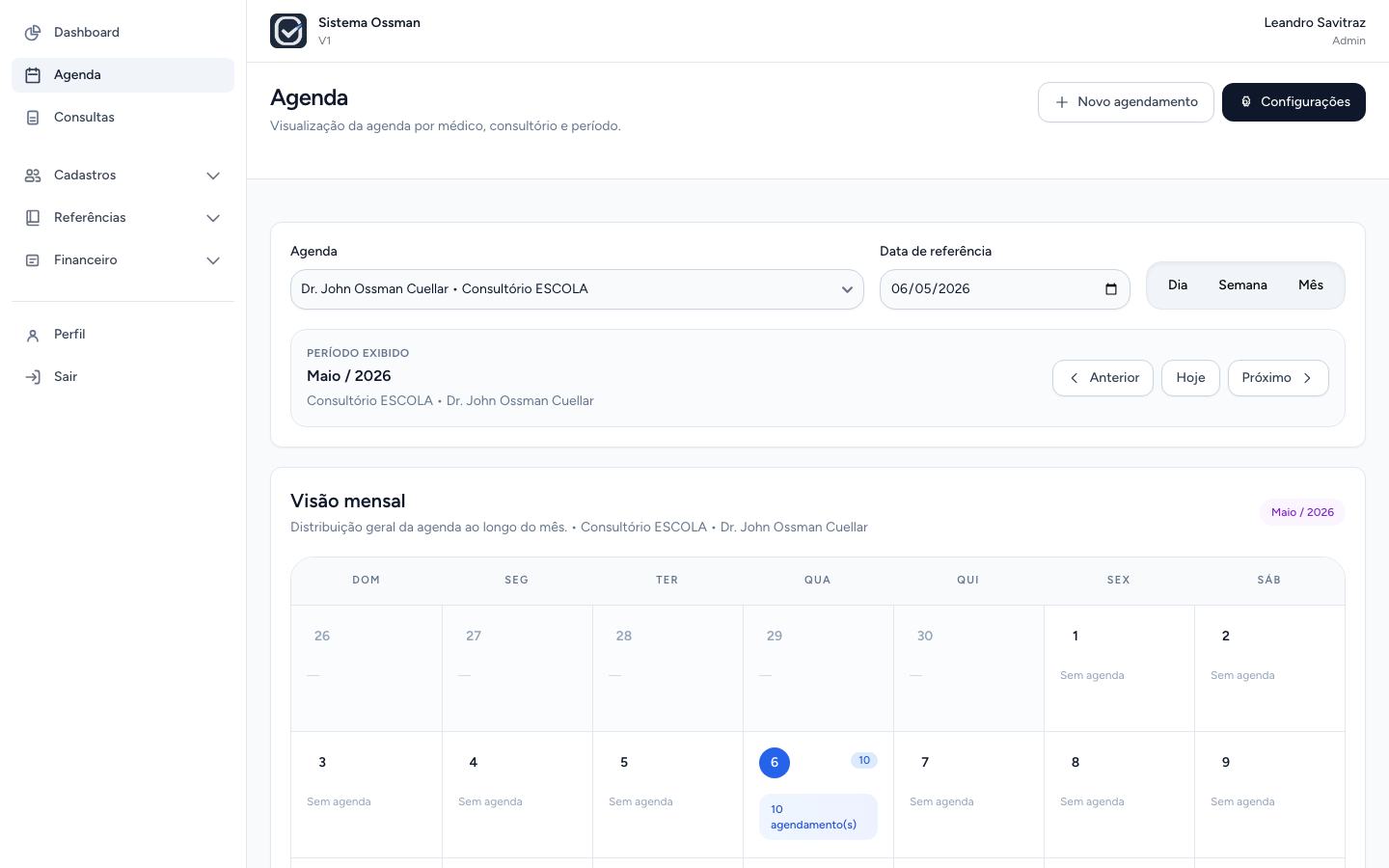
- Observe o calendário mensal.
- Verifique dias com quantidade de agendamentos.
- Clique em um dia quando quiser ir para a visão Dia daquela data.
Observações importantes
- A visão Mês e macro.
- Ela não mostra todos os detalhes dos atendimentos.
- Ela indica quantidade de agendamentos, disponibilidade ou ausência de agenda.
- Para operar um dia específico, use a visão Dia.
Boas práticas
- Use a visão Mês para planejar agenda futura.
- Depois de identificar uma data, abra o dia antes de marcar atendimento.
- Explique ao paciente com base no detalhe do dia, não apenas no resumo mensal.
Erros comuns
- Esperar que a visão Mês mostre todos os horários.
- Usar o mês como tela principal de agendamento detalhado.
- Ignorar dias marcados como sem agenda.
Resumo
A visão Mês ajuda no planejamento geral. Para confirmar horários e criar agendamentos, avance para Dia ou Semana.
Capítulo 6 - Criar novo agendamento
Objetivo
Ensinar como registrar um novo compromisso de atendimento.
Quando utilizar
Use quando um paciente solicitar horário ou quando for necessário incluir um atendimento futuro na agenda.
Pré-requisitos
- Paciente cadastrado.
- Agenda médico x consultório ativa.
- Disponibilidade válida.
- Duração configurada para o tipo de atendimento.
- Modalidade ativa.
- Tipo de atendimento ativo.
Passo a passo
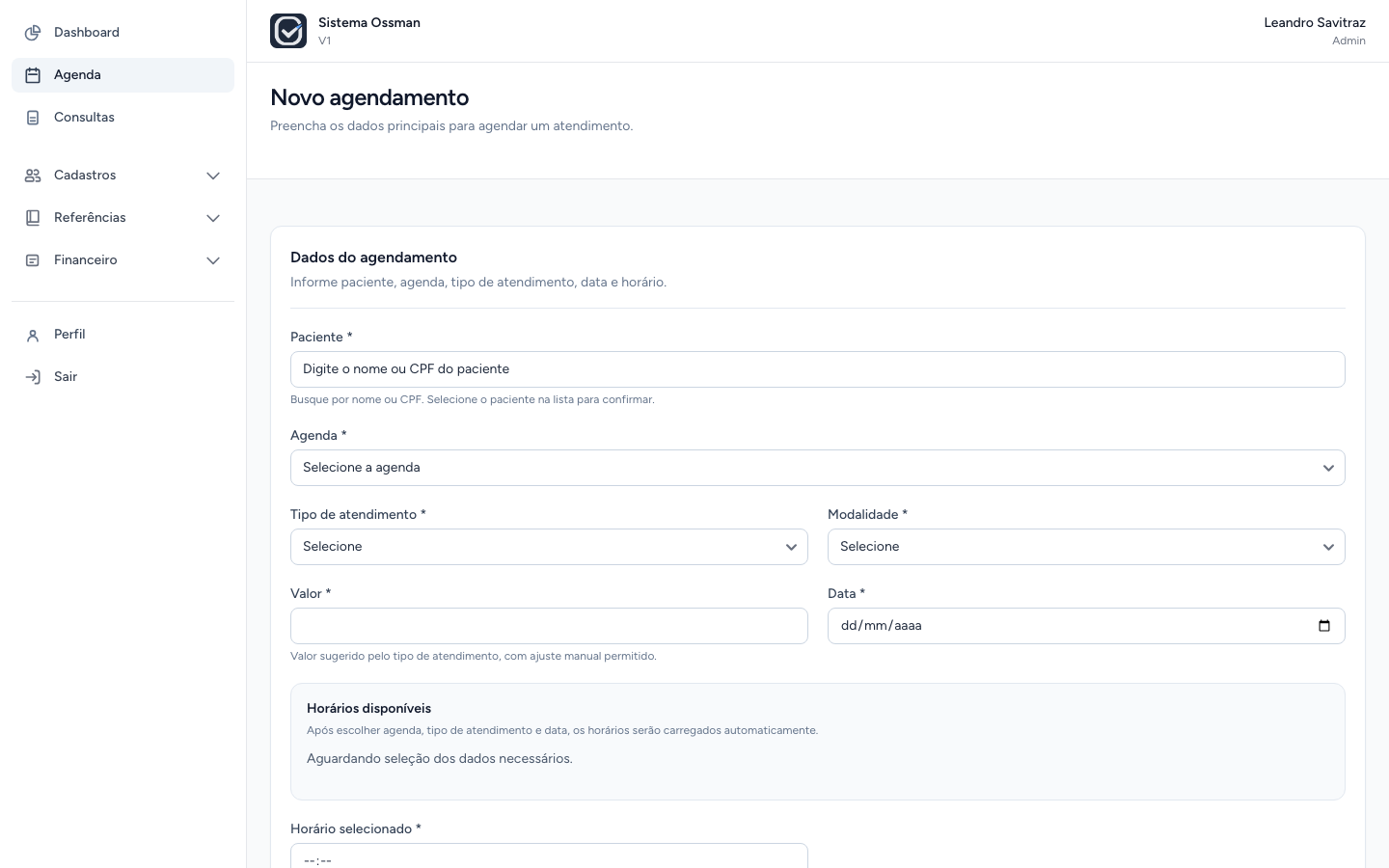
- Na Agenda, clique em Novo agendamento ou selecione um bloco livre.
- No campo Paciente, digite nome ou CPF.
- Selecione o paciente correto na lista.
- Selecione a agenda, quando ela não vier preenchida automaticamente.
- Escolha o tipo de atendimento.
- Escolha a modalidade.
- Confira ou informe o valor.
- Informe a data.
- Aguarde os horários disponíveis serem carregados.
- Selecione o horário.
- Revise os dados.
- Salve o agendamento.
Observações importantes
- A busca de paciente funciona por nome ou CPF.
- O valor pode vir sugerido pelo tipo de atendimento.
- Horários disponíveis dependem de disponibilidade e duração.
- O sistema bloqueia conflitos de horário.
- Horário manual ou encaixe passa por validação.
Boas práticas
- Prefira horários sugeridos pelo sistema.
- Confirme paciente, data, horário e valor antes de salvar.
- Use observações apenas para informações operacionais importantes.
- Em caso de encaixe, confirme se existe disponibilidade válida.
Erros comuns
- Escolher paciente errado no autocomplete.
- Tentar agendar sem duração configurada.
- Informar horário fora da disponibilidade.
- Salvar sem conferir modalidade e valor.
Resumo
O novo agendamento registra o compromisso do paciente. Para funcionar corretamente, ele depende da configuração prévia da agenda e de dados preenchidos com atenção.
Capítulo 7 - Visualizar detalhes do agendamento
Objetivo
Ensinar como revisar os dados de um agendamento e escolher a próxima ação.
Quando utilizar
Use ao confirmar um atendimento, antes de remarcar, antes de cancelar ou antes de iniciar uma consulta.
Pré-requisitos
- Agendamento existente.
- Usuário com acesso a Agenda.
Passo a passo
- Abra a Agenda.
- Clique em um bloco ocupado.
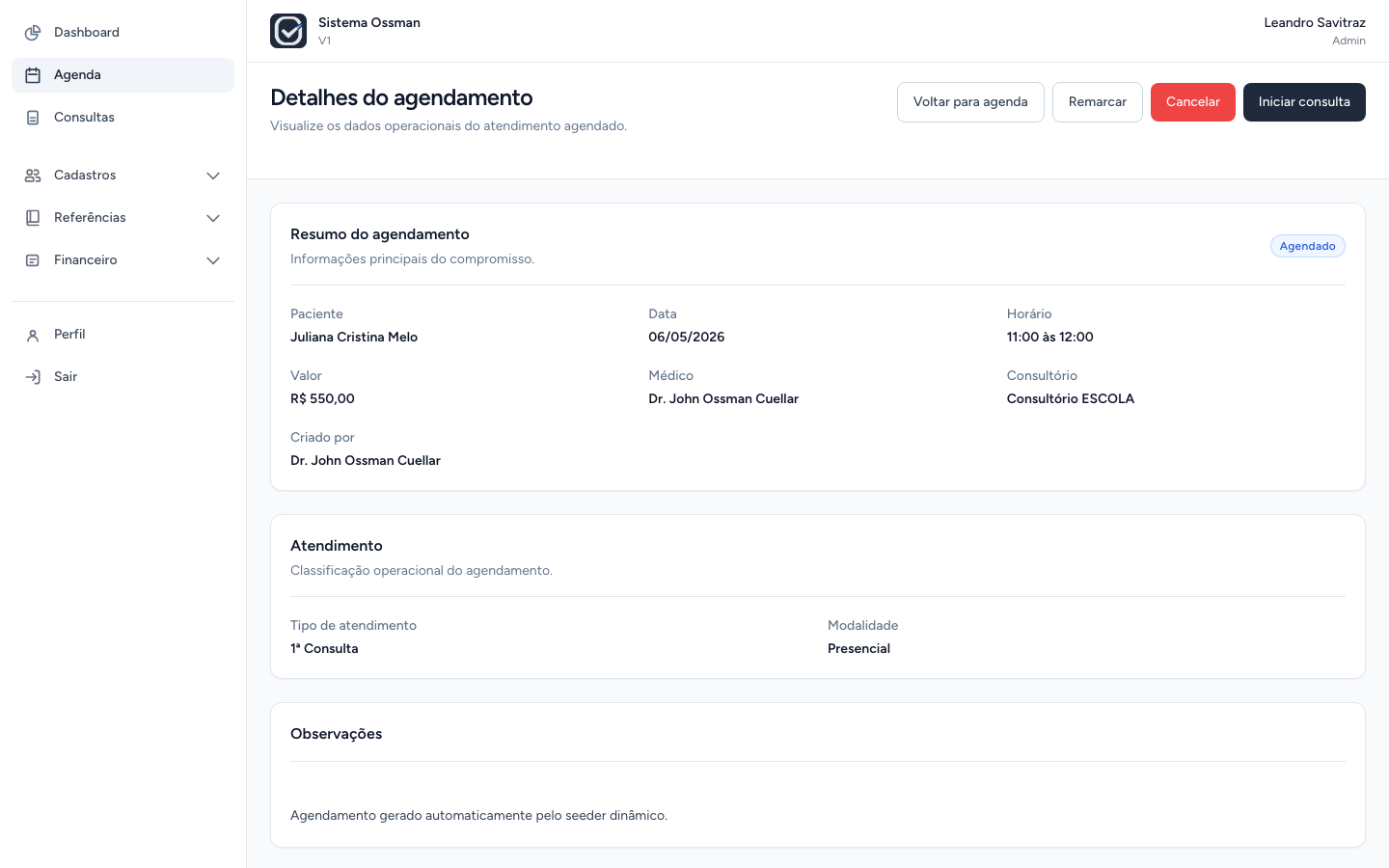
- Revise o resumo do agendamento.
- Confira paciente, data, horário, valor, médico e consultório.
- Confira tipo de atendimento e modalidade.
- Observe o status do agendamento.
- Escolha a ação adequada:
- voltar para agenda;
- remarcar;
- cancelar;
- iniciar consulta, quando disponível.
Observações importantes
- Nem todo status permite as mesmas ações.
- Iniciar consulta e uma ação clínica/operacional que nasce do agendamento.
- O detalhe do agendamento não é o mesmo que detalhe da consulta.
Boas práticas
- Antes de qualquer ação, revise o paciente e o horário.
- Use o botão de voltar para retornar ao contexto da agenda.
- Avise o médico ou secretaria quando um agendamento for alterado.
Erros comuns
- Remarcar ou cancelar sem conferir o paciente.
- Iniciar consulta por engano.
- Confundir status do agendamento com status da consulta.
Resumo
O detalhe do agendamento é a tela de conferência. Ela mostra os dados principais e permite decidir se o atendimento será mantido, remarcado, cancelado ou iniciado como consulta.
Capítulo 8 - Remarcar agendamento
Objetivo
Ensinar como alterar data e horário de um atendimento preservando o histórico do agendamento original.
Quando utilizar
Use quando o paciente solicitar novo horário ou quando a agenda precisar reorganizar um atendimento já marcado.
Pré-requisitos
- Agendamento existente.
- Novo horário com disponibilidade válida.
- Ausência de conflito no novo horário.
- Duração configurada para o tipo de atendimento.
Passo a passo
- Abra o detalhe do agendamento.
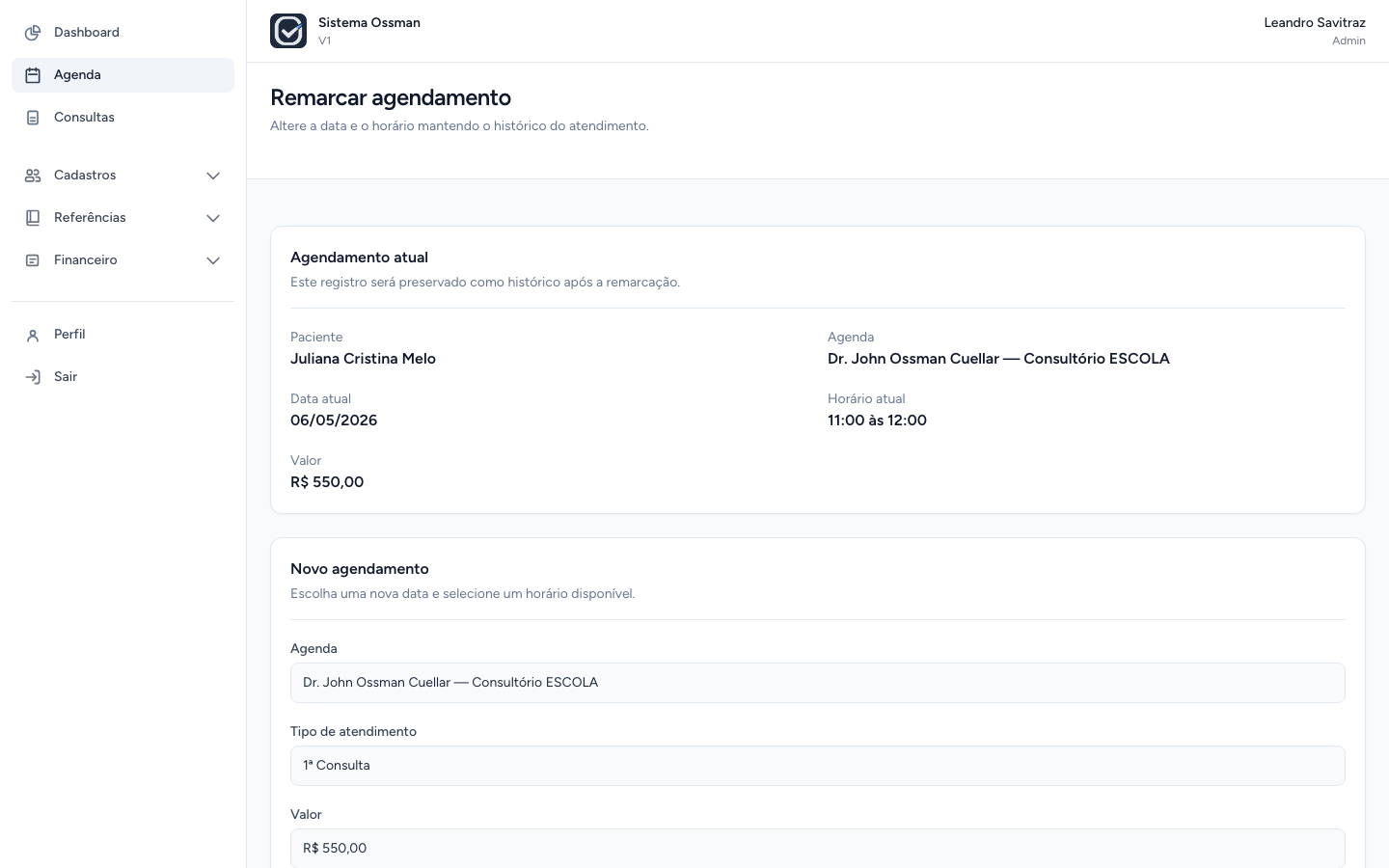
- Clique em Remarcar.
- Confira os dados do agendamento atual.
- Escolha nova data e novo horário conforme as opções disponíveis.
- Revise o novo agendamento.
- Confirme a remarcação somente quando estiver tudo correto.
Observações importantes
- Remarcação não é uma edição simples.
- O agendamento original recebe status remarcado.
- O agendamento original deixa de ocupar a agenda.
- Um novo agendamento é criado.
- O histórico é preservado.
Boas práticas
- Confirme com o paciente o novo dia e horário antes de salvar.
- Explique internamente que o registro antigo continua existindo como histórico.
- Use horários disponíveis sempre que possível.
Erros comuns
- Tentar tratar remarcação como simples troca de campo.
- Remarcar para horário em conflito.
- Escolher uma data sem disponibilidade.
- Não revisar o valor preservado no novo agendamento.
Resumo
Remarcar preserva a história do atendimento e cria um novo compromisso. Use essa opção sempre que o horário ou data mudar.
Capítulo 9 - Cancelar agendamento
Objetivo
Ensinar como cancelar um agendamento quando o atendimento não deve mais acontecer.
Quando utilizar
Use quando o paciente cancelar, quando o consultório precisar desmarcar o atendimento ou quando o compromisso não deve mais ocupar a agenda.
Pré-requisitos
- Agendamento existente.
- Confirmação de que o atendimento deve ser cancelado.
- Usuário com acesso a ação de cancelamento.
Passo a passo
- Abra o detalhe do agendamento.
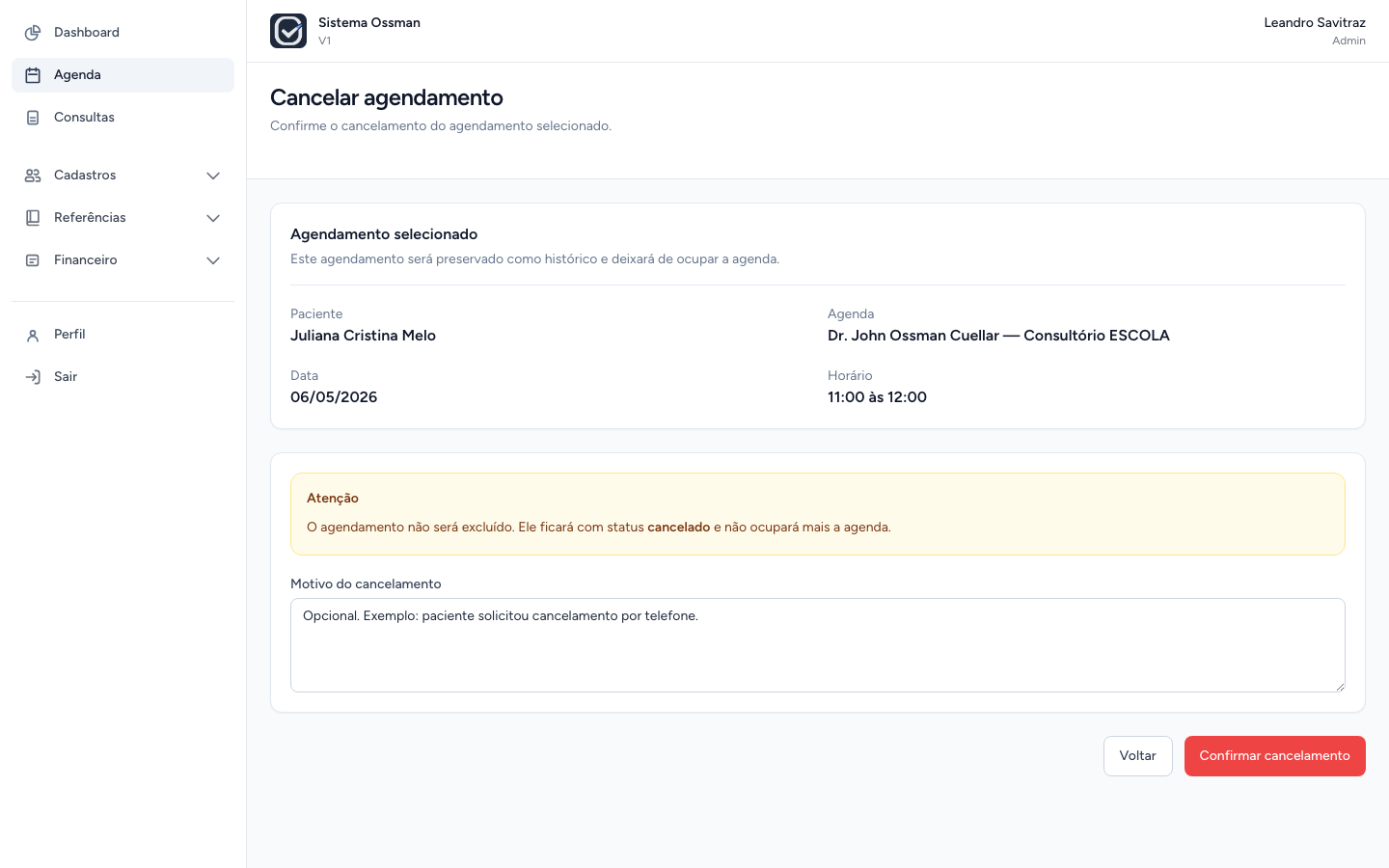
- Clique em Cancelar.
- Confira os dados do agendamento selecionado.
- Leia o aviso de atenção.
- Informe o motivo do cancelamento, quando fizer sentido.
- Confirme somente se o cancelamento estiver correto.
Observações importantes
- O agendamento não é excluído fisicamente.
- Ele fica com status cancelado.
- Depois de cancelado, deixa de ocupar a agenda.
- O motivo de cancelamento é opcional.
Boas práticas
- Confirme paciente, data e horário antes de cancelar.
- Registre motivo quando ele ajudar a entender a situação.
- Use cancelamento apenas quando o atendimento realmente não ocorrera.
- Se o atendimento será transferido para outro horário, use remarcação.
Erros comuns
- Cancelar quando a intenção era remarcar.
- Confirmar cancelamento no registro errado.
- Deixar de registrar motivo em situações importantes.
Resumo
Cancelar remove o compromisso da agenda operacional, mas preserva o histórico. Use cancelamento quando o atendimento não será realizado.
Capítulo 10 - Lidar com status operacionais
Objetivo
Explicar os principais status de agendamento e como eles afetam a leitura da agenda.
Quando utilizar
Use ao interpretar blocos da agenda, revisar atendimentos do dia ou explicar por que um horário aparece ocupado ou livre.
Pré-requisitos
- Usuário com acesso a Agenda.
- Agendamentos existentes na massa do sistema.
Passo a passo
- Abra a Agenda.
- Observe os blocos ocupados.
- Identifique o status exibido no bloco ou no detalhe do agendamento.
- Interprete o status:
- Agendado: compromisso marcado e previsto;
- Realizado: atendimento já realizado;
- Falta: paciente faltou;
- Cancelado: não ocupa mais a agenda;
- Remarcado: registro histórico, substituido por novo agendamento.
- Abra o detalhe quando precisar confirmar a situação.
Observações importantes
- Agendado, realizado e falta ocupam agenda.
- Cancelado e remarcado não ocupam a grade operacional.
- A visão Dia e Semana diferenciam visualmente alguns status.
- A visão Mês é mais resumida.
Boas práticas
- Sempre confira o status antes de tomar uma ação.
- Use detalhe do agendamento para confirmar informações.
- Explique a diferença entre cancelado e remarcado para a equipe.
Erros comuns
- Tratar realizado como horário livre.
- Entender remarcado como agendamento ainda ativo.
- Confundir falta com cancelamento.
Resumo
Status ajudam a entender o que aconteceu com cada compromisso. Eles também definem se o agendamento ocupa ou não a agenda.
Capítulo 11 - Resolver ausência de horários
Objetivo
Orientar o operador sobre o que verificar quando a agenda não apresenta horários disponíveis.
Quando utilizar
Use quando um dia aparece sem blocos livres, quando o sistema não sugere horários ou quando um agendamento não pode ser criado.
Pré-requisitos
- Acesso a Agenda.
- Conhecimento básico das configurações administrativas.
- Apoio do administrador quando for necessário alterar disponibilidade ou duração.
Passo a passo
- Confirme se a agenda médico x consultório está correta.
- Confira a data de referência.
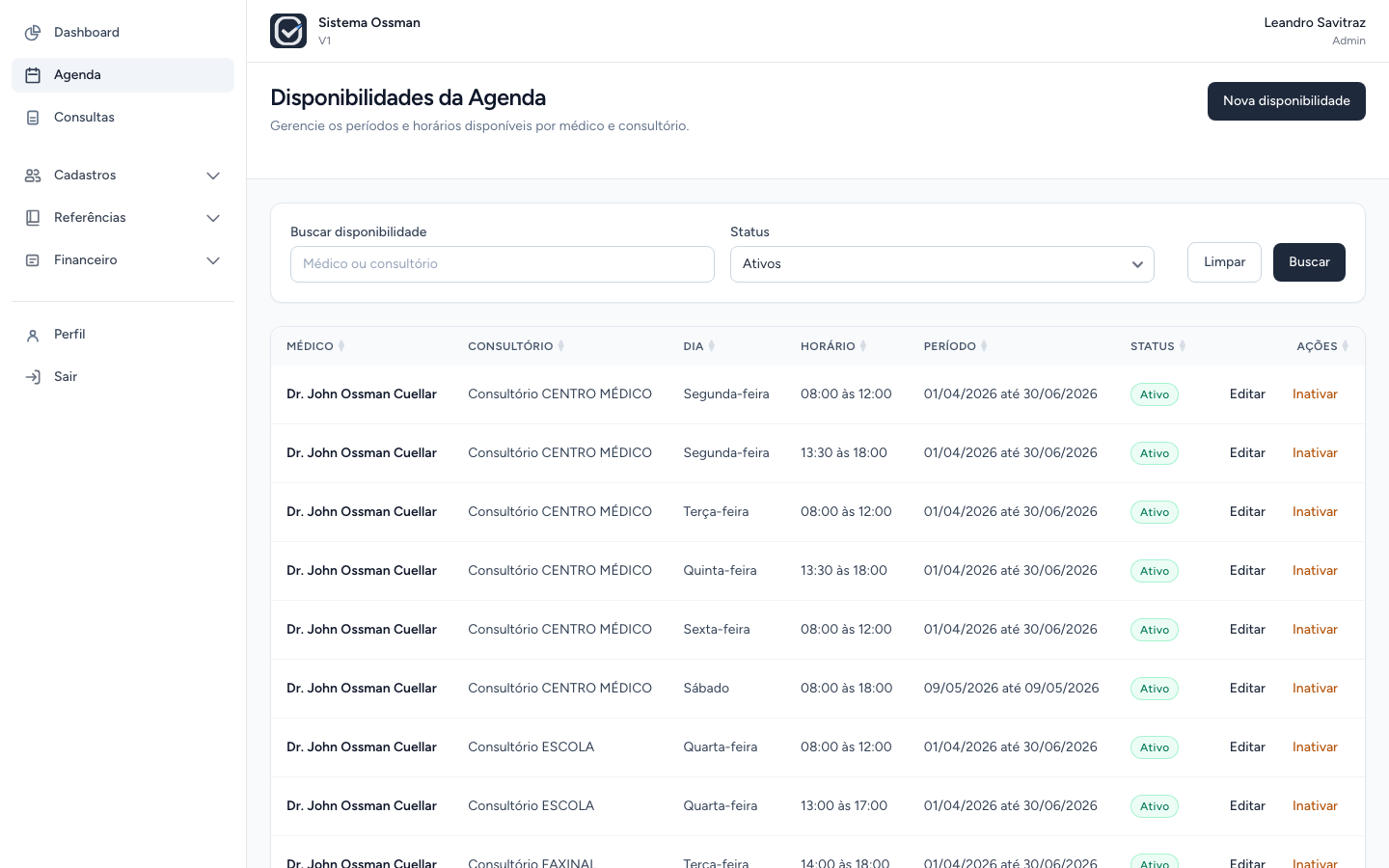
- Verifique se existe disponibilidade ativa para o dia.
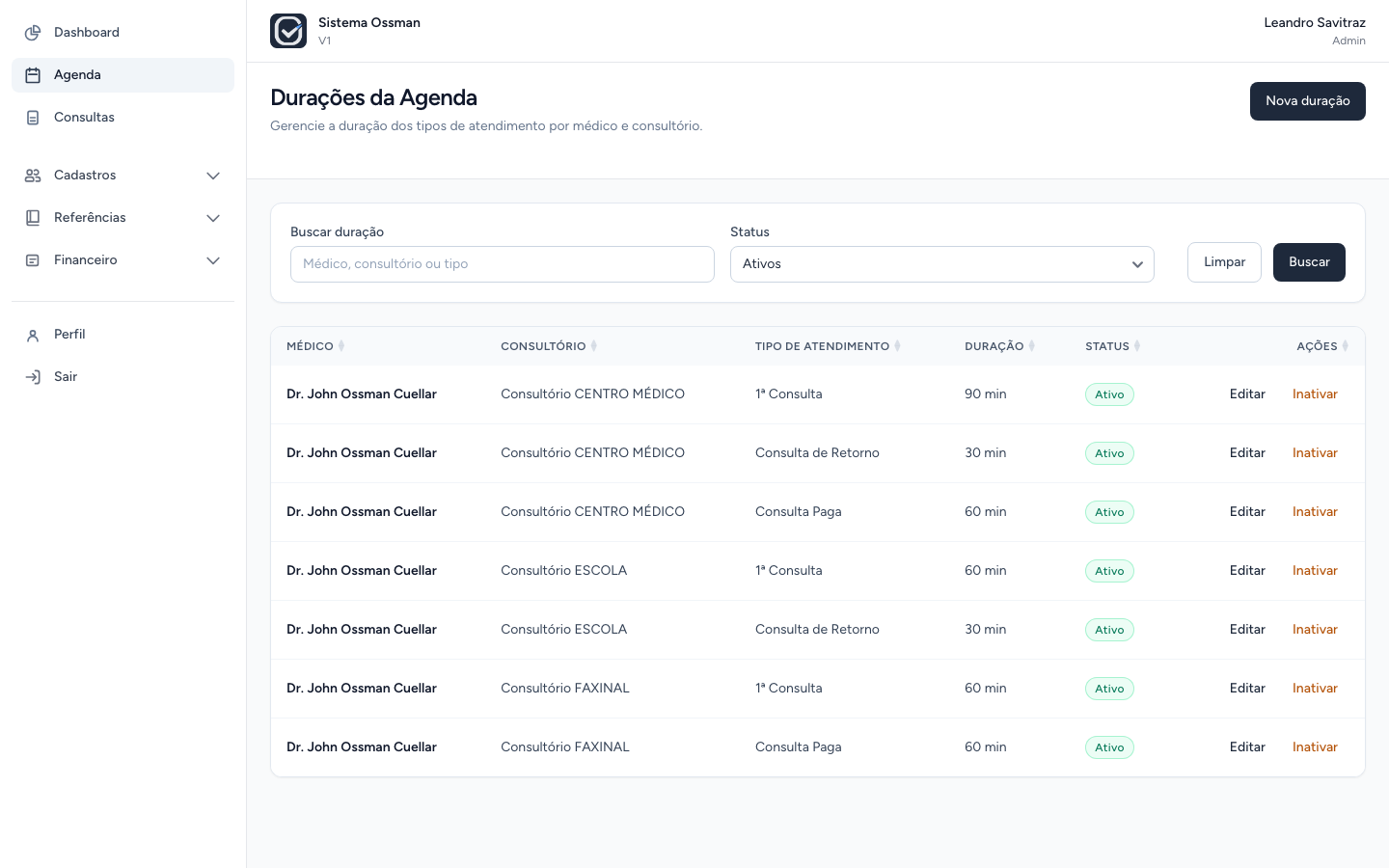
- Verifique se existe duração ativa para o tipo de atendimento.
- Confira se o horário desejado está dentro da faixa de atendimento.
- Verifique se já existe agendamento em conflito.
- Se for atendimento fora da rotina, solicite configuração de disponibilidade específica.
Observações importantes
- Sem disponibilidade válida, a agenda não deve oferecer horários.
- Sem duração configurada, o sistema não consegue calcular encaixe do atendimento.
- Conflito de horário e bloqueio absoluto.
- Atendimento fora da rotina exige configuração propria.
Boas práticas
- Antes de concluir que o sistema está errado, revise agenda, data, disponibilidade e duração.
- Acione o administrador quando for necessário alterar configuração.
- Registre a situação para evitar repetição do problema.
Erros comuns
- Tentar forcar horário sem disponibilidade.
- Criar disponibilidade em consultório errado.
- Esquecer que cada tipo de atendimento precisa de duração.
- Ignorar agendamentos já existentes.
Resumo
A ausência de horários geralmente está ligada a agenda selecionada, data, disponibilidade, duração ou conflito. Verifique esses pontos em ordem.
Checklist operacional
Ao concluir este guia, o operador deverá ser capaz de:
- Entender o papel da Agenda no Sistema Ossman.
- Selecionar médico e consultório corretos.
- Navegar por data de referência.
- Usar os botões Anterior, Hoje e Próximo.
- Diferenciar as visões Dia, Semana e Mês.
- Interpretar blocos livres e ocupados.
- Criar novo agendamento.
- Buscar paciente por nome ou CPF.
- Conferir tipo de atendimento, modalidade, valor, data e horário.
- Abrir o detalhe de um agendamento.
- Entender quando iniciar uma consulta a partir do agendamento.
- Remarcar um agendamento preservando histórico.
- Cancelar um agendamento com atenção ao status.
- Diferenciar agendado, realizado, falta, cancelado e remarcado.
- Identificar possíveis causas de ausência de horários.
- Saber quando acionar o administrador para disponibilidade ou duração.