Solução de Problemas Operacionais
Como fazer a triagem inicial do problema
Objetivo
Orientar a primeira verificação quando algo não funciona como o usuário espera.
Quando utilizar
Use antes de acionar suporte interno ou antes de alterar configurações administrativas.
Pré-requisitos
- Usuário logado no sistema.
- Perfil de acesso conhecido.
- Tela onde o problema ocorreu identificada.
- Registro envolvido localizado, quando houver.
- Dados fictícios preparados para treinamento.
Passo a passo
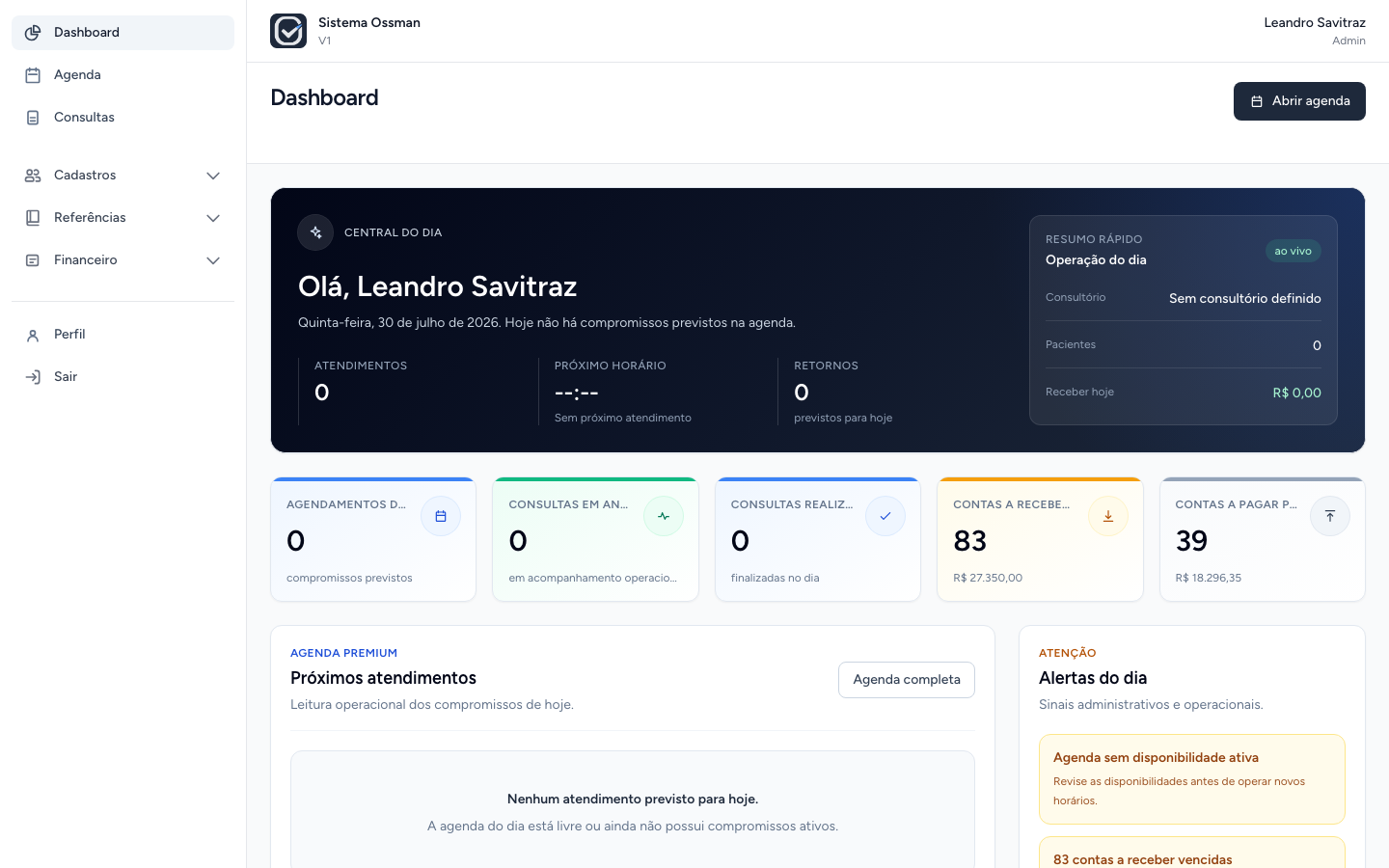
- Identifique em qual área o problema ocorreu: Agenda, Consultas, PEP, Financeiro ou Configurações.
- Confirme qual usuário está logado.
- Confirme o perfil do usuário.
- Verifique se a tela apresenta filtros ativos.
- Confira se o registro está ativo, pendente ou em outro status.
- Leia mensagens exibidas na tela antes de repetir a ação.
- Se o problema envolver agenda, revise médico, consultório, disponibilidade e duração.
- Se envolver financeiro, revise status da conta antes de tentar editar, baixar, pagar ou cancelar.
- Se envolver dados clínicos, confirme se o usuário tem autorização para visualizar consulta ou PEP.
Observações importantes
- Muitos bloqueios são intencionais e protegem a consistência da operação.
- O status do registro costuma determinar quais ações aparecem.
- Filtros podem esconder registros que existem.
- Nem toda ausência de botão indica erro do sistema.
Boas práticas
- Reproduza o caminho do usuário desde a tela inicial.
- Anote tela, filtro usado, registro e ação tentada.
- Resolva primeiro causas simples, como filtro, perfil e status.
- Evite executar ações irreversíveis apenas para testar.
Erros comuns
- Tratar todo bloqueio como erro do sistema antes de conferir as regras da operação.
- Ignorar filtros ativos.
- Não conferir o perfil do usuário.
- Alterar configuração sem entender o impacto na agenda ou no financeiro.
Resumo
A triagem inicial separa dúvidas operacionais de problemas reais. Comece por perfil, tela, filtro, status e dependências.
A agenda não apresenta horários disponíveis
Objetivo
Resolver situações em que a agenda não mostra horários livres ou não permite selecionar um horário.
Quando utilizar
Use quando a visão Dia ou Semana não apresentar blocos livres, quando o formulário não sugerir horários ou quando o usuário não conseguir concluir um agendamento.
Pré-requisitos
- Usuário com acesso a Agenda.
- Médico e consultório definidos.
- Data de atendimento escolhida.
- Administrador disponível para revisar configurações, se necessário.
Passo a passo
- Abra Agenda.
- Confirme se o médico correto foi selecionado.
- Confirme se o consultório correto foi selecionado.
- Confira a data escolhida.
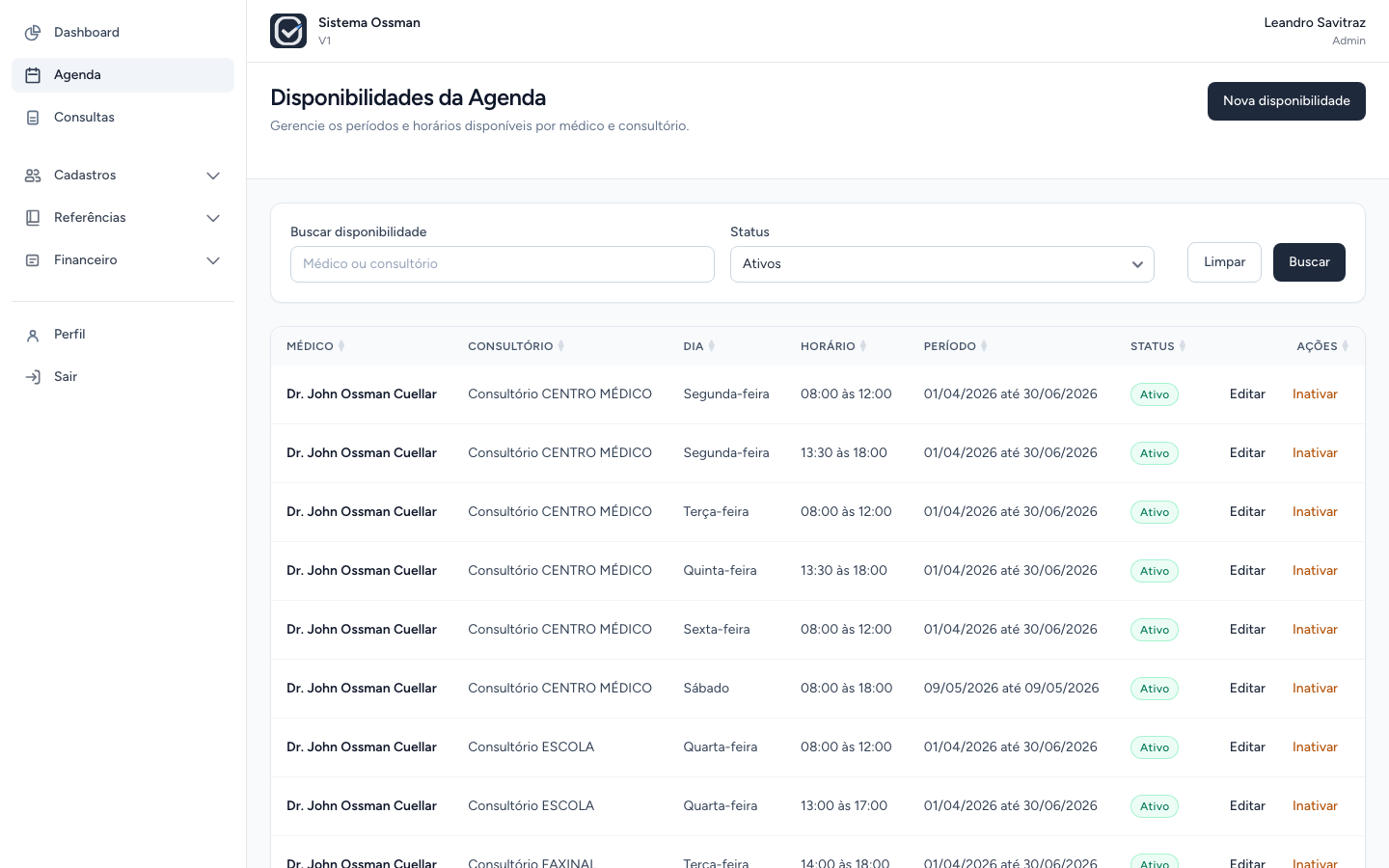
- Acesse a configuração de Disponibilidades.
- Verifique se existe disponibilidade ativa para o médico, consultório e dia da semana.
- Confira se a disponibilidade está dentro da vigência correta.
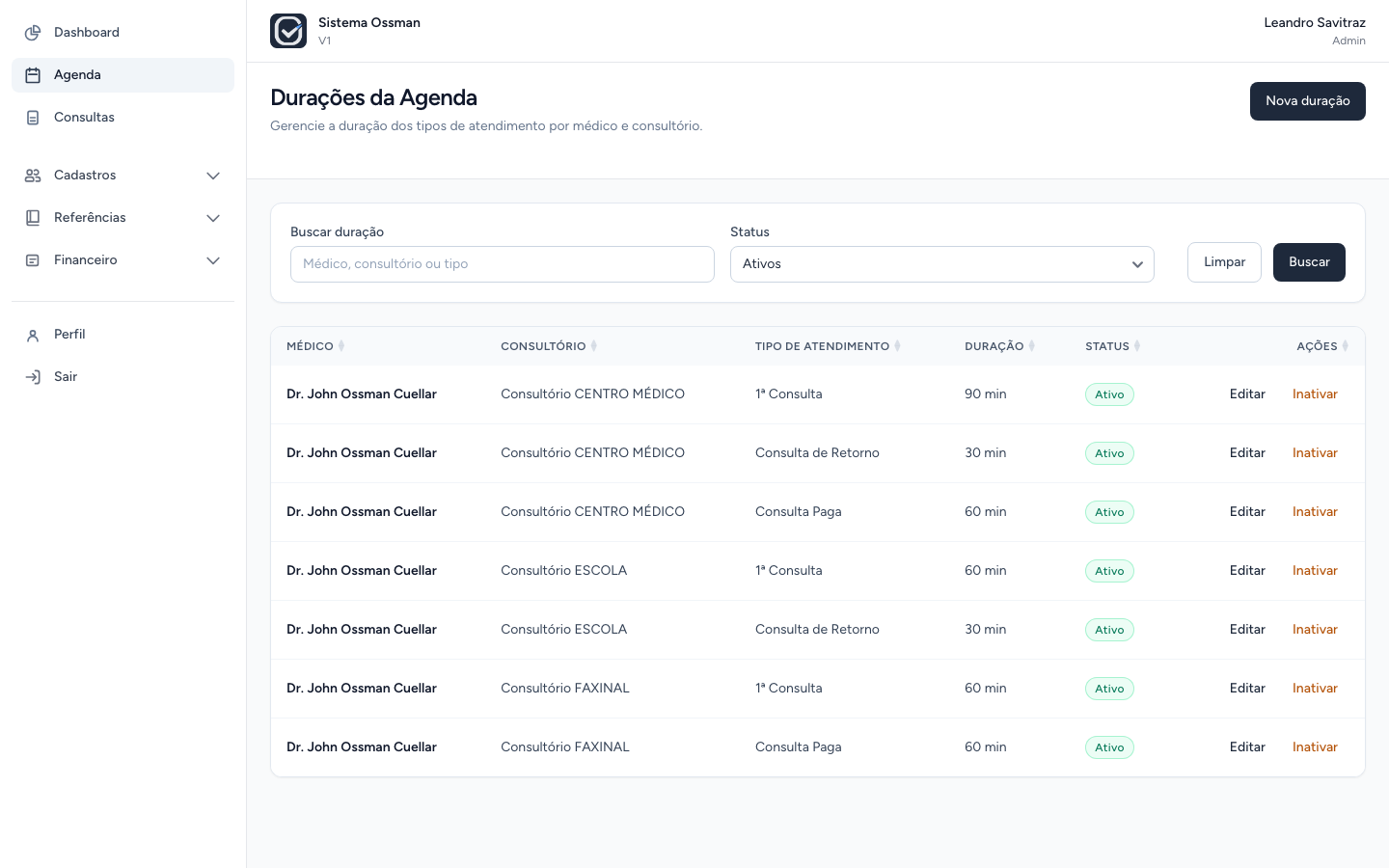
- Acesse a configuração de Durações.
- Verifique se existe duração ativa para o tipo de atendimento.
- Volte para a Agenda e tente carregar os horários novamente.
Observações importantes
- Agenda criada não significa agenda liberada.
- Disponibilidade define quando o médico atende em um consultório.
- Duração define quanto tempo o tipo de atendimento ocupa.
- Sem disponibilidade ou duração, o sistema não consegue oferecer horários corretamente.
Boas práticas
- Revise disponibilidade antes de mexer em duração.
- Confirme se o dia da semana da disponibilidade bate com a data escolhida.
- Mantenha durações ativas para todos os tipos usados na agenda.
- Teste a agenda após alterar configurações.
Erros comuns
- Criar disponibilidade para o consultório errado.
- Esquecer que cada tipo de atendimento precisa de duração.
- Procurar horário em data fora da vigência.
- Concluir que a agenda está vazia sem revisar configuração.
Resumo
Agenda sem horários geralmente indica ausência ou incoerência de vínculo, disponibilidade, vigência ou duração.
O agendamento apresenta conflito ou o encaixe é recusado
Objetivo
Orientar o usuário quando o sistema bloqueia um horário por conflito ou validação de encaixe.
Quando utilizar
Use quando o horário desejado já está ocupado, quando o sistema recusa horário manual ou quando um encaixe não pode ser salvo.
Pré-requisitos
- Paciente selecionado.
- Médico, consultório, tipo de atendimento e modalidade preenchidos.
- Data e horário desejados definidos.
- Agenda configurada com disponibilidade e duração.
Passo a passo
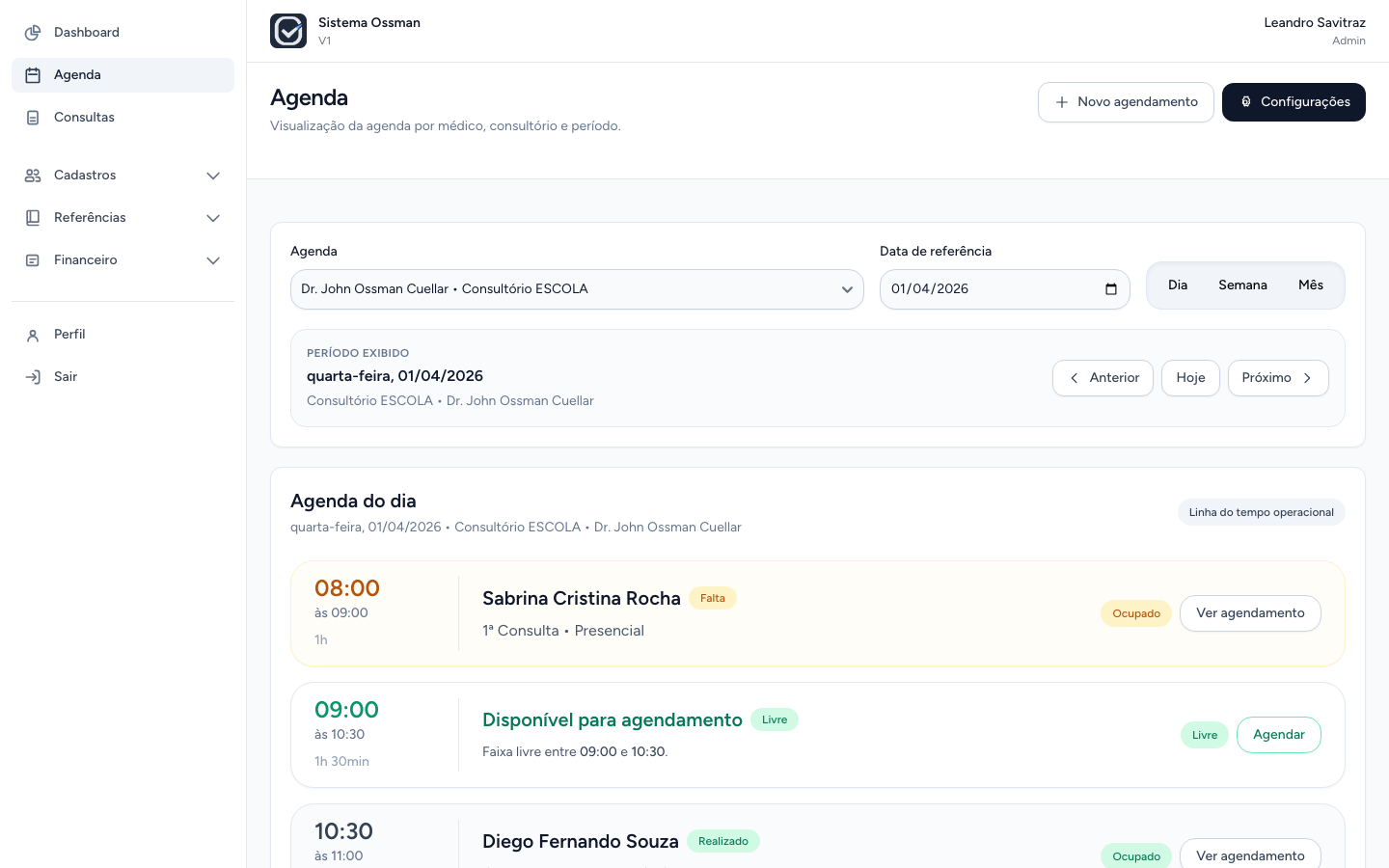
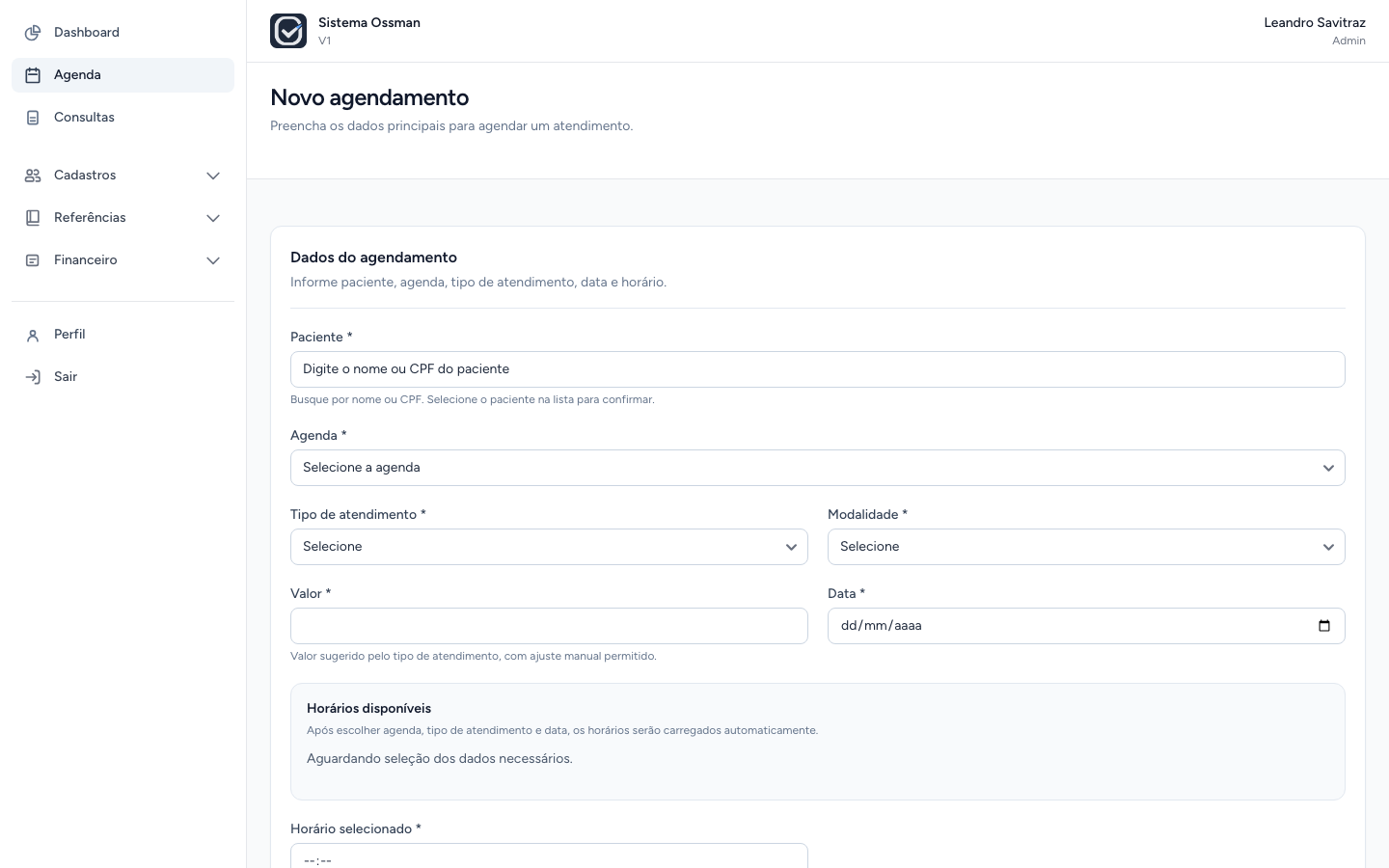
- Abra a agenda do médico e consultório.
- Mude para a visão Dia ou Semana.
- Procure o horário desejado.
- Confira se existe bloco ocupado no mesmo período.
- Abra o bloco ocupado, se necessário, para confirmar paciente e status.
- Volte ao formulário de agendamento.
- Escolha um horário sugerido pelo sistema.
- Se precisar de encaixe, informe horário dentro da disponibilidade válida.
- Revise a duração do tipo de atendimento.
- Salve apenas quando não houver conflito.
Observações importantes
- Conflito de horário e bloqueio operacional.
- Horário manual não ignora regras da agenda.
- Encaixe também precisa respeitar disponibilidade válida.
- Agendamentos cancelados ou remarcados não ocupam a agenda operacional.
Boas práticas
- Prefira horários sugeridos pelo sistema.
- Use a visão Dia para confirmar blocos ocupados.
- Confirme com o paciente antes de propor novo horário.
- Evite criar encaixe sem alinhamento com a rotina do consultório.
Erros comuns
- Tentar salvar horário já ocupado.
- Informar encaixe fora da disponibilidade.
- Ignorar a duração do atendimento.
- Confundir agendamento remarcado com horário ainda ativo.
Resumo
Quando houver conflito, escolha outro horário ou ajuste a configuração de agenda. O sistema protege a agenda contra sobreposições.
Falta uma duração configurada
Objetivo
Resolver casos em que a agenda não consegue calcular horários porque falta duração para o tipo de atendimento.
Quando utilizar
Use quando um tipo de atendimento existe, mas a agenda não gera horários esperados para ele.
Pré-requisitos
- Tipo de atendimento cadastrado.
- Médico vinculado ao consultório.
- Usuário com acesso administrativo a durações da agenda.
- Duração real do atendimento conhecida.
Passo a passo
- Acesse a área administrativa de Durações.
- Filtre ou localize o médico e consultório.
- Confira se o tipo de atendimento usado no agendamento possui duração ativa.
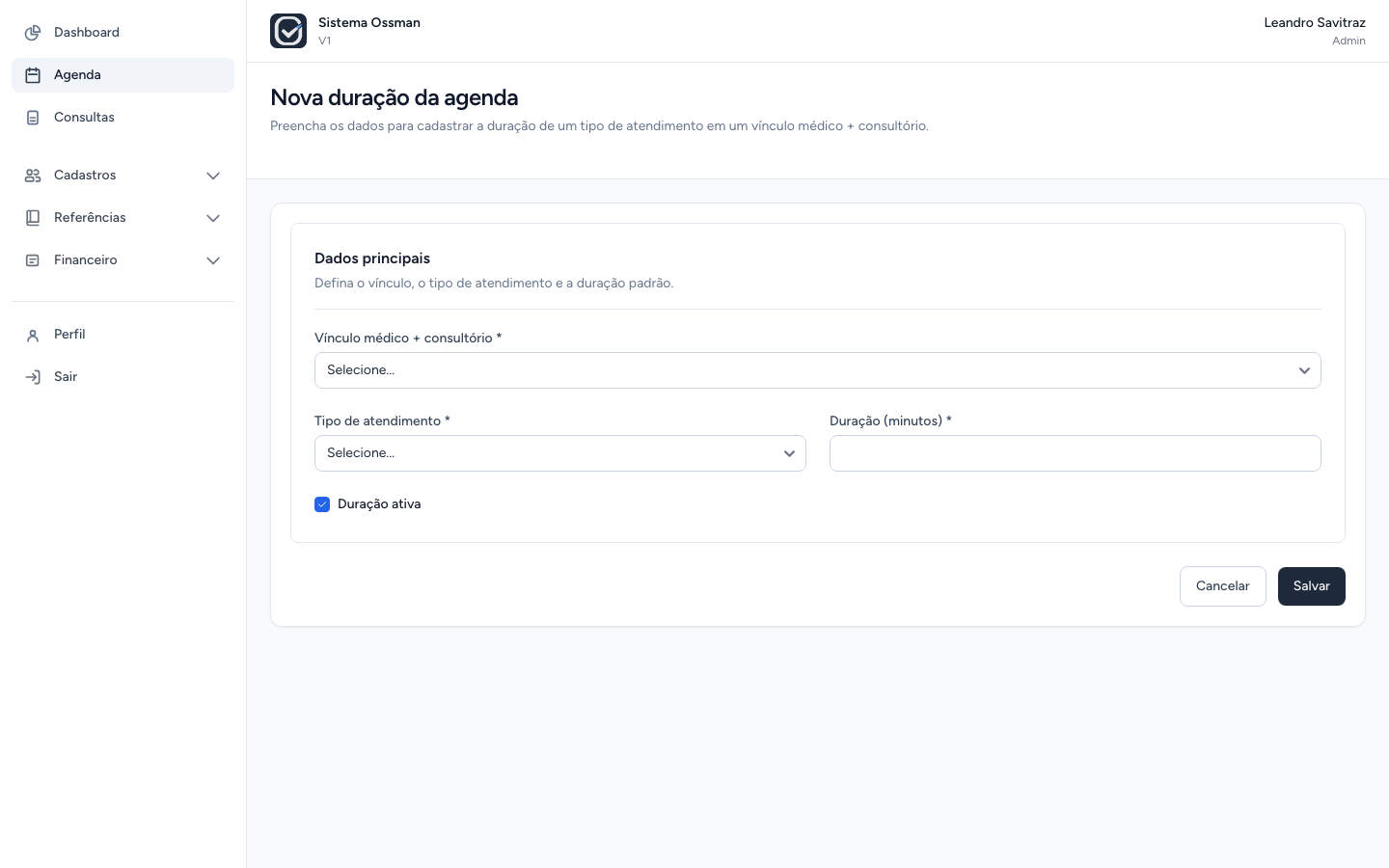
- Se não existir duração, clique em Nova duração.
- Selecione o vínculo médico x consultório.
- Selecione o tipo de atendimento.
- Informe a duração em minutos.
- Mantenha a duração ativa quando ela deve gerar horários.
- Salve.
- Volte para a Agenda e teste novamente o agendamento.
Observações importantes
- O sistema precisa da duração para calcular a ocupação da agenda.
- Deve existir apenas uma duração ativa por tipo de atendimento dentro do mesmo vínculo.
- Duração inativa não deve ser usada para novos horários.
- Duração incorreta pode gerar intervalos inadequados na operação.
Boas práticas
- Configure durações logo após criar tipos de atendimento.
- Use valores coerentes com a rotina real.
- Revise durações antes de abrir agenda para treinamento.
- Inative durações antigas quando não forem mais usadas.
Erros comuns
- Criar tipo de atendimento e esquecer a duração.
- Configurar duração no vínculo errado.
- Manter duas regras ativas para o mesmo contexto.
- Informar tempo diferente do atendimento real.
Resumo
Duração e uma pré-condição para horários disponíveis. Sem ela, a agenda não consegue calcular corretamente os blocos de atendimento.
Falta uma disponibilidade válida
Objetivo
Resolver casos em que o médico não aparece com horários porque não há disponibilidade ativa adequada.
Quando utilizar
Use quando a agenda está sem blocos livres em um dia específico ou quando a data escolhida não respeita a rotina cadastrada.
Pré-requisitos
- Médico vinculado ao consultório.
- Usuário com acesso administrativo a disponibilidades.
- Dias e horários reais de atendimento definidos.
- Período de vigência conhecido.
Passo a passo
- Acesse a área de Disponibilidades.
- Localize o vínculo médico x consultório.
- Confira o dia da semana.
- Confira horário inicial e horário final.
- Confira se a disponibilidade está ativa.
- Confira a vigência inicial e final.
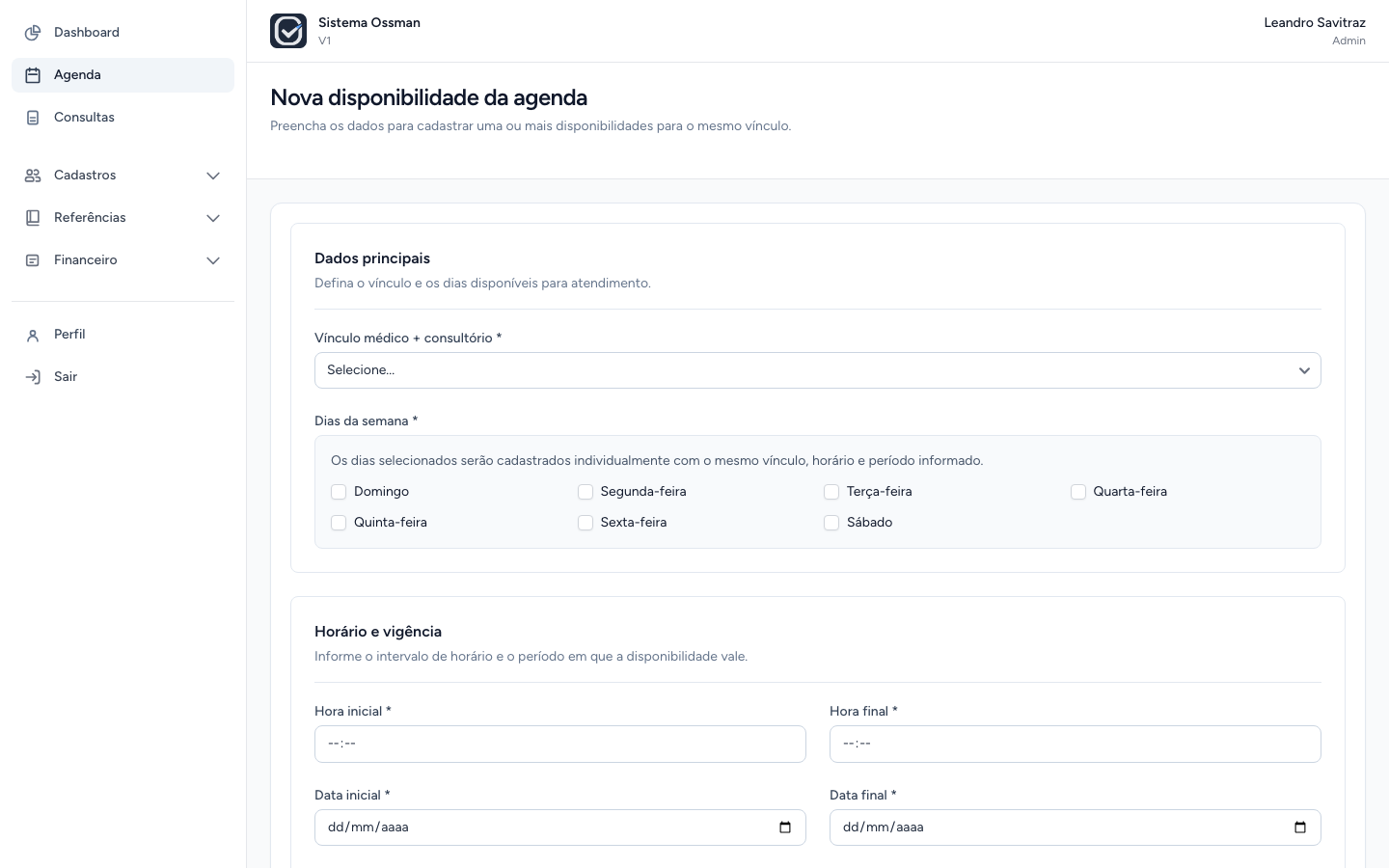
- Se faltar disponibilidade, clique em Nova disponibilidade.
- Selecione o vínculo correto.
- Defina dias, horários e vigência.
- Salve e retorne a Agenda para testar a data.
Observações importantes
- A disponibilidade abre a agenda em dias e horários definidos.
- A criação pode aceitar multiplos dias.
- Cada dia selecionado gera uma disponibilidade individual.
- Sobreposições de disponibilidade ativa devem ser evitadas.
Boas práticas
- Configure disponibilidade antes de treinar agendamentos.
- Use vigências claras.
- Crie disponibilidade específica para atendimento fora da rotina.
- Inative disponibilidades que não devem mais valer.
Erros comuns
- Escolher dia da semana diferente da data desejada.
- Cadastrar disponibilidade sem vigência adequada.
- Criar disponibilidade no consultório errado.
- Esperar que disponibilidade sozinha funcione sem duração configurada.
Resumo
Disponibilidade define quando a agenda pode oferecer horários. Ela precisa combinar médico, consultório, dia, horário, vigência e status ativo.
A consulta não pode ser editada ou finalizada
Objetivo
Orientar o usuário quando a consulta não permite edição, continuidade ou finalização.
Quando utilizar
Use quando a ação esperada não aparece, quando uma consulta já está realizada ou quando o sistema impede a finalização.
Pré-requisitos
- Consulta existente.
- Usuário autorizado ao fluxo clínico.
- Status da consulta conhecido.
- Dados clínicos revisados.
Passo a passo
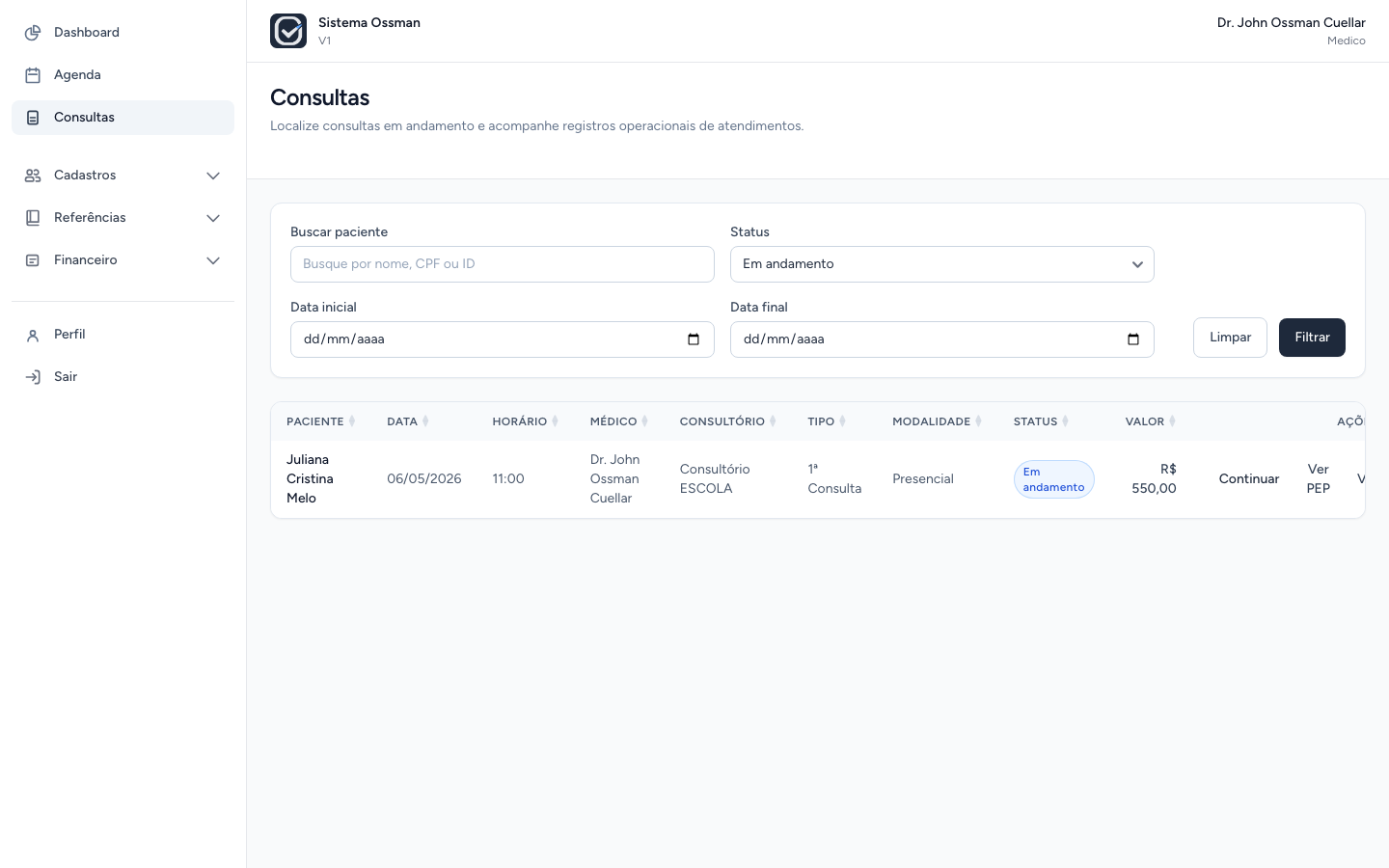
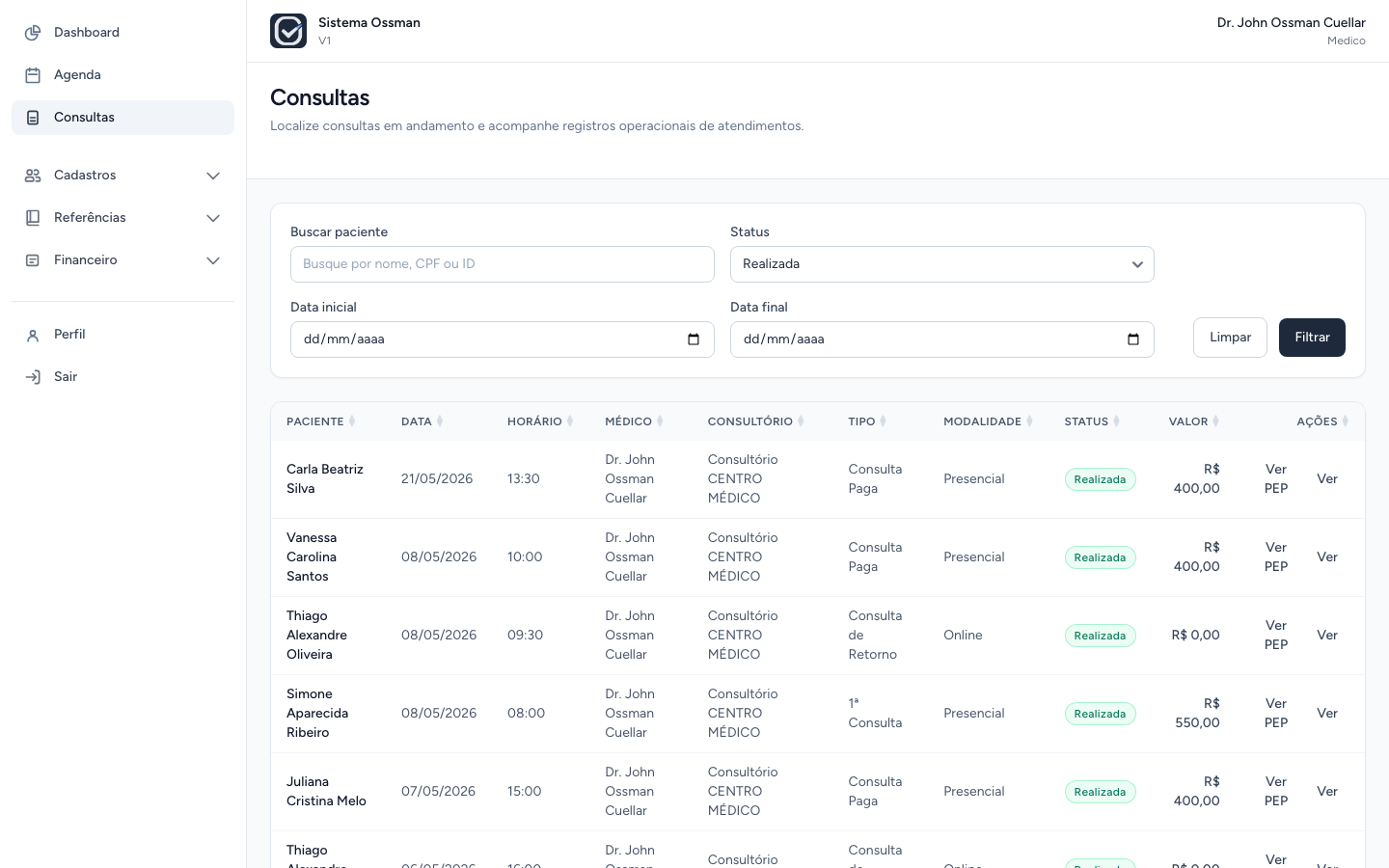
- Acesse Consultas.
- Localize a consulta pelo paciente, status ou período.
- Confira se a consulta está em andamento ou realizada.
- Se estiver em andamento, use Continuar para abrir a edição.
- Revise os campos clínicos obrigatórios.
- Preencha diagnóstico clínico antes de finalizar.
- Se a consulta já estiver realizada, use a tela apenas para leitura e conferência.
- Acesse o PEP quando precisar avaliar o histórico consolidado.
Observações importantes
- Consultas em andamento podem ser editadas.
- Consultas realizadas ficam disponíveis para leitura.
- Diagnóstico clínico é obrigatório para finalizar.
- Finalizar consulta gera conta a receber automaticamente.
Boas práticas
- Use filtros de status antes de procurar a consulta.
- Salve a consulta enquanto ainda estiver em andamento.
- Revise paciente e dados clínicos antes de finalizar.
- Não tente usar finalização para resolver problemas financeiros.
Erros comuns
- Procurar consulta realizada no filtro de andamento.
- Tentar editar consulta já finalizada.
- Tentar finalizar sem diagnóstico clínico.
- Confundir consulta com PEP.
Resumo
Consultas em andamento podem ser trabalhadas. Consultas realizadas são registros históricos e devem ser tratadas como leitura.
A conta não pode ser editada, baixada ou paga
Objetivo
Explicar o que verificar quando uma conta financeira não permite a ação esperada.
Quando utilizar
Use quando o usuário não encontra Editar, Baixar, Pagar ou quando recebe aviso de que a conta não pode mais receber a ação.
Pré-requisitos
- Usuário autorizado ao financeiro.
- Conta a receber ou conta a pagar localizada.
- Status financeiro conhecido.
- Origem da conta conferida quando necessário.
Passo a passo
- Acesse Financeiro.
- Abra Contas a Receber ou Contas a Pagar.
- Localize a conta.
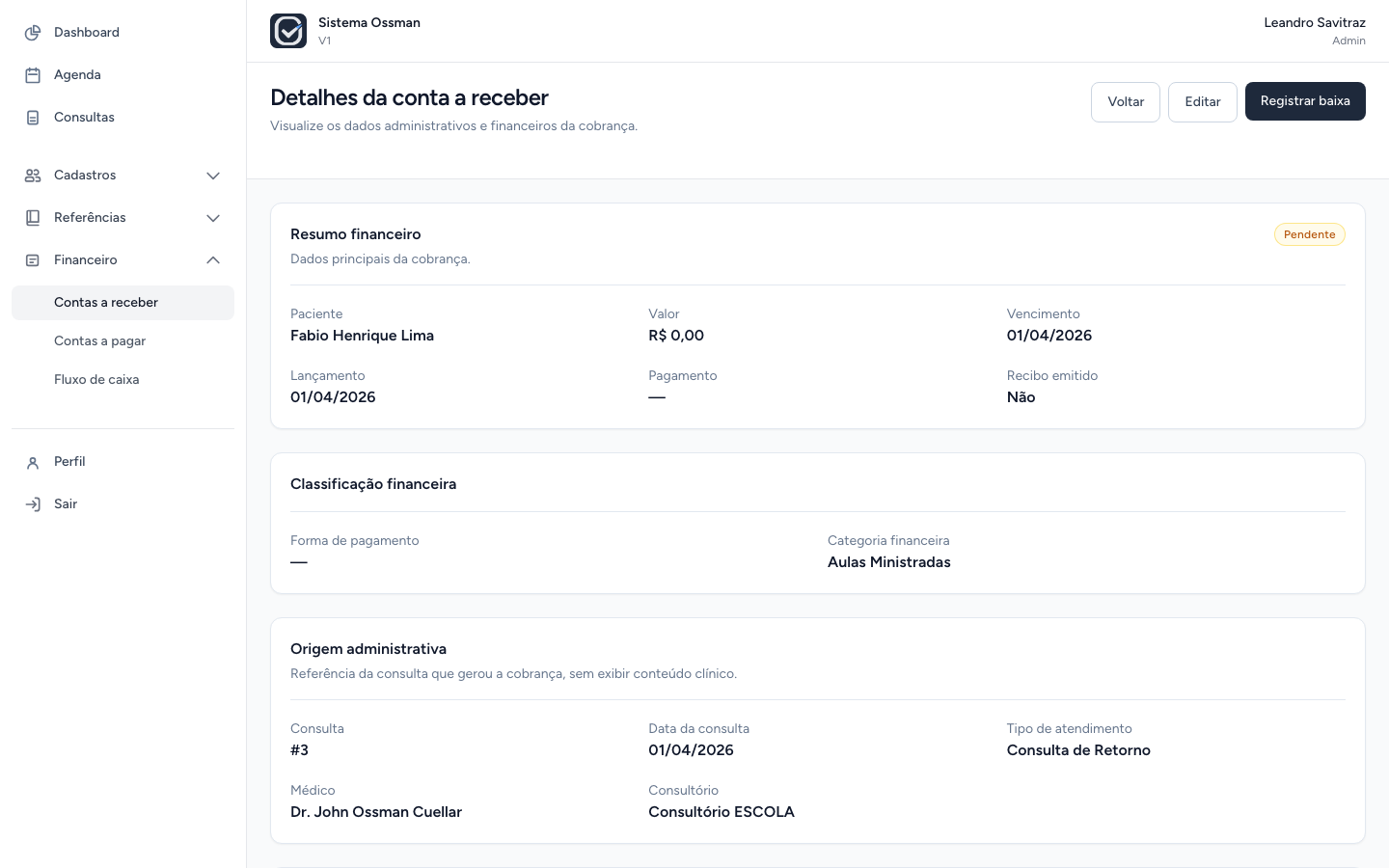
- Abra o detalhe.
- Confira o status.
- Para conta a receber, verifique se está pendente antes de editar ou baixar.
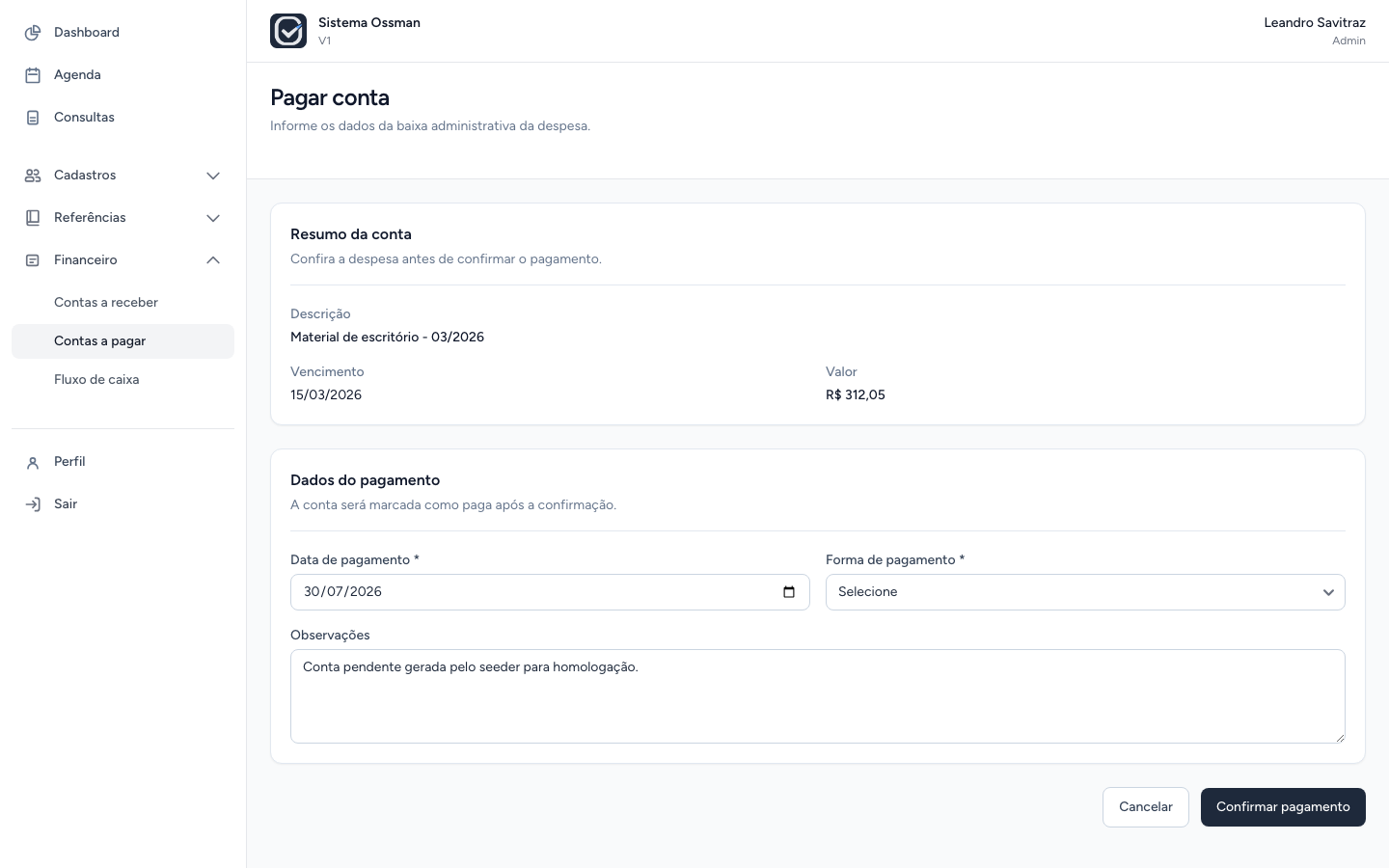
- Para conta a pagar, verifique se está pendente antes de editar, pagar ou cancelar.
- Se a conta já estiver recebida, paga, isenta ou cancelada, trate como registro concluído.
- Se o valor parecer errado, revise a origem antes de tomar uma nova ação.
Observações importantes
- Conta a receber pendente pode ser editada e baixada.
- Conta a receber recebida, isenta ou cancelada não segue o mesmo fluxo.
- Conta a pagar pendente pode ser editada, paga ou cancelada.
- Fluxo de caixa não corrige contas; ele apenas mostra movimentações derivadas.
Boas práticas
- Confira o status antes de orientar o usuário.
- Abra o detalhe para validar valor, vencimento e origem.
- Use baixa apenas quando o recebimento ocorreu.
- Use pagamento apenas quando a despesa foi realmente paga.
Erros comuns
- Tentar editar conta já recebida ou paga.
- Procurar ação financeira no fluxo de caixa.
- Usar cancelamento para corrigir falta de conferência.
- Confundir finalização de consulta com baixa financeira.
Resumo
A maior parte dos bloqueios financeiros está relacionada ao status da conta. Registros pendentes permitem ações; registros encerrados exigem cuidado.
O usuário ou consultório não pode ser inativado
Objetivo
Orientar a resolução quando o sistema bloqueia a inativação de usuário ou consultório.
Quando utilizar
Use quando o administrador tenta inativar um usuário ou consultório e o sistema informa que existem vínculos ativos.
Pré-requisitos
- Usuário com perfil administrativo.
- Usuário ou consultório localizado.
- Acesso a Usuários x Consultórios.
- Confirmação de que o registro realmente deve deixar de operar.
Passo a passo
- Acesse Configurações.
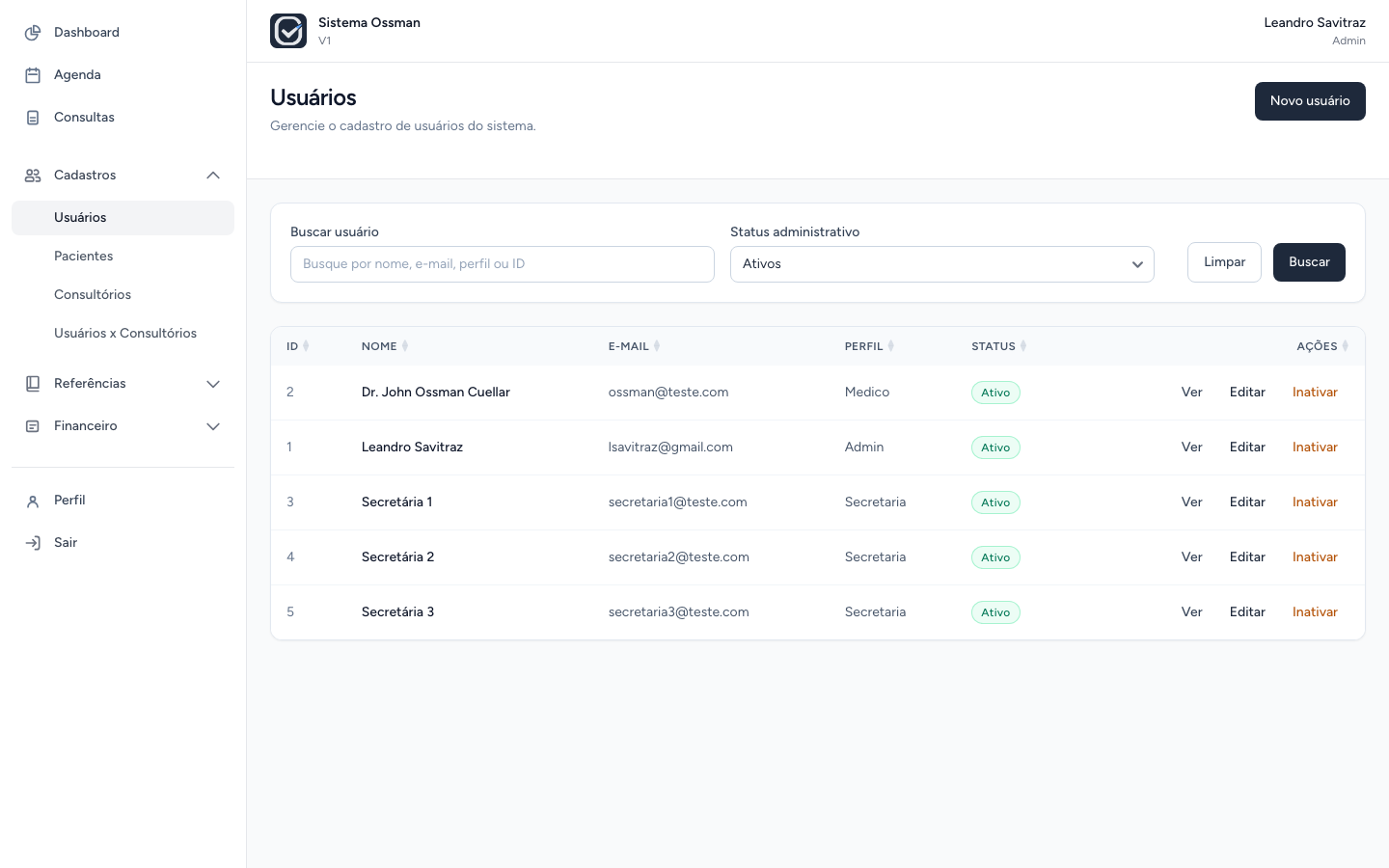
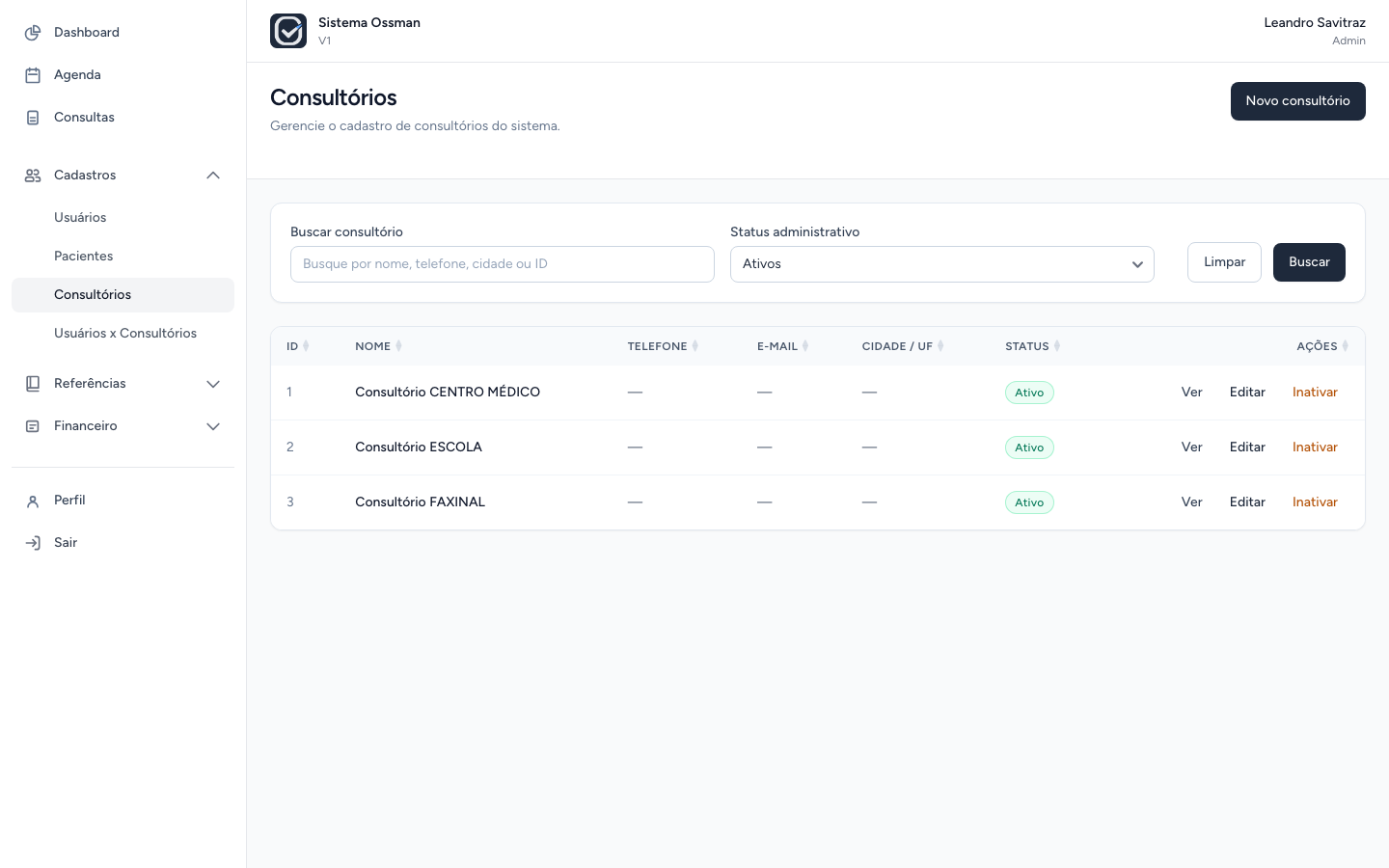
- Abra Usuários ou Consultórios.
- Localize o registro que deseja inativar.
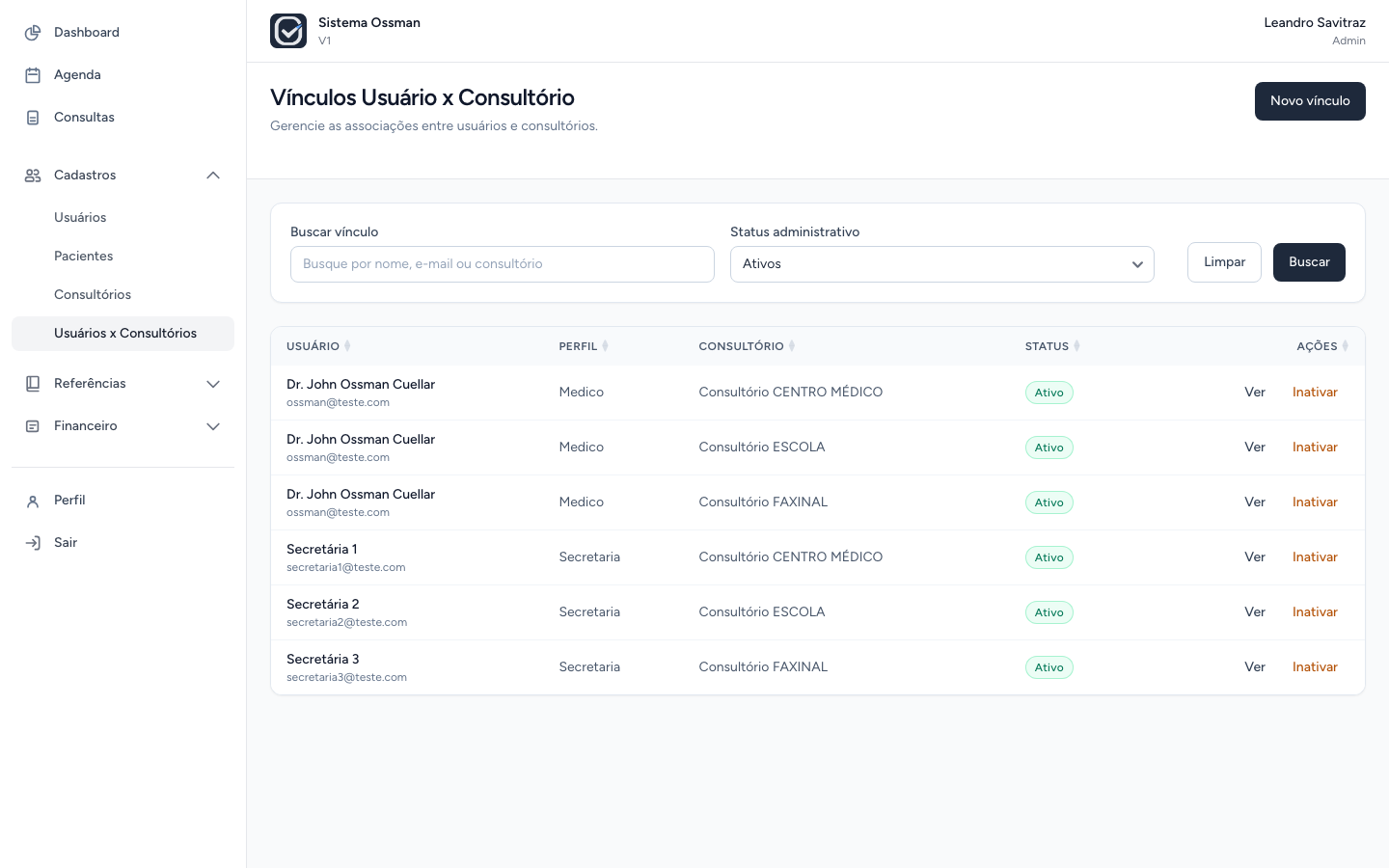
- Se a inativação for bloqueada, abra Usuários x Consultórios.
- Busque os vínculos ativos relacionados ao usuário ou consultório.
- Abra o detalhe do vínculo.
- Inative os vínculos que não devem mais operar.
- Volte para Usuários ou Consultórios.
- Tente inativar o registro novamente.
- Use filtro de inativos para conferir o resultado.
Observações importantes
- Usuário com vínculo ativo não pode ser inativado diretamente.
- Consultório com vínculo ativo também pode ter inativação bloqueada.
- O vínculo deve ser tratado antes do registro principal.
- Inativação preserva histórico; não é exclusão definitiva para o usuário final.
Boas práticas
- Revise vínculos antes de inativar usuários ou consultórios.
- Confirme impacto na agenda antes de inativar vínculo de médico.
- Use filtros de ativos, inativos e todos para conferir o estado final.
- Prefira inativar registros antigos em vez de criar duplicidades.
Erros comuns
- Tentar inativar usuário sem revisar consultórios vinculados.
- Tentar inativar consultório ainda usado por médico.
- Criar novo vínculo sem verificar se existe um inativo que pode ser restaurado.
- Esquecer que vínculos de médico sustentam disponibilidades e durações.
Resumo
Quando usuário ou consultório tem vínculos ativos, resolva primeiro os vínculos. Depois disso, a inativação do registro principal pode ser retomada.
Checklist operacional
Ao concluir este guia, o usuário deverá ser capaz de:
- Fazer triagem inicial por tela, perfil, filtro, status e dependência.
- Investigar agenda sem horários disponíveis.
- Diferenciar conflito de agendamento de falta de configuração.
- Revisar durações de atendimento.
- Revisar disponibilidades da agenda.
- Entender por que encaixes e horários manuais podem ser recusados.
- Identificar quando uma consulta não pode mais ser editada.
- Entender que consulta finalizada gera conta a receber.
- Identificar quando uma conta financeira não pode ser editada, baixada ou paga.
- Orientar a inativação de usuários e consultórios com vínculos ativos.
- Saber quando acionar administrador ou suporte interno com informações completas.