Perguntas Frequentes
Por que não consigo agendar em determinado horário?
Objetivo
Explicar as causas mais comuns para um horário não aparecer ou não poder ser usado na agenda.
Quando utilizar
Use quando o paciente solicitar um horário e o sistema não apresentar a opção desejada ou bloquear a criação do agendamento.
Pré-requisitos
- Usuário logado com acesso a agenda.
- Paciente cadastrado.
- Médico e consultório selecionados.
- Tipo de atendimento, modalidade e valor definidos.
- Configuração administrativa de agenda revisada.
Passo a passo
- Acesse Agenda.
- Confirme se o médico correto está selecionado.
- Confirme se o consultório correto está selecionado.
- Verifique se a data escolhida está dentro da disponibilidade cadastrada.
- Confira se existe duração configurada para o médico, consultório e tipo de atendimento.
- Observe se já existe outro agendamento no mesmo horário.
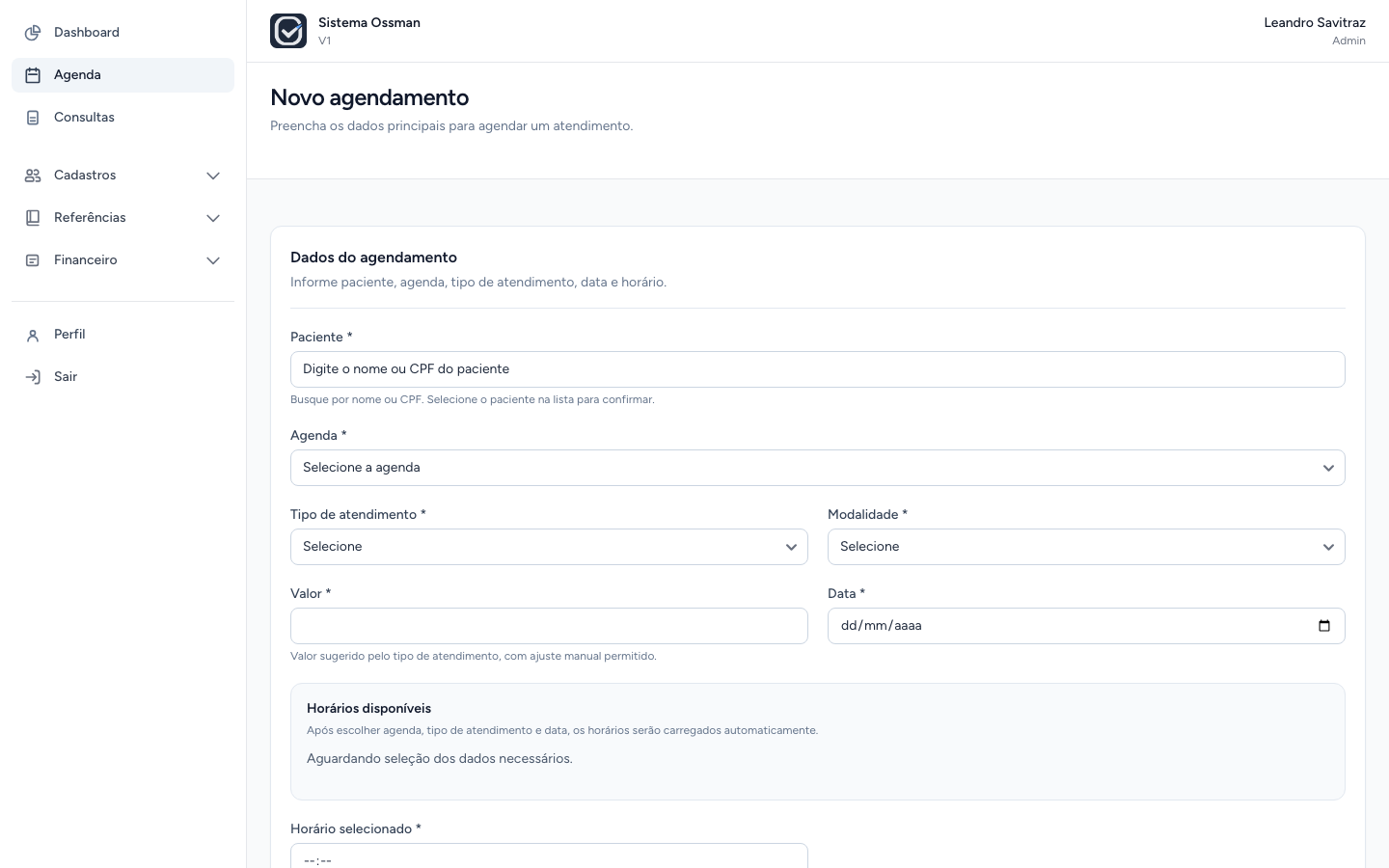
- Se estiver criando um novo agendamento, aguarde o carregamento dos horários disponíveis.
- Prefira selecionar um horário sugerido pelo sistema.
- Se usar horário manual ou encaixe, confirme se o horário respeita as validações da agenda.
Observações importantes
- Sem disponibilidade válida, a agenda não deve oferecer horários.
- Sem duração configurada, o sistema não consegue calcular a ocupação do atendimento.
- Conflito de horário e bloqueado.
- Horário manual ou encaixe também passa por validação.
Boas práticas
- Antes de informar ao paciente que não há horário, revise médico, consultório e data.
- Confira configurações administrativas quando a ausência de horário se repetir.
- Use horários sugeridos sempre que possível.
- Mantenha disponibilidade e duração atualizadas antes de abrir a agenda para operação.
Erros comuns
- Procurar horário no consultório errado.
- Confundir falta de configuração com agenda cheia.
- Tentar forcar horário fora da disponibilidade.
- Criar encaixe sem confirmar se o atendimento cabe na agenda.
Resumo
Quando um horário não aparece, a causa geralmente está em médico, consultório, disponibilidade, duração ou conflito. Revise esses pontos antes de concluir que não há agenda.
Qual é a diferença entre remarcar e cancelar?
Objetivo
Explicar a diferença operacional entre remarcar e cancelar um agendamento.
Quando utilizar
Use quando um atendimento precisa mudar de horário ou quando ele não deve mais acontecer.
Pré-requisitos
- Agendamento existente.
- Usuário com acesso as ações do agendamento.
- Confirmação do paciente ou da equipe sobre a mudanca.
Passo a passo
- Abra Agenda.
- Localize o agendamento.
- Clique no bloco ou abra o detalhe do agendamento.
- Confira paciente, data, horário, médico e consultório.
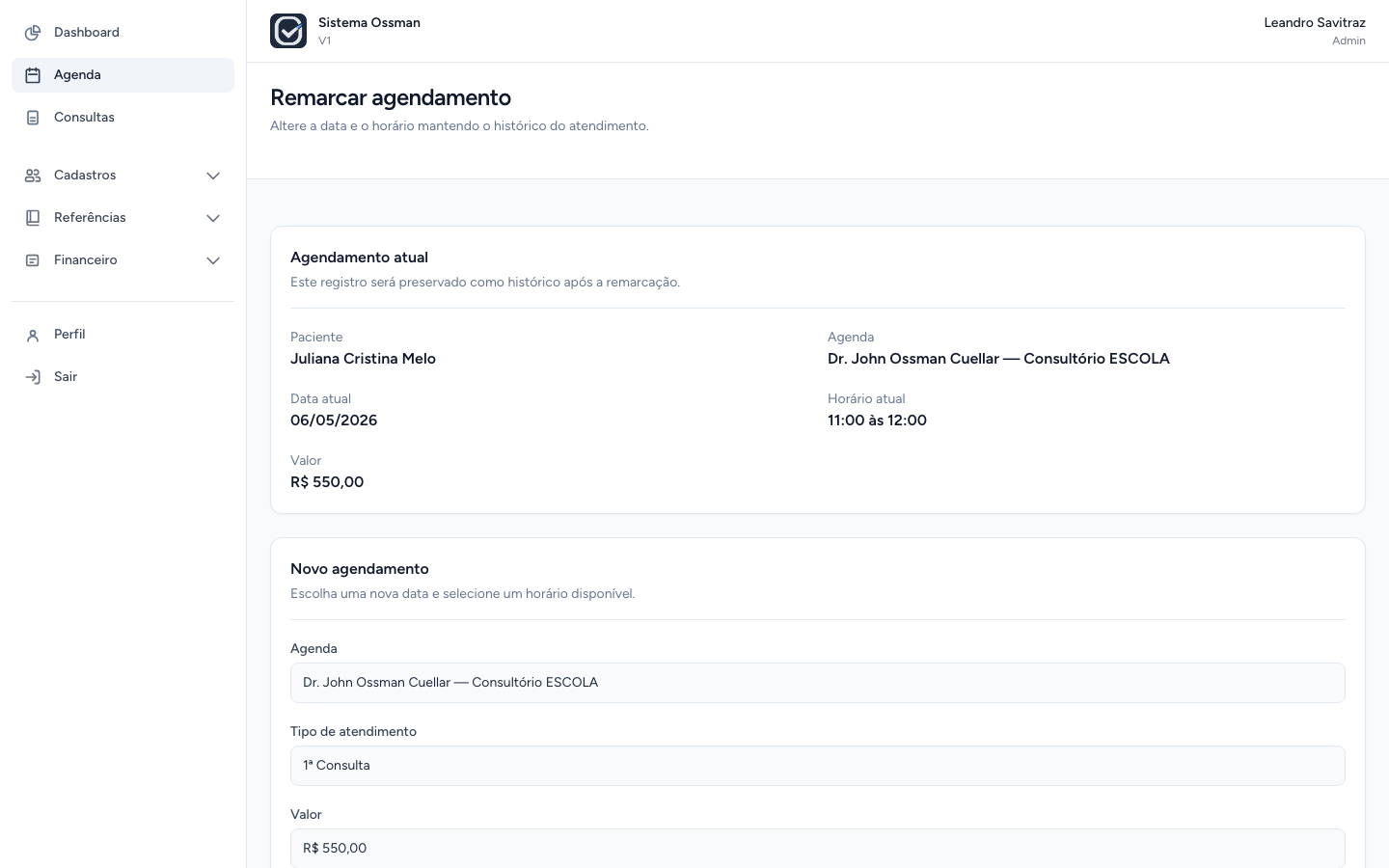
- Se o atendimento vai acontecer em outro horário, use Remarcar.
- Escolha nova data e novo horário.
- Confirme a remarcação somente depois de revisar os dados.
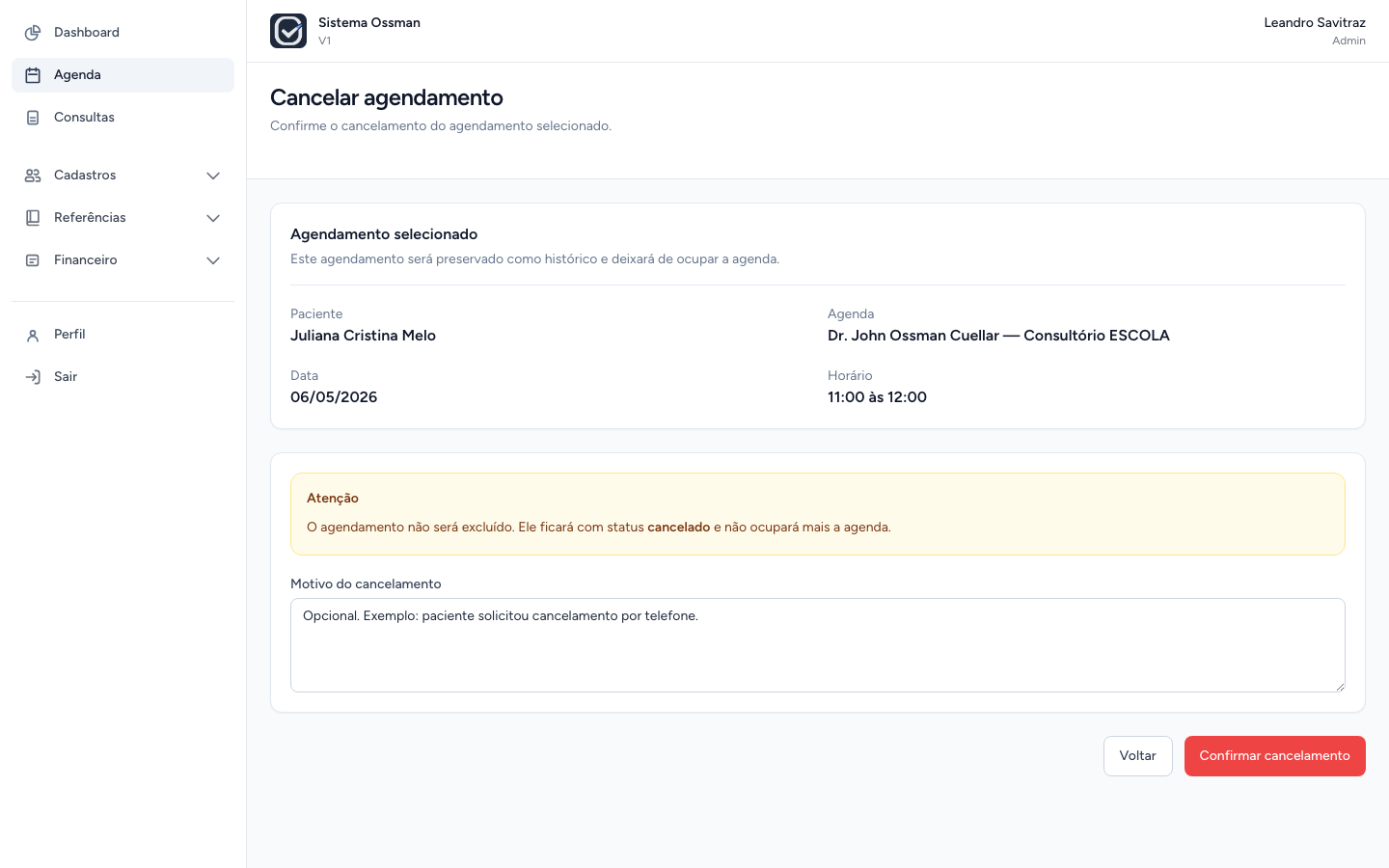
- Se o atendimento não vai acontecer, use Cancelar.
- Informe o motivo quando fizer sentido.
- Confirme o cancelamento somente quando tiver certeza.
Observações importantes
- Remarcar preserva o histórico do agendamento original e cria um novo compromisso.
- O agendamento original fica com status remarcado.
- Cancelar indica que o atendimento não seguira para realização.
- Agendamentos cancelados ou remarcados não ocupam a agenda operacional.
Boas práticas
- Use remarcação quando existir novo horário.
- Use cancelamento quando o atendimento não deve mais ocorrer.
- Confirme o paciente antes de qualquer ação.
- Explique para a equipe que remarcado não é o mesmo que agendado ativo.
Erros comuns
- Cancelar quando a intenção era apenas mudar o horário.
- Remarcar sem confirmar o novo horário com o paciente.
- Tratar um agendamento remarcado como compromisso ativo.
- Confundir falta, cancelamento e remarcação.
Resumo
Remarcação muda o atendimento para outro horário mantendo histórico. Cancelamento encerra o compromisso sem novo agendamento ativo.
O que acontece ao finalizar uma consulta?
Objetivo
Explicar os efeitos da finalização de consulta na rotina clínica e financeira.
Quando utilizar
Use quando o médico estiver concluindo um atendimento ou quando a equipe precisar entender por que uma conta apareceu no financeiro.
Pré-requisitos
- Consulta em andamento.
- Diagnóstico clínico preenchido.
- Informações do atendimento revisadas.
- Usuário autorizado ao fluxo clínico.
Passo a passo
- Acesse Consultas.
- Localize a consulta em andamento.
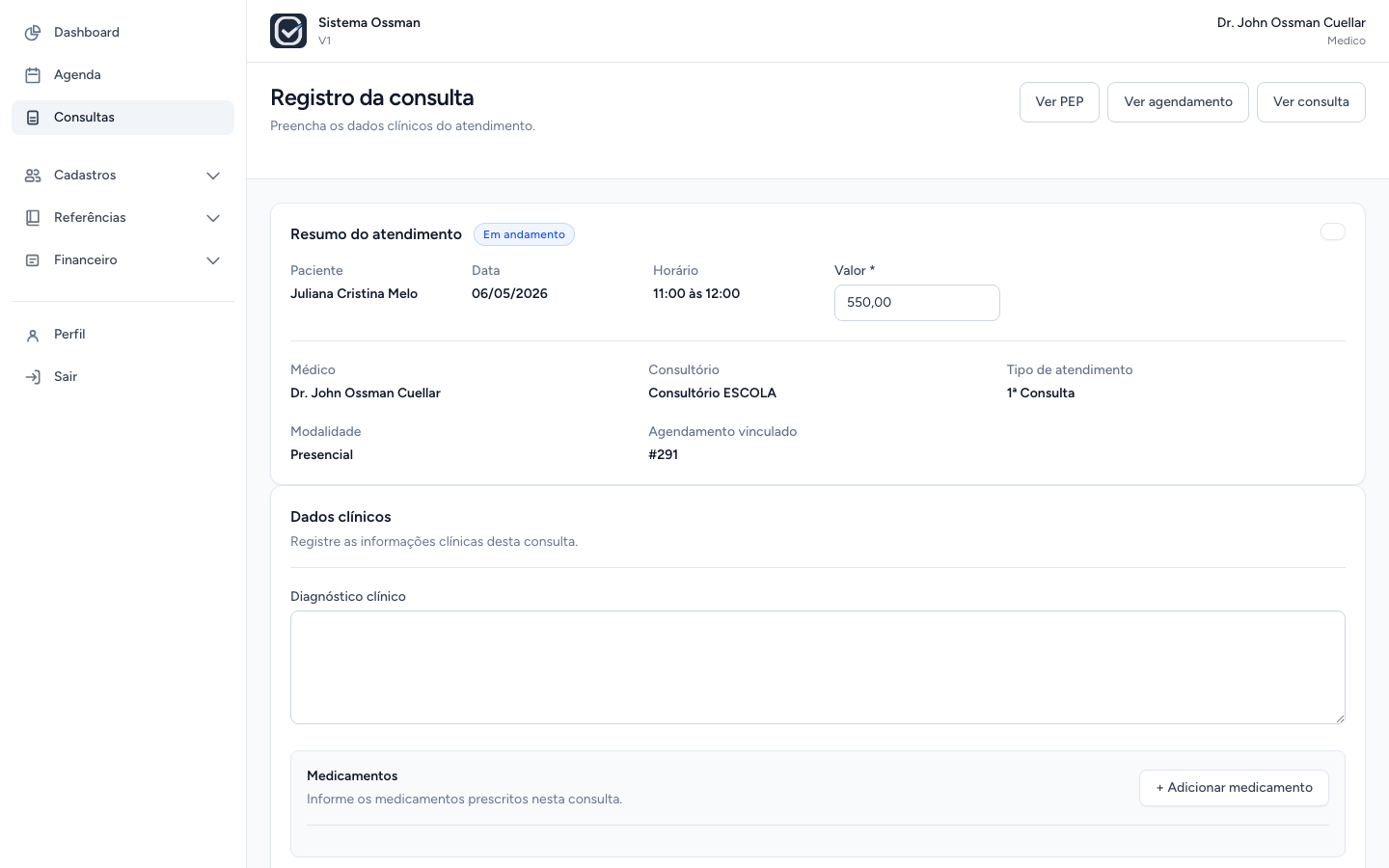
- Abra o registro da consulta.
- Revise paciente, médico, consultório, data, horário e valor.
- Preencha as informações clínicas obrigatórias.
- Salve a consulta se ainda estiver revisando.
- Quando o atendimento estiver completo, clique em Finalizar consulta.
- Confirme a ação somente depois de revisar os dados.
- Acesse Financeiro > Contas a Receber para conferir a conta gerada.
Observações importantes
- Finalizar consulta muda o status da consulta para realizada.
- A finalização gera uma conta a receber automaticamente.
- Diagnóstico clínico é obrigatório para finalizar.
- Finalizar consulta não é o mesmo que registrar baixa financeira.
Boas práticas
- Salve durante o atendimento e finalize apenas no encerramento real.
- Revise o valor antes da finalização.
- Confira medicamentos e observações antes de encerrar a consulta.
- Avise a equipe financeira quando houver ajuste de valor relevante.
Erros comuns
- Tentar finalizar sem diagnóstico clínico.
- Finalizar antes de revisar o prontuário.
- Achar que finalizar consulta registra pagamento.
- Procurar a conta a receber antes da consulta ser finalizada.
Resumo
Finalizar consulta encerra o atendimento clínico e gera uma conta a receber. A baixa do pagamento continua sendo feita no financeiro.
O PEP é um cadastro do paciente?
Objetivo
Esclarecer que o PEP é uma visão clínica consolidada, não um cadastro administrativo comum.
Quando utilizar
Use quando o usuário procurar o PEP como uma tela de cadastro ou quando precisar entender onde consultar histórico clínico.
Pré-requisitos
- Paciente cadastrado.
- Usuário autorizado a visualizar informações clínicas.
- Consulta ou paciente localizado.
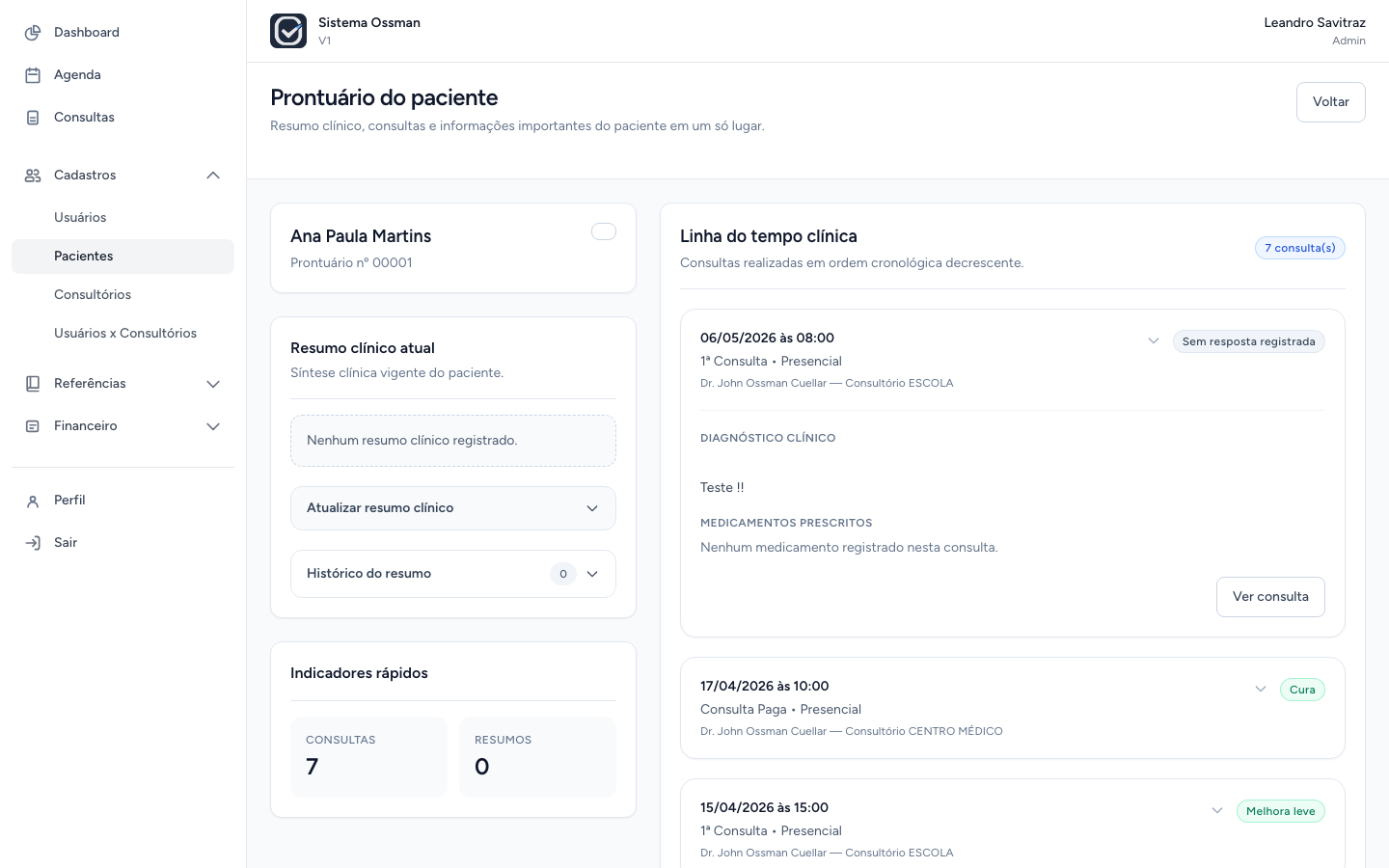
Passo a passo
- Localize o paciente ou a consulta.
- Use a opção Ver PEP quando ela estiver disponível.
- Confira a identificação do paciente.
- Leia o resumo clínico, quando preenchido.
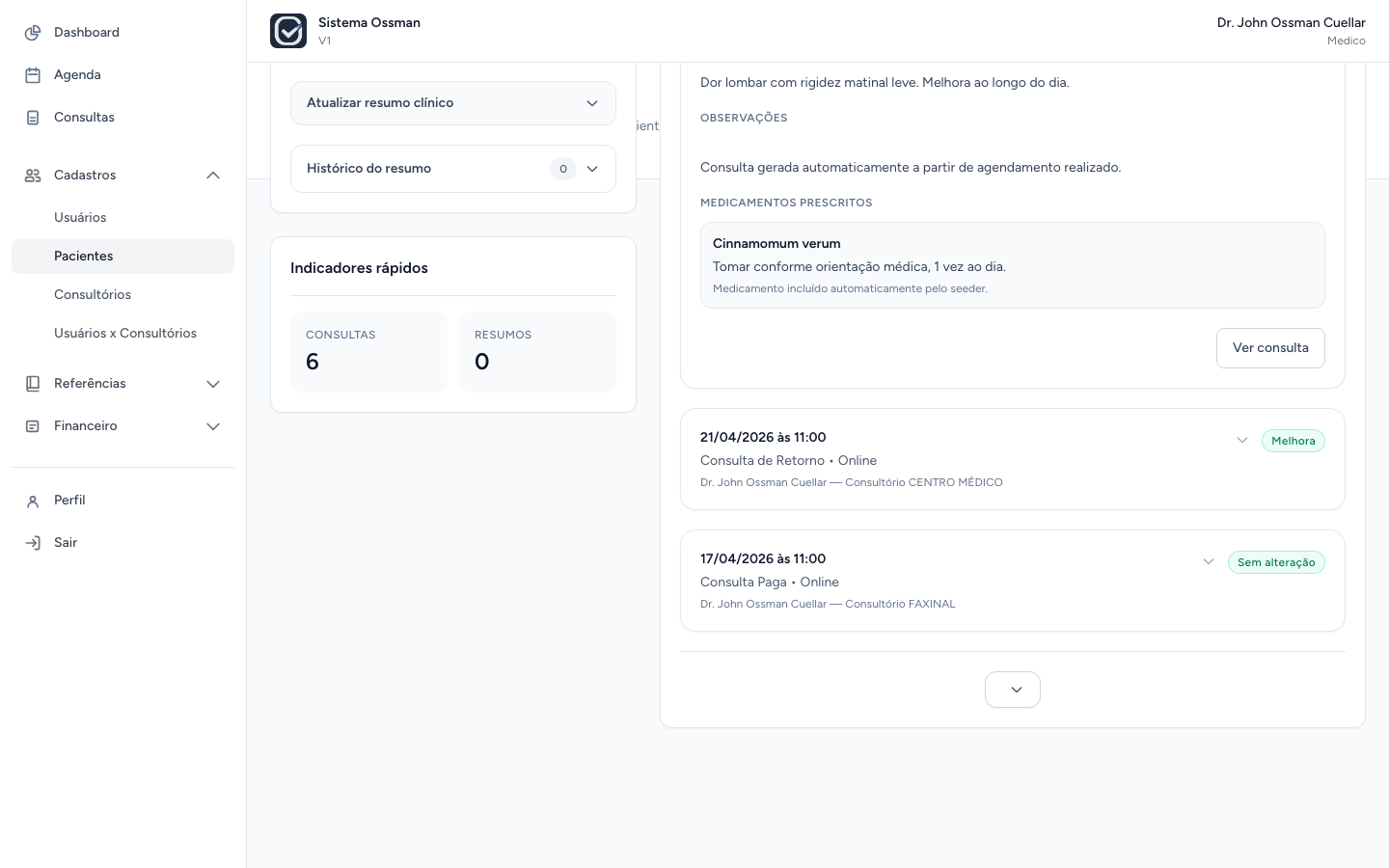
- Consulte indicadores e linha do tempo.
- Abra registros relacionados somente quando precisar de detalhe.
- Atualize o resumo clínico apenas quando tiver informação validada.
Observações importantes
- PEP significa Prontuário Eletrônico do Paciente.
- O PEP consolida dados clínicos do paciente.
- O PEP não é um cadastro separado no menu administrativo.
- Dados de consulta e PEP são sensíveis.
Boas práticas
- Consulte o PEP antes ou durante o atendimento clínico.
- Evite exibir PEP em tela compartilhada sem cuidado.
- Use linguagem clara no resumo clínico.
- Não registre informações administrativas no resumo clínico.
Erros comuns
- Procurar PEP como um cadastro comum.
- Confundir detalhe do paciente com PEP.
- Usar o PEP para dados financeiros.
- Deixar dados clínicos visíveis para pessoas não autorizadas.
Resumo
O PEP é a leitura consolidada do histórico clínico. Ele ajuda o médico a acompanhar o paciente sem transformar o prontuário em um cadastro administrativo.
Quando uma conta pode ser editada?
Objetivo
Explicar quando o sistema permite editar contas financeiras.
Quando utilizar
Use quando o usuário tentar alterar uma conta a receber ou conta a pagar e não encontrar a ação de edição.
Pré-requisitos
- Conta a receber ou conta a pagar existente.
- Usuário autorizado ao financeiro.
- Status da conta conhecido.
Passo a passo
- Acesse Financeiro.
- Abra Contas a Receber ou Contas a Pagar.
- Localize a conta desejada.
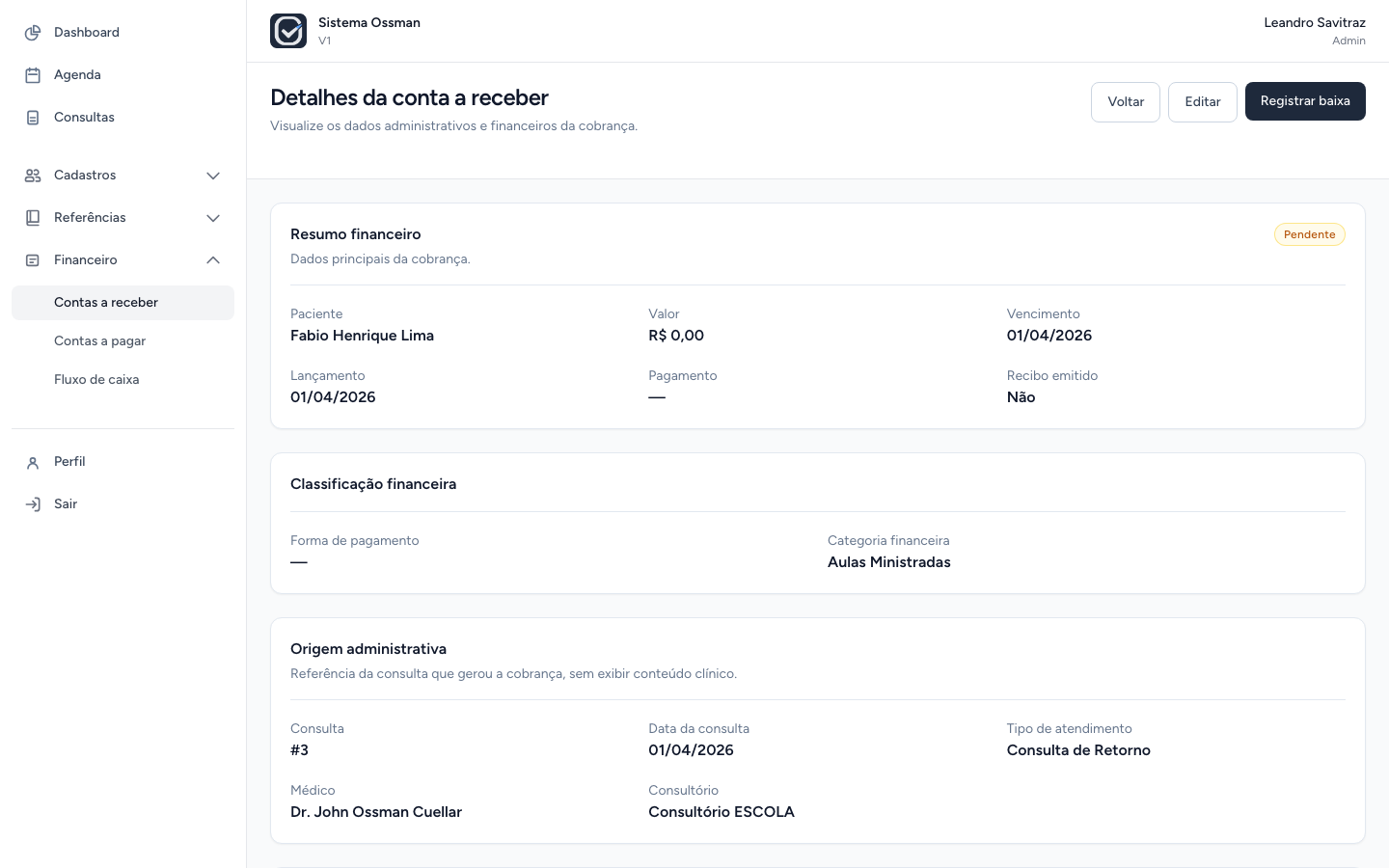
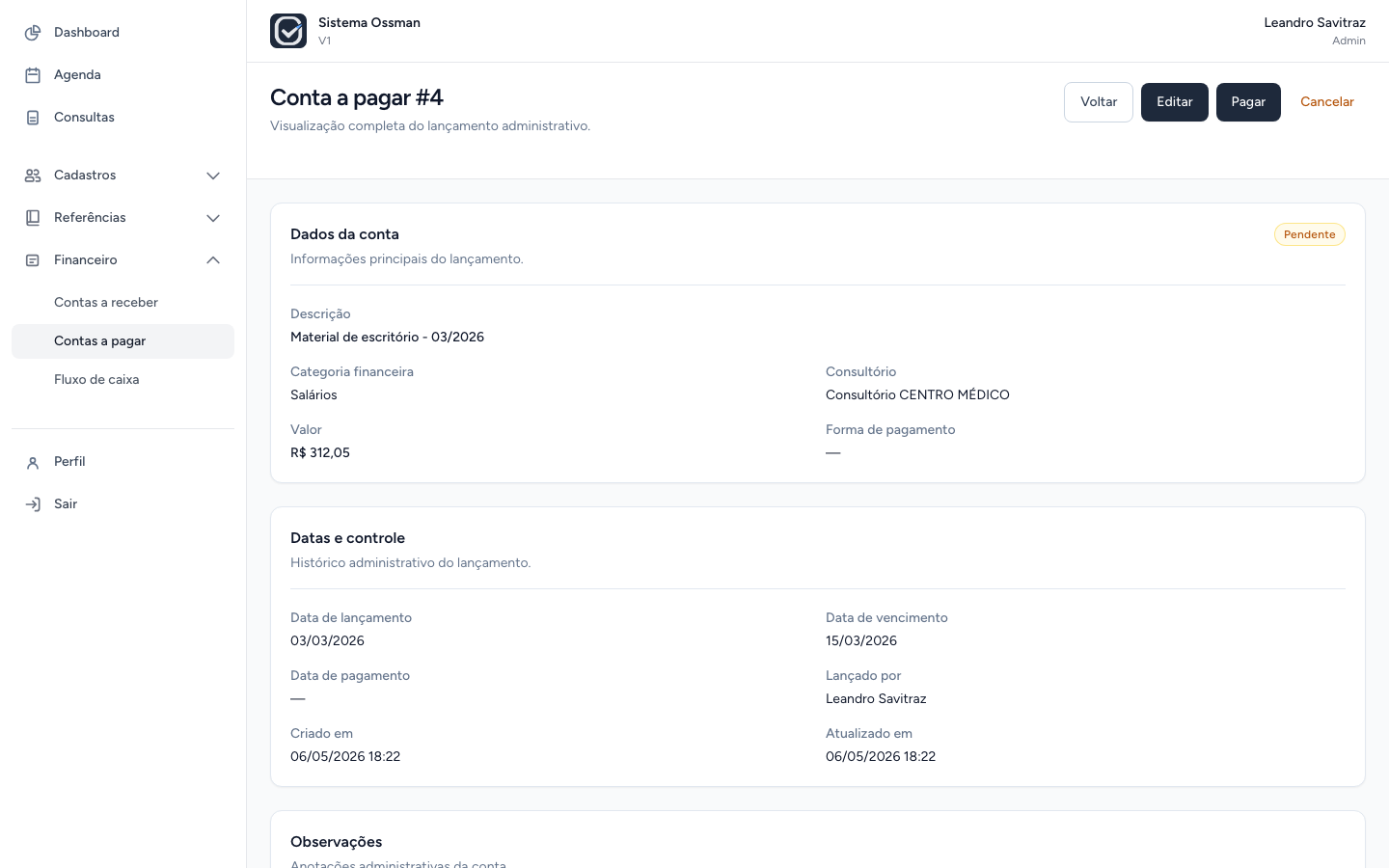
- Abra o detalhe.
- Confira o status da conta.
- Se a conta estiver pendente, use Editar quando a ação estiver disponível.
- Se a conta já estiver recebida, paga, isenta ou cancelada, trate como registro concluído.
- Para valores divergentes, revise a origem da conta antes de qualquer nova ação.
Observações importantes
- Somente contas pendentes podem ser editadas.
- Conta a receber pode ter status pendente, recebida, isento ou cancelado.
- Conta a pagar pode ter status pendente, pago ou cancelado.
- Baixa, pagamento, isenção e cancelamento alteram o fluxo normal da conta.
Boas práticas
- Edite antes de confirmar baixa ou pagamento.
- Abra o detalhe antes de decidir a ação.
- Use observações para justificar ajustes administrativos.
- Evite alterar conta pendente sem entender sua origem.
Erros comuns
- Tentar editar conta já recebida ou paga.
- Usar cancelamento para corrigir valor que ainda poderia ser editado.
- Esperar que uma conta isenta volte ao fluxo comum.
- Confundir status financeiro com status da consulta.
Resumo
A regra prática é simples: contas pendentes podem ter ações de ajuste; contas concluídas ou encerradas devem ser tratadas com cautela e não seguem o mesmo fluxo.
O saldo anterior do fluxo de caixa fica salvo?
Objetivo
Responder se o saldo anterior informado no fluxo de caixa fica gravado no sistema.
Quando utilizar
Use quando o usuário estiver analisando fluxo de caixa e quiser iniciar o período com um saldo manual.
Pré-requisitos
- Usuário autorizado ao financeiro.
- Acesso a Fluxo de Caixa.
- Período de análise definido.
- Valor de saldo anterior conhecido.
Passo a passo
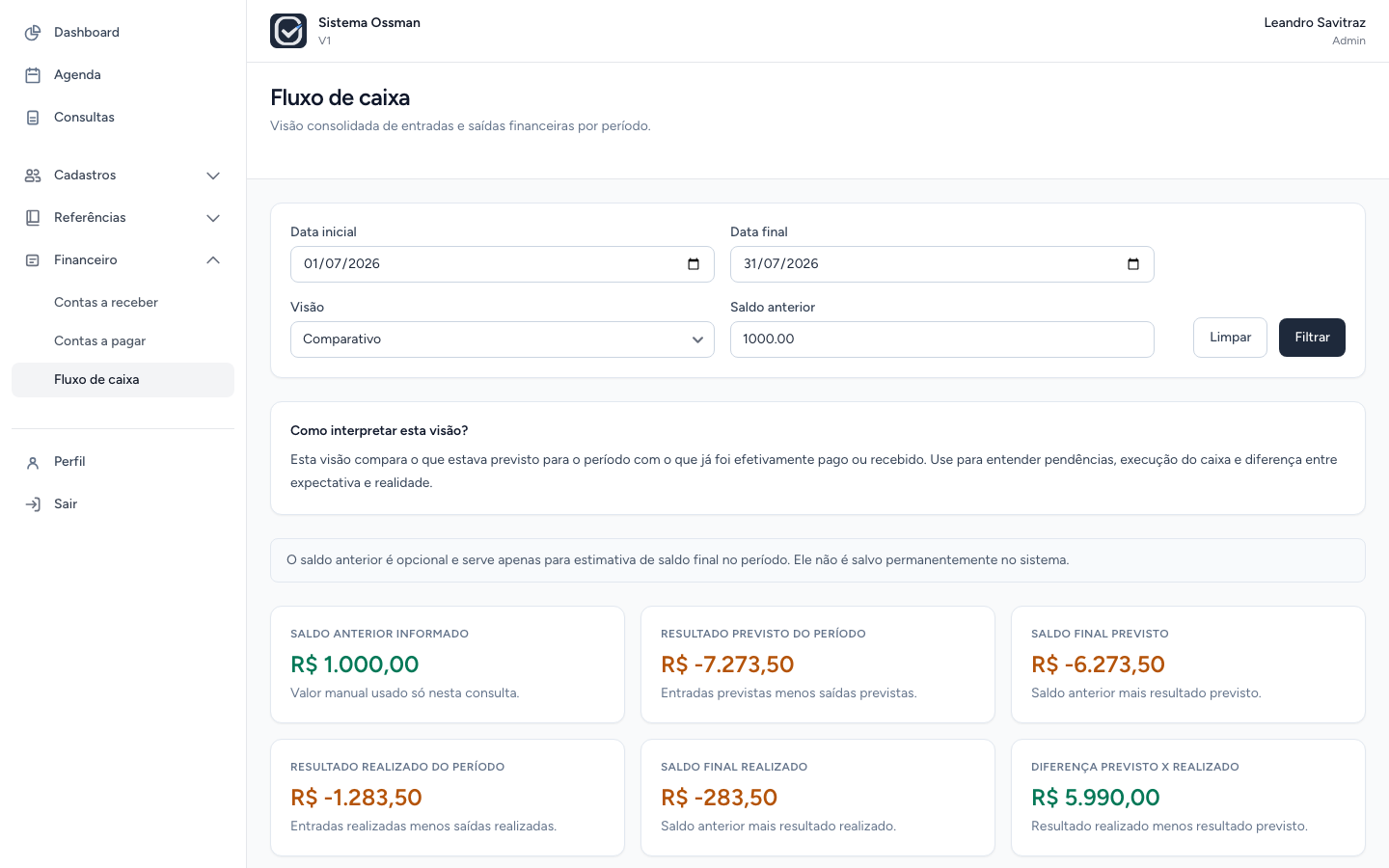
- Acesse Financeiro > Fluxo de Caixa.
- Informe data inicial e data final.
- Escolha a visão desejada: Comparativo, Previsto ou Realizado.
- Preencha Saldo anterior.
- Clique em Filtrar.
- Análise os totais com o saldo informado.
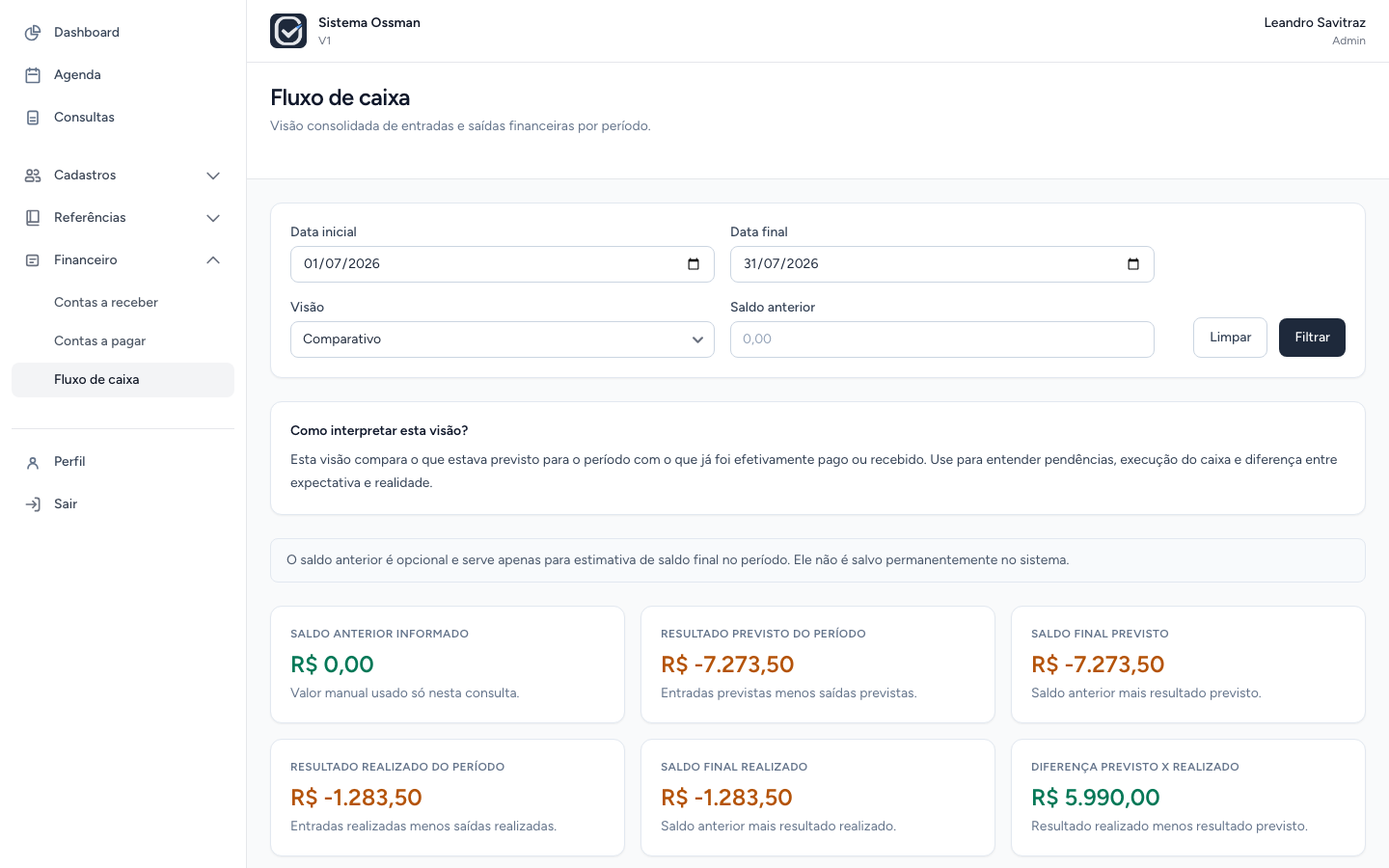
- Clique em Limpar ou altere os filtros quando quiser iniciar outra consulta.
- Informe novamente o saldo anterior se precisar repetir a análise.
Observações importantes
- O saldo anterior e apenas um parâmetro da consulta.
- O saldo anterior não fica salvo como cadastro.
- O fluxo de caixa não possui lancamentos próprios.
- O fluxo mostra informações derivadas das contas a receber e contas a pagar.
Boas práticas
- Use saldo anterior com base em uma referência confiável.
- Mantenha o mesmo período ao comparar visões.
- Registre fora do sistema a origem do saldo quando houver conferência formal.
- Revise contas de origem quando um valor parecer divergente.
Erros comuns
- Achar que o saldo anterior será lembrado pelo sistema.
- Usar saldo anterior para corrigir conta cadastrada incorretamente.
- Tratar fluxo de caixa como tela de edição financeira.
- Comparar previsto e realizado com períodos diferentes.
Resumo
O saldo anterior não é persistido. Ele ajuda a leitura momentânea do fluxo, mas não altera registros financeiros.
Como voltar para a tela de origem?
Objetivo
Explicar o comportamento de retorno entre telas, especialmente agenda, consultas, PEP e financeiro.
Quando utilizar
Use quando o usuário chegar ao detalhe de um registro a partir de uma listagem ou de uma tela relacionada e precisar retornar ao contexto anterior.
Pré-requisitos
- Usuário navegando por uma tela de detalhe.
- Origem aberta a partir de uma listagem, agenda, consulta, PEP ou fluxo de caixa.
- Botão ou link de retorno disponível na tela.
Passo a passo
- Abra uma listagem, como Agenda, Consultas, Contas a Receber ou Contas a Pagar.
- Aplique filtros, se necessário.
- Abra o detalhe de um registro.
- Revise as informações.
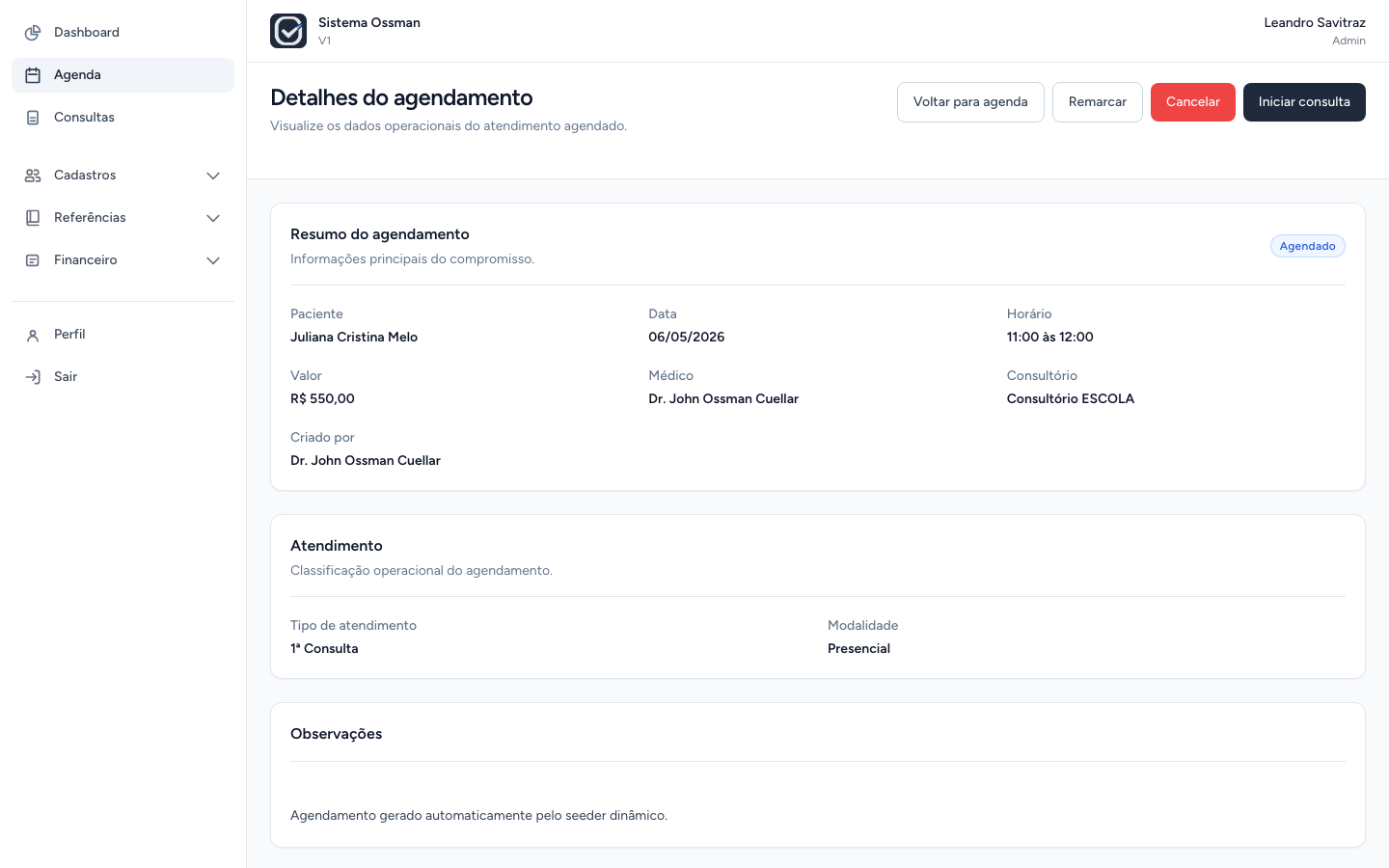
- Use o botão de voltar exibido na propria tela quando quiser retornar.
- Ao acessar registros por links do fluxo de caixa, use o retorno contextual para voltar a análise.
- Se perder o contexto, retorne pelo menu lateral e reaplique os filtros.
Observações importantes
- Algumas telas preservam retorno contextual.
- O retorno ajuda a voltar para a listagem ou origem anterior.
- O menu lateral continua disponível para navegação geral.
- Filtros podem precisar ser reaplicados se o usuário navegar por outro caminho.
Boas práticas
- Use os botões da tela antes de usar o botão voltar do navegador.
- Confira se voltou para a mesma listagem ou contexto esperado.
- Em fluxos financeiros, volte pelo link contextual para manter a análise.
- Oriente novos usuários a navegar primeiro pelo menu lateral e depois pelos detalhes.
Erros comuns
- Usar o botão do navegador e perder filtros.
- Voltar pelo menu lateral esperando manter exatamente o mesmo contexto.
- Abrir muitas telas sem conferir a origem.
- Confundir retorno de tela com cancelamento de ação.
Resumo
O sistema oferece retorno contextual em vários fluxos. Use os botões da propria tela para voltar com mais segurança ao ponto de origem.
Checklist operacional
Ao concluir este FAQ, o usuário deverá ser capaz de:
- Identificar causas comuns de ausência de horários na agenda.
- Diferenciar remarcação de cancelamento.
- Entender o efeito da finalização de consulta.
- Explicar que finalização de consulta gera conta a receber.
- Reconhecer que o PEP é uma visão consolidada, não um cadastro.
- Saber quando uma conta financeira pode ser editada.
- Diferenciar conta recebida, paga, isenta e cancelada.
- Entender que saldo anterior do fluxo de caixa não fica salvo.
- Usar retornos contextuais sem perder a orientação da navegação.
- Evitar ações sensíveis sem conferência prévia.