Guia Financeiro
Capítulo 1 - Entender o financeiro
Objetivo
Apresentar como o financeiro do Sistema Ossman organiza receitas, despesas e fluxo de caixa.
Quando utilizar
Use este capítulo antes de operar contas a receber, contas a pagar ou consultar o fluxo de caixa.
Pré-requisitos
- Usuário com perfil administrativo ou acesso ao financeiro.
- Cadastro de formas de pagamento.
- Cadastro de categorias financeiras.
- Consultas finalizadas, quando houver receitas a acompanhar.
- Massa de dados fictícia para treinamento.
Passo a passo
- Acesse o sistema com usuário autorizado.
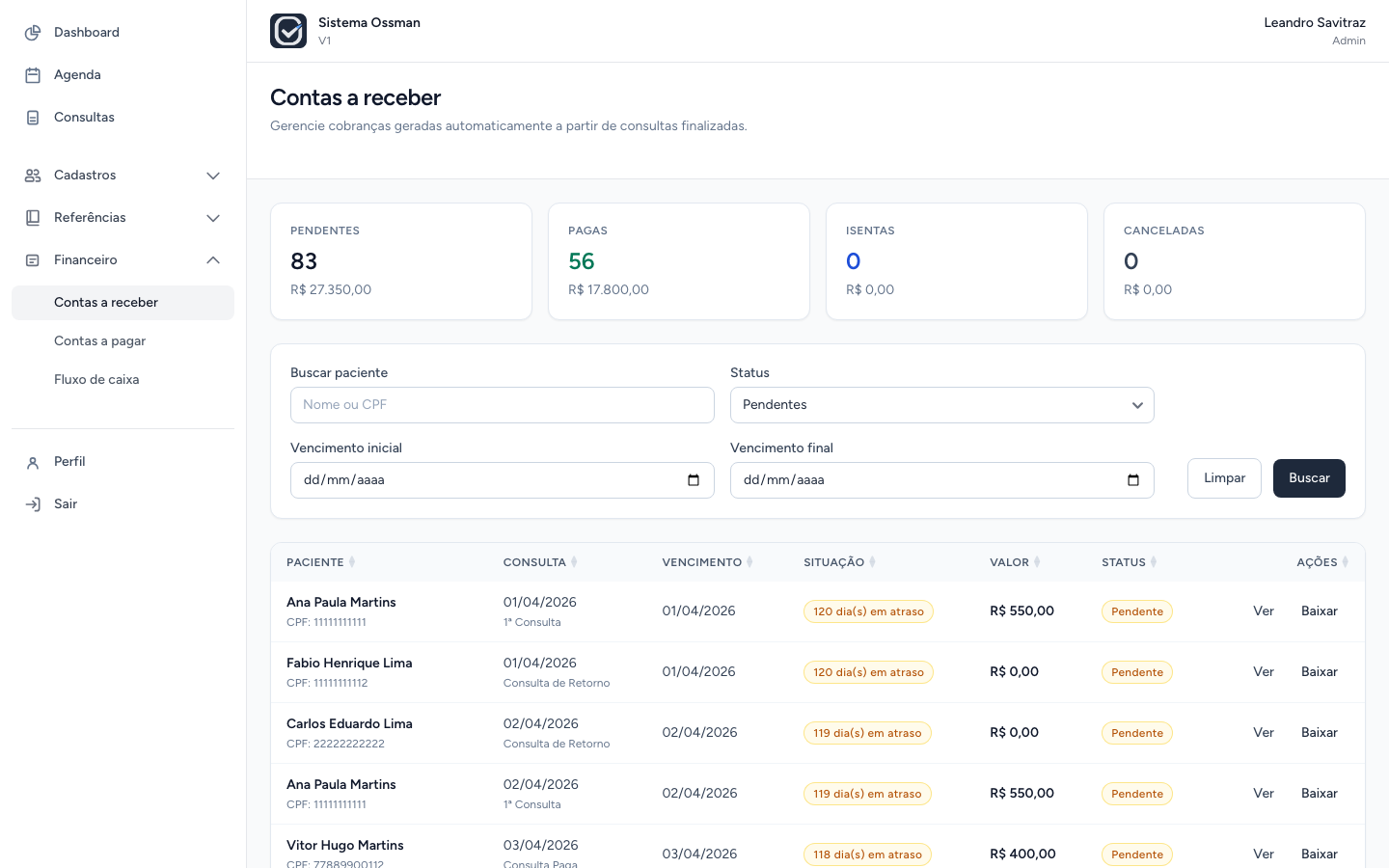
- No menu lateral, abra a área Financeiro.
- Escolha entre Contas a Receber, Contas a Pagar ou Fluxo de Caixa.
- Use Contas a Receber para acompanhar cobrancas de consultas finalizadas.
- Use Contas a Pagar para registrar e controlar despesas da operação.
- Use Fluxo de Caixa para analisar entradas, saídas e saldo no período.
Observações importantes
- Contas a receber são geradas automaticamente a partir de consultas finalizadas.
- Contas a pagar são lancadas manualmente.
- Fluxo de caixa não cria, edita ou cancela contas.
- O financeiro não apresenta conteúdo clínico da consulta.
Boas práticas
- Separe a rotina diária em recebimentos, despesas e análise de caixa.
- Confira status, valores e datas antes de qualquer confirmação.
- Use filtros para reduzir a chance de atuar na conta errada.
- Evite fazer ajustes financeiros sem revisar a origem da informação.
Erros comuns
- Procurar no fluxo de caixa uma ação de edição de conta.
- Tentar criar manualmente uma conta a receber de consulta.
- Confundir conta pendente com conta já recebida ou paga.
- Ignorar categorias financeiras em lancamentos de despesas.
Resumo
O financeiro e dividido em receitas, despesas e demonstração de caixa. Cada área tem função propria e deve ser usada no momento correto.
Capítulo 2 - Acompanhar contas a receber
Objetivo
Ensinar como localizar e acompanhar cobrancas geradas no sistema.
Quando utilizar
Use quando precisar verificar valores a receber, contas recebidas, isentas ou canceladas.
Pré-requisitos
- Usuário autorizado ao financeiro.
- Consultas finalizadas para gerar contas a receber.
- Acesso ao menu Contas a Receber.
Passo a passo
- No menu lateral, abra Financeiro.
- Clique em Contas a Receber.
- Análise os cards de resumo no topo da tela.
- Use o campo de paciente para buscar por nome, CPF ou ID.
- Selecione o status desejado.
- Informe vencimento inicial e vencimento final, se necessário.
- Clique em Filtrar.
- Na listagem, confira paciente, data, vencimento, valor e status.
- Use Ver para abrir os detalhes da conta.
- Use Baixar quando a conta pendente já tiver sido recebida.
Observações importantes
- Os status disponíveis são: pendente, recebida, isento e cancelado.
- O status pago pode aparecer para o usuário como Recebida.
- Ações financeiras aparecem conforme o status da conta.
- A listagem permite retorno contextual para a tela anterior.
Boas práticas
- Filtre por status antes de executar baixas em lote de trabalho.
- Confira paciente e vencimento antes de abrir uma conta.
- Use períodos curtos quando houver muitos registros.
- Revise os cards de resumo para identificar pendências rapidamente.
Erros comuns
- Procurar uma conta recebida mantendo filtro de pendentes.
- Fazer a baixa sem conferir se o recebimento ocorreu de fato.
- Usar o nome do paciente sem confirmar CPF ou identificador quando houver nomes parecidos.
- Interpretar os cards como lancamentos editaveis.
Resumo
A tela de Contas a Receber é usada para localizar receitas e iniciar ações como detalhe, edição de pendentes e baixa.
Capítulo 3 - Entender a origem da conta a receber
Objetivo
Explicar de onde vem uma conta a receber e por que ela não deve ser lancada manualmente.
Quando utilizar
Use quando uma conta aparecer no financeiro depois da conclusão de uma consulta.
Pré-requisitos
- Agendamento realizado.
- Consulta iniciada e finalizada.
- Valor da consulta definido antes da finalização.
- Usuário com acesso ao financeiro para acompanhar a conta criada.
Passo a passo
- Localize o agendamento do paciente.
- Inicie a consulta quando o atendimento comecar.
- Registre as informações clínicas obrigatórias.
- Finalize a consulta ao concluir o atendimento.
- Acesse Financeiro > Contas a Receber.
- Localize a conta relacionada ao paciente.
- Abra o detalhe da conta para conferir origem, valor e status.
Observações importantes
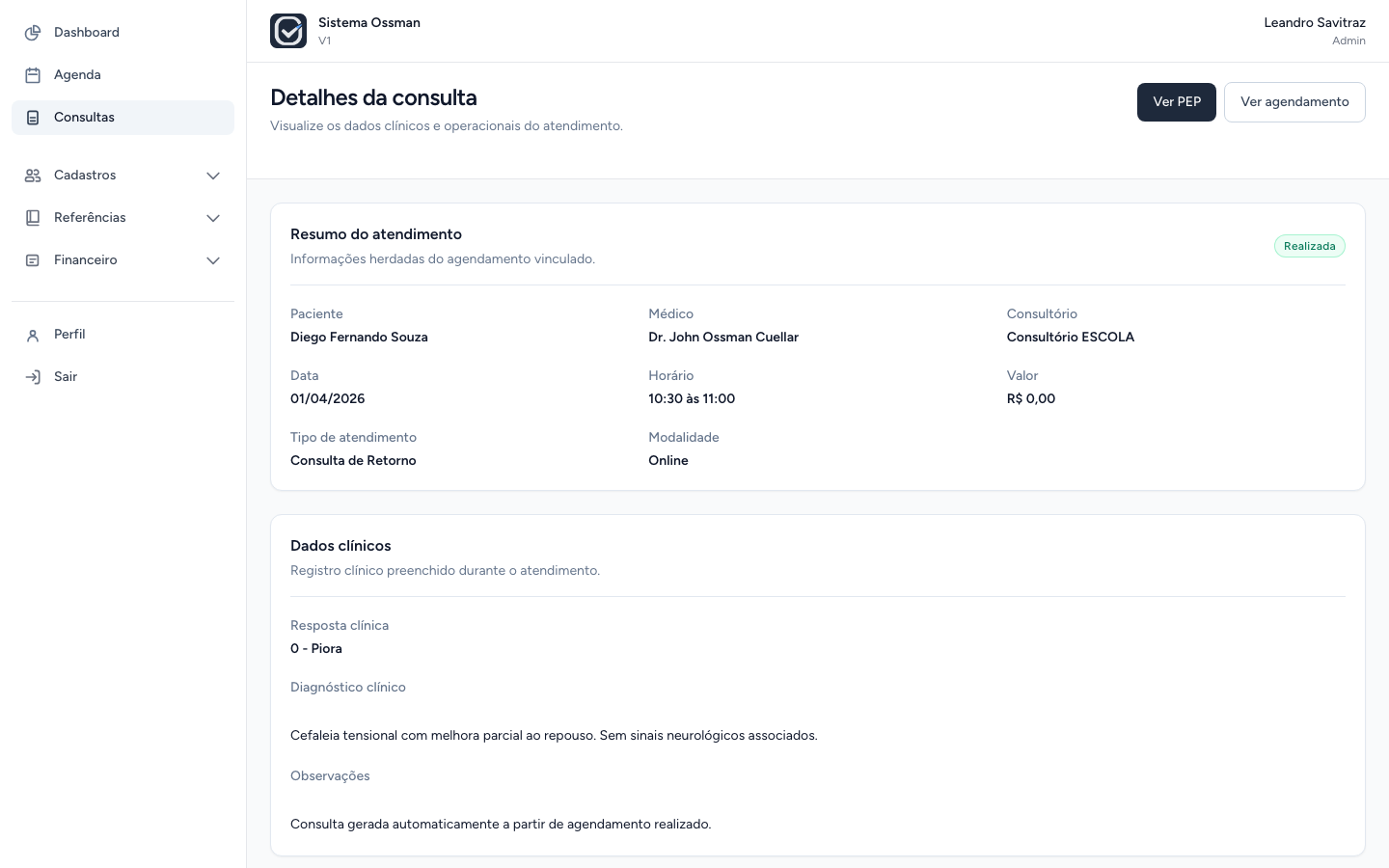
- A conta a receber nasce automaticamente ao finalizar a consulta.
- O detalhe financeiro não exibe diagnóstico, medicamentos ou dados clínicos sensíveis.
- Enquanto a conta está pendente, o valor pode manter sincronismo com consulta e agendamento.
- Depois de baixa, isenção ou cancelamento, a conta deixa de seguir o fluxo de edição comum.
Boas práticas
- Oriente a equipe clínica a revisar o valor antes de finalizar a consulta.
- Confira a conta no financeiro após a finalização quando houver dúvida.
- Use o detalhe da conta para validar a origem sem abrir conteúdo clínico.
- Registre ajustes apenas quando a conta ainda estiver pendente.
Erros comuns
- Esperar que contas a receber sejam criadas manualmente.
- Procurar dados clínicos dentro do financeiro.
- Alterar valor sem entender que a conta veio da consulta.
- Considerar que toda consulta agendada já gera receita financeira.
Resumo
Contas a receber representam receitas originadas de consultas finalizadas. Esse vínculo preserva a rastreabilidade entre operação, clínica e financeiro.
Capítulo 4 - Ver detalhe e editar conta a receber pendente
Objetivo
Orientar a consulta do detalhe financeiro e a edição de contas a receber ainda pendentes.
Quando utilizar
Use quando precisar revisar valor, vencimento, categoria ou observações de uma conta que ainda não foi recebida, isenta ou cancelada.
Pré-requisitos
- Conta a receber existente.
- Conta com status pendente para permitir edição.
- Usuário autorizado ao financeiro.
Passo a passo
- Acesse Financeiro > Contas a Receber.
- Localize a conta desejada.
- Clique em Ver.
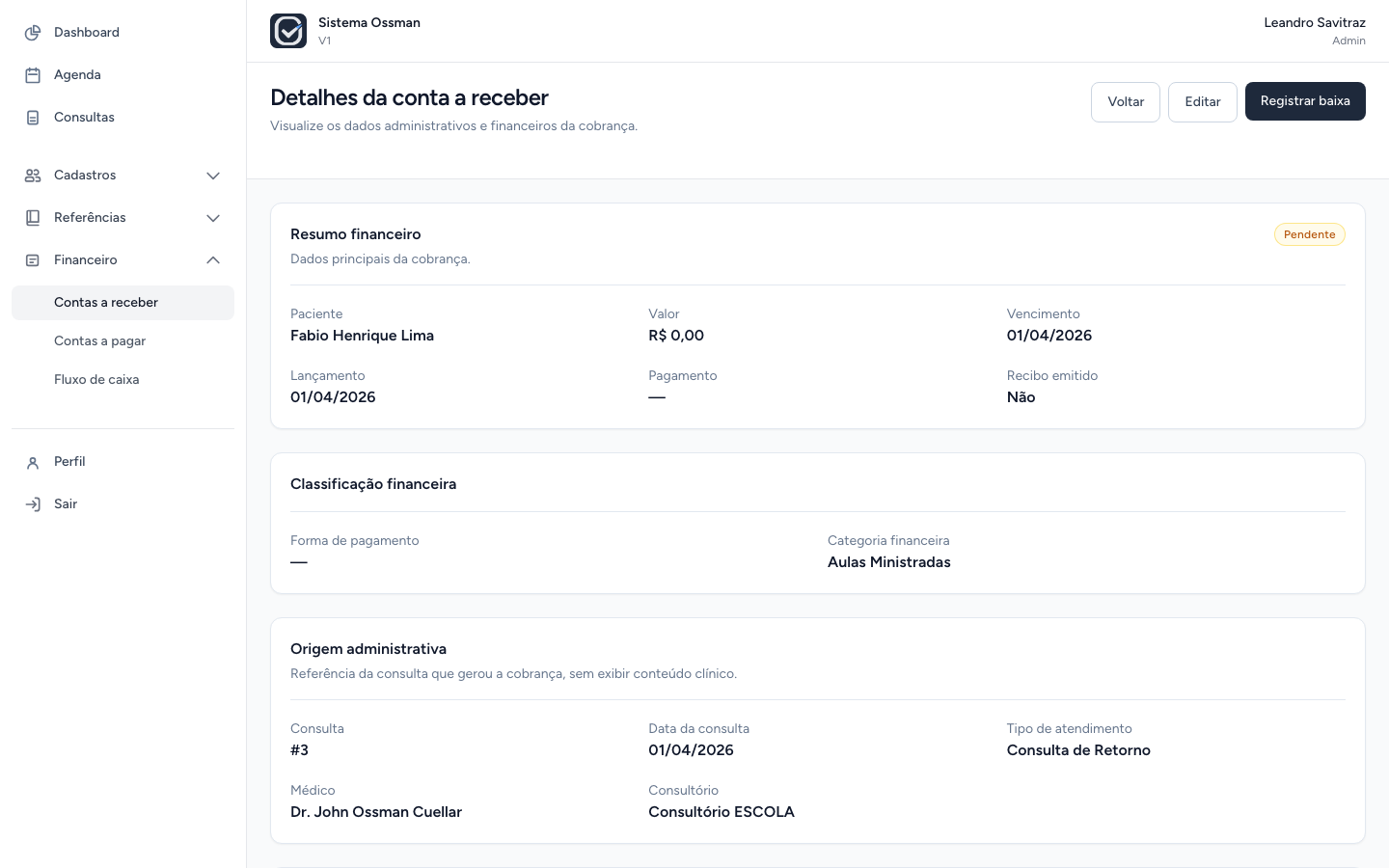
- Confira paciente, médico, vencimento, valor, status e dados financeiros.
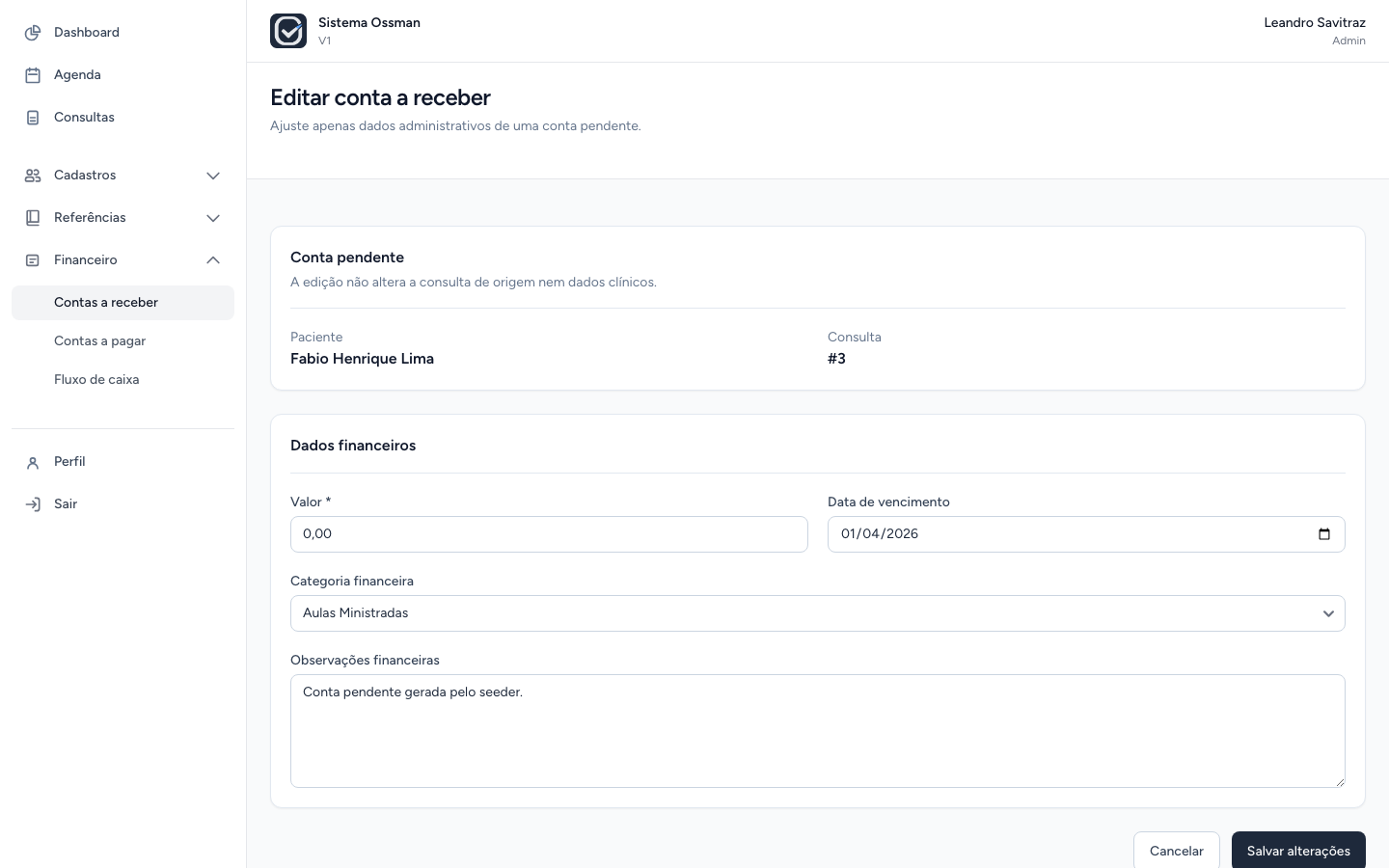
- Se a conta estiver pendente, clique em Editar.
- Ajuste os campos disponíveis.
- Clique em Salvar.
- Retorne ao detalhe para confirmar a alteração.
Observações importantes
- Somente contas pendentes podem ser editadas.
- O detalhe da conta mostra informações financeiras, sem conteúdo clínico.
- Alterações em conta pendente podem refletir no contexto de consulta/agendamento associado.
- Contas recebidas, isentas ou canceladas não seguem o mesmo fluxo de edição.
Boas práticas
- Edite somente quando houver motivo claro.
- Confira o valor com o registro de atendimento antes de salvar.
- Use observações para deixar contexto administrativo quando necessário.
- Evite alterar contas proximas da baixa sem confirmar com a equipe responsável.
Erros comuns
- Tentar editar conta que já foi recebida.
- Alterar vencimento para corrigir filtro, em vez de ajustar a busca.
- Usar observações financeiras para registrar informação clínica.
- Salvar ajuste sem retornar ao detalhe para conferir.
Resumo
O detalhe permite conferir a conta com segurança. A edição e uma ação restrita a contas pendentes e deve ser usada com critério.
Capítulo 5 - Registrar baixa de conta a receber
Objetivo
Ensinar como confirmar o recebimento de uma conta a receber.
Quando utilizar
Use quando o pagamento do paciente já foi recebido e a conta precisa deixar de ficar pendente.
Pré-requisitos
- Conta a receber pendente.
- Data de pagamento definida.
- Forma de pagamento cadastrada.
- Usuário autorizado ao financeiro.
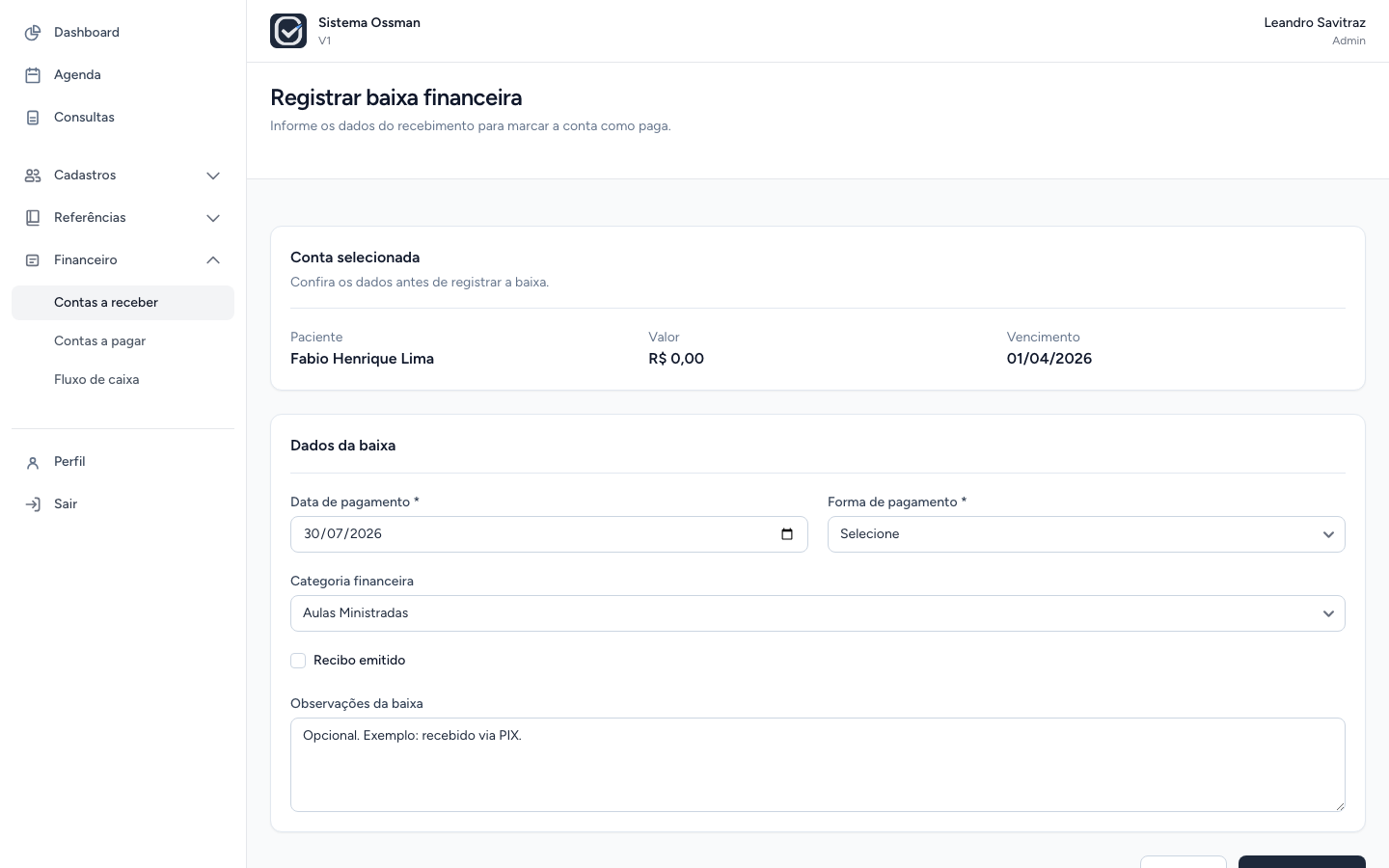
Passo a passo
- Acesse Financeiro > Contas a Receber.
- Localize a conta pendente.
- Clique em Baixar ou abra o detalhe e selecione a ação de baixa.
- Confira o resumo da conta.
- Informe Data de pagamento.
- Selecione Forma de pagamento.
- Se necessário, selecione Categoria financeira.
- Marque Recibo emitido quando aplicável.
- Preencha Observações da baixa, se houver contexto administrativo.
- Clique em Confirmar baixa.
Observações importantes
- A forma de pagamento é obrigatória na baixa.
- A data de pagamento é obrigatória.
- A categoria financeira pode ser mantida sem preenchimento quando a operação permitir.
- Baixar uma conta altera seu status para recebida.
Boas práticas
- Confirme o recebimento fora do sistema antes de baixar.
- Informe a data correta do pagamento, não apenas a data atual.
- Use observações para registrar informações administrativas uteis, como referência do pagamento.
- Confira se recibo foi emitido antes de marcar a opção.
Erros comuns
- Confirmar baixa antes de receber o valor.
- Selecionar forma de pagamento incorreta.
- Esquecer de ajustar a data quando o pagamento ocorreu em outro dia.
- Usar baixa para corrigir uma conta que deveria ser isenta ou cancelada.
Resumo
A baixa confirma que a receita foi recebida. É uma etapa financeira importante e deve ser feita somente após conferência.
Capítulo 6 - Isentar ou cancelar conta a receber
Objetivo
Orientar quando usar isenção ou cancelamento em uma conta a receber.
Quando utilizar
Use quando uma receita pendente não deve ser cobrada ou quando a cobranca precisa ser cancelada administrativamente.
Pré-requisitos
- Conta a receber pendente.
- Motivo administrativo claro.
- Usuário autorizado ao financeiro.
Passo a passo
- Acesse Financeiro > Contas a Receber.
- Localize a conta desejada.
- Clique em Ver para abrir o detalhe.
- Confira paciente, valor, vencimento e origem.
- Para perdao ou gratuidade, use a ação de isenção disponível no detalhe.
- Para cancelamento administrativo, use Cancelar conta.
- Informe a justificativa quando o sistema solicitar.
- Confirme a ação apenas depois de revisar as informações.
Observações importantes
- Isenção e cancelamento são ações diferentes.
- A isenção indica que a conta não será cobrada.
- O cancelamento retira a conta do fluxo normal de recebimento.
- Essas ações devem ser usadas apenas quando fizerem sentido para a operação.
Boas práticas
- Defina internamente quando usar isenção e quando usar cancelamento.
- Registre justificativas claras.
- Revise a origem da conta antes de confirmar.
- Evite usar cancelamento como substituto de correção de valor.
Erros comuns
- Isentar conta que deveria ser recebida futuramente.
- Cancelar conta por engano sem conferir paciente.
- Usar isenção para resolver erro de cadastro.
- Confirmar a ação sem ler a mensagem de confirmação.
Resumo
Isenção e cancelamento tratam contas que não seguirao para recebimento comum. São ações administrativas sensíveis e exigem conferência.
Capítulo 7 - Acompanhar contas a pagar
Objetivo
Ensinar como localizar e acompanhar despesas da operação.
Quando utilizar
Use na rotina de controle de fornecedores, despesas administrativas e pagamentos pendentes.
Pré-requisitos
- Usuário autorizado ao financeiro.
- Categorias financeiras cadastradas.
- Contas a pagar lancadas ou necessidade de novo lancamento.
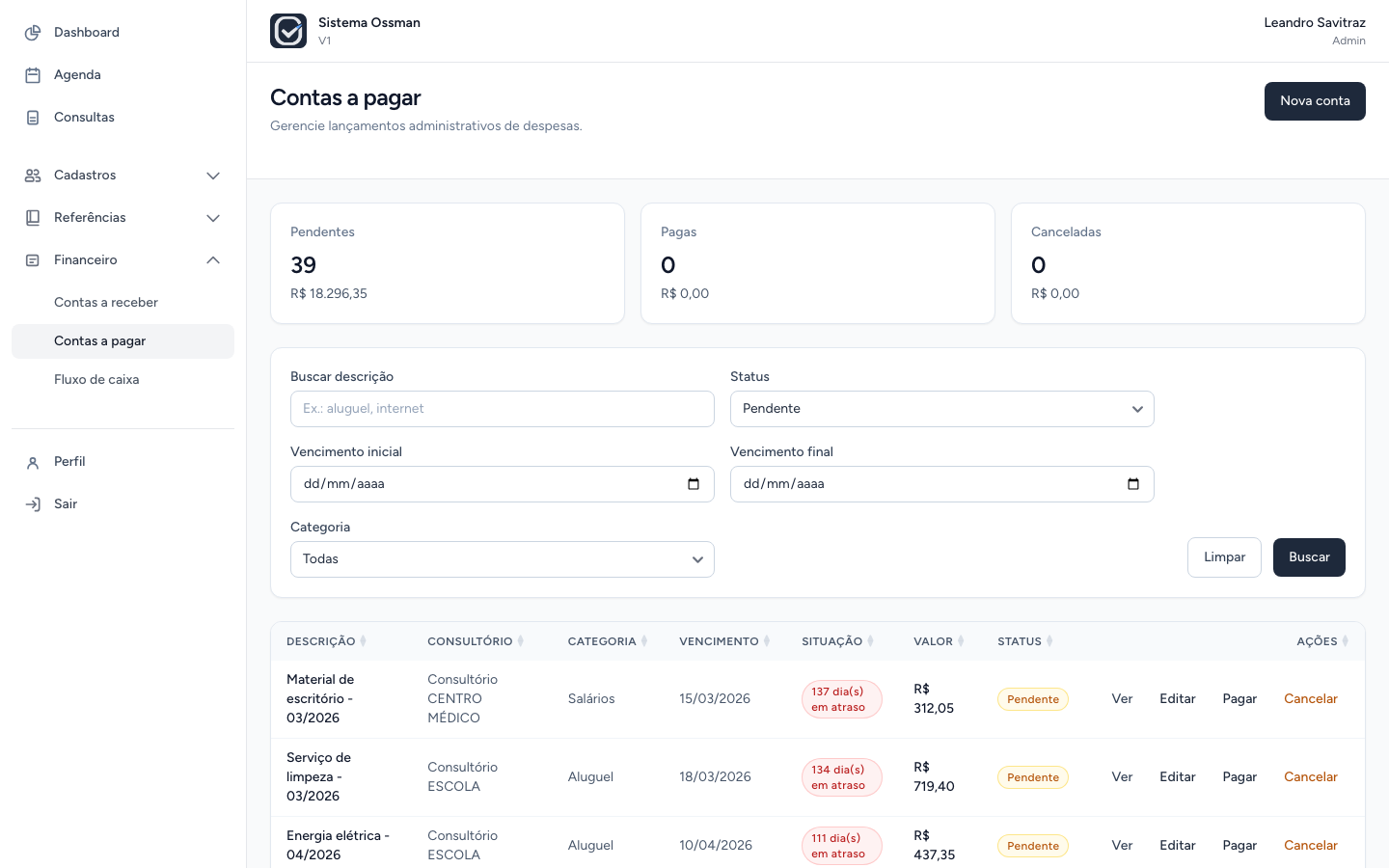
Passo a passo
- No menu lateral, abra Financeiro.
- Clique em Contas a Pagar.
- Análise os cards de resumo.
- Use os filtros de busca, status, categoria e vencimento quando necessário.
- Clique em Filtrar.
- Na listagem, confira descrição, categoria, vencimento, valor e status.
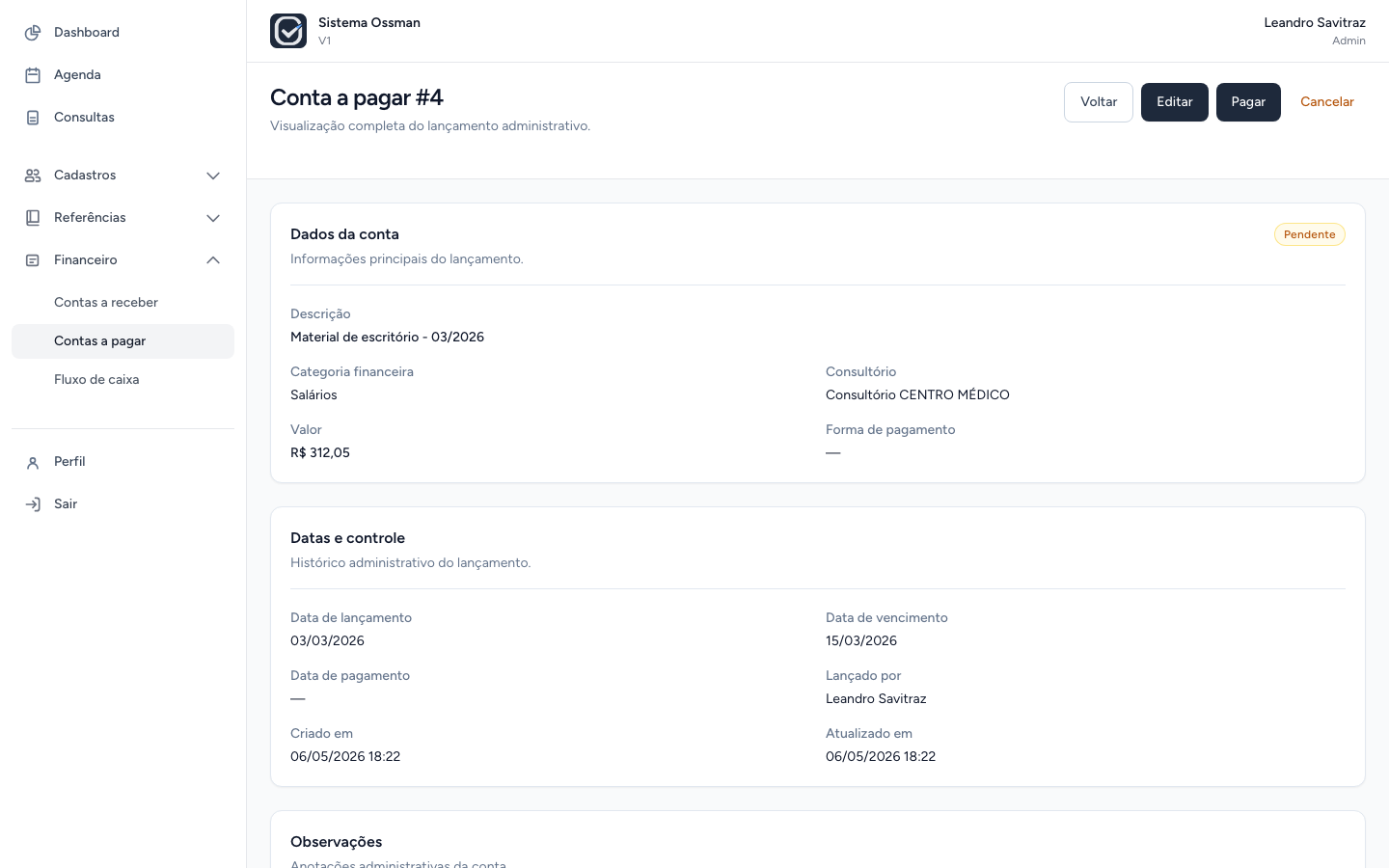
- Use Ver para abrir o detalhe.
- Use Editar, Pagar ou Cancelar conforme o status e a necessidade.
Observações importantes
- Contas a pagar são criadas manualmente.
- Os status disponíveis são: pendente, pago e cancelado.
- Contas pendentes podem ser editadas e pagas.
- Cancelamento solicita confirmação antes de executar a ação.
Boas práticas
- Mantenha descrições claras para facilitar busca futura.
- Use categoria financeira em todas as despesas.
- Confira vencimentos diariamente.
- Abra o detalhe antes de pagar ou cancelar quando houver dúvida.
Erros comuns
- Procurar despesa em contas a receber.
- Lancar despesa sem categoria.
- Cancelar despesa que deveria apenas ser editada.
- Pagar uma conta sem conferir vencimento e valor.
Resumo
Contas a Pagar centraliza despesas manuais. A tela permite buscar, revisar e executar ações operacionais sobre cada despesa.
Capítulo 8 - Lancar conta a pagar
Objetivo
Orientar o lancamento manual de uma nova despesa.
Quando utilizar
Use quando a clínica tiver uma despesa que precisa ser acompanhada no financeiro.
Pré-requisitos
- Usuário autorizado ao financeiro.
- Categoria financeira cadastrada.
- Dados da despesa disponíveis.
- Forma de pagamento cadastrada, se já for definida no lancamento.
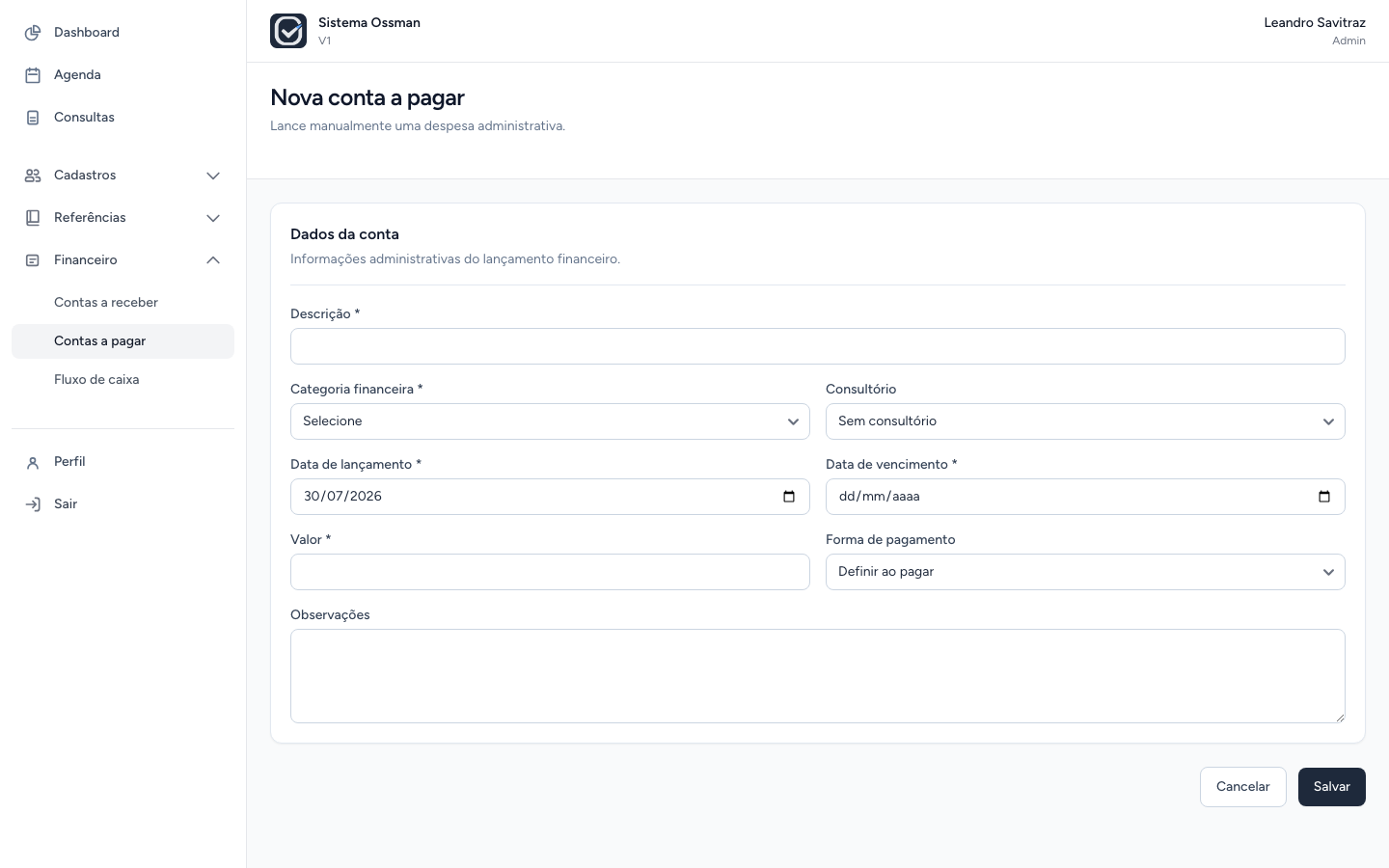
Passo a passo
- Acesse Financeiro > Contas a Pagar.
- Clique em Nova conta a pagar.
- Preencha Descrição.
- Selecione Categoria financeira.
- Escolha Consultório, se a despesa estiver vinculada a uma unidade.
- Informe Data de lancamento.
- Informe Data de vencimento.
- Preencha Valor.
- Se desejar, selecione Forma de pagamento ou mantenha para definir ao pagar.
- Preencha Observações, se necessário.
- Clique em Salvar.
Observações importantes
- Categoria financeira é obrigatória.
- Descrição, data de lancamento, data de vencimento e valor são campos obrigatórios.
- Forma de pagamento pode ser definida depois, no momento do pagamento.
- Consultório pode ficar sem preenchimento quando a despesa não estiver vinculada a uma unidade.
Boas práticas
- Escreva descrições padronizadas, como fornecedor e referência.
- Use a data real de vencimento.
- Evite lancar despesas genéricas sem categoria.
- Registre observações quando houver parcelamento, competência ou comprovante externo.
Erros comuns
- Deixar categoria sem seleção.
- Informar valor incorreto por usar virgula ou ponto de forma inadequada.
- Usar data de lancamento no lugar da data de vencimento.
- Definir forma de pagamento antes de saber como a despesa será paga.
Resumo
O lancamento de contas a pagar registra despesas manuais. A qualidade do preenchimento impacta diretamente a leitura do fluxo de caixa.
Capítulo 9 - Editar, pagar ou cancelar conta a pagar
Objetivo
Explicar as principais ações sobre uma despesa já cadastrada.
Quando utilizar
Use quando for corrigir uma despesa pendente, confirmar pagamento ou cancelar um lancamento indevido.
Pré-requisitos
- Conta a pagar existente.
- Conta pendente para edição ou pagamento.
- Forma de pagamento cadastrada para confirmar pagamento.
- Motivo claro para cancelamento.
Passo a passo
- Acesse Financeiro > Contas a Pagar.
- Localize a conta desejada.
- Clique em Ver para conferir o detalhe.
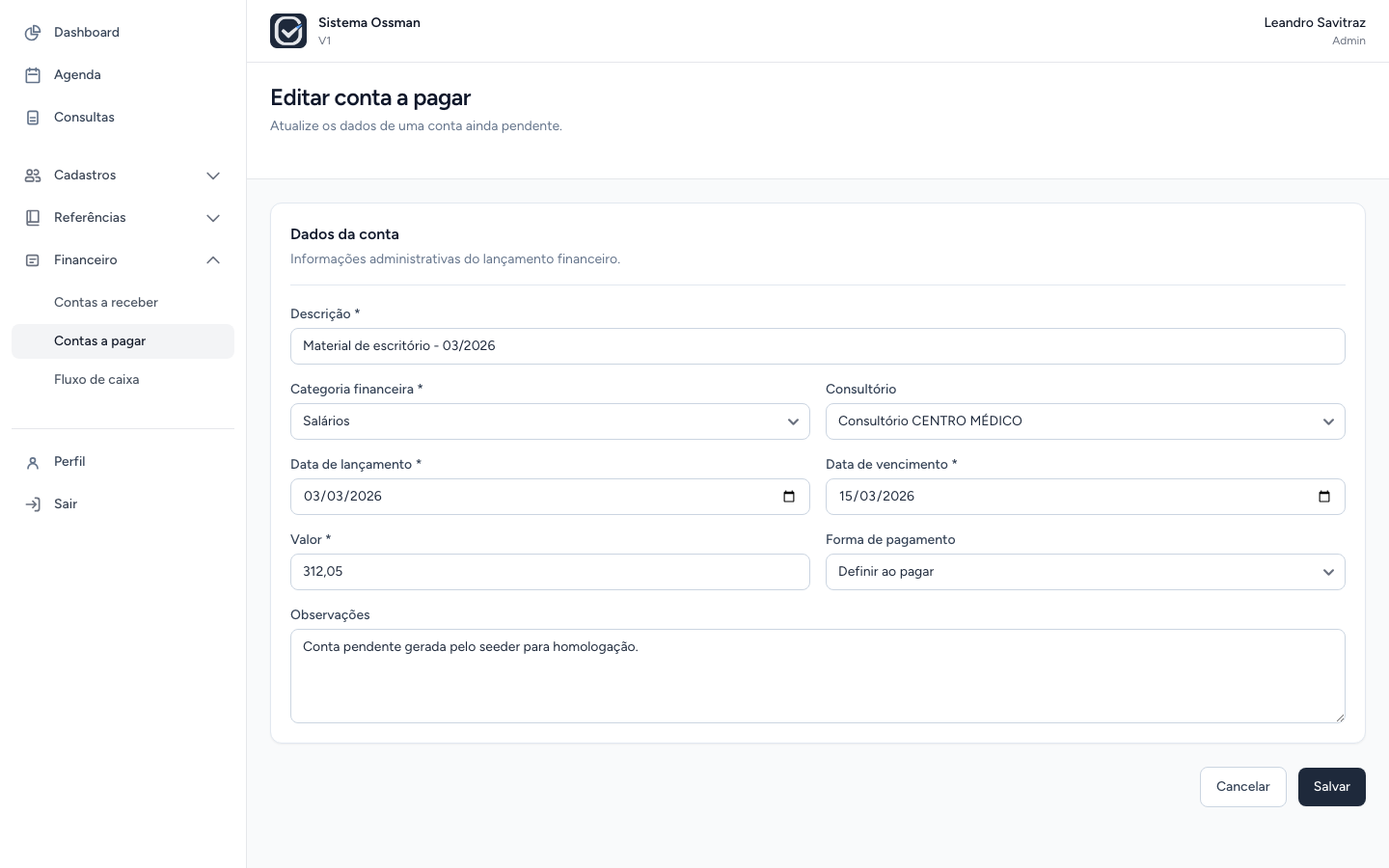
- Para corrigir dados de uma conta pendente, clique em Editar.
- Ajuste descrição, categoria, consultório, datas, valor, forma de pagamento ou observações.
- Clique em Salvar.
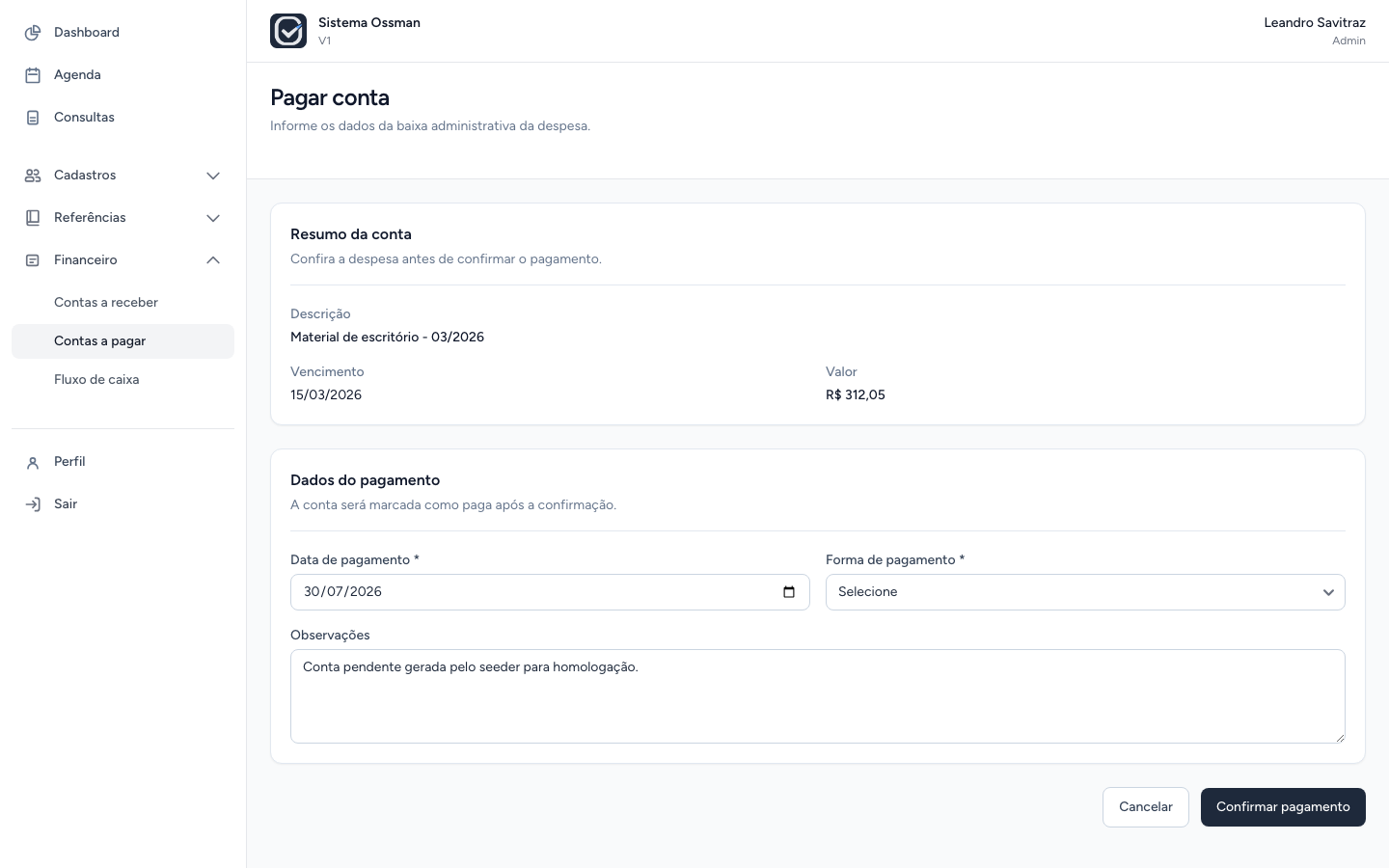
- Para confirmar pagamento, clique em Pagar.
- Confira descrição, vencimento e valor.
- Informe Data de pagamento.
- Selecione Forma de pagamento.
- Preencha Observações, se necessário.
- Clique em Confirmar pagamento.
- Para cancelar, use Cancelar e confirme somente quando tiver certeza.
Observações importantes
- A forma de pagamento é obrigatória ao pagar.
- O pagamento altera o status da conta para pago.
- Cancelamento e uma ação administrativa sensível.
- Contas pendentes podem ser editadas.
Boas práticas
- Abra o detalhe antes de executar qualquer ação.
- No pagamento, confira se o valor bate com o documento externo.
- Use observações para registrar referência de comprovante quando existir.
- Cancele apenas despesas lancadas por engano ou que não devam mais ser consideradas.
Erros comuns
- Pagar conta antes da confirmação externa.
- Editar uma despesa para simular cancelamento.
- Usar observações para substituir uma categoria correta.
- Confirmar cancelamento sem revisar o registro.
Resumo
Contas a pagar pendentes podem ser editadas, pagas ou canceladas. Cada ação muda o controle financeiro e deve ser feita após revisão.
Capítulo 10 - Consultar fluxo de caixa comparativo
Objetivo
Ensinar como usar a visão comparativa do fluxo de caixa.
Quando utilizar
Use quando quiser comparar valores previstos e realizados no mesmo período.
Pré-requisitos
- Usuário autorizado ao financeiro.
- Contas a receber e contas a pagar existentes.
- Período de análise definido.
Passo a passo
- No menu lateral, abra Financeiro.
- Clique em Fluxo de Caixa.
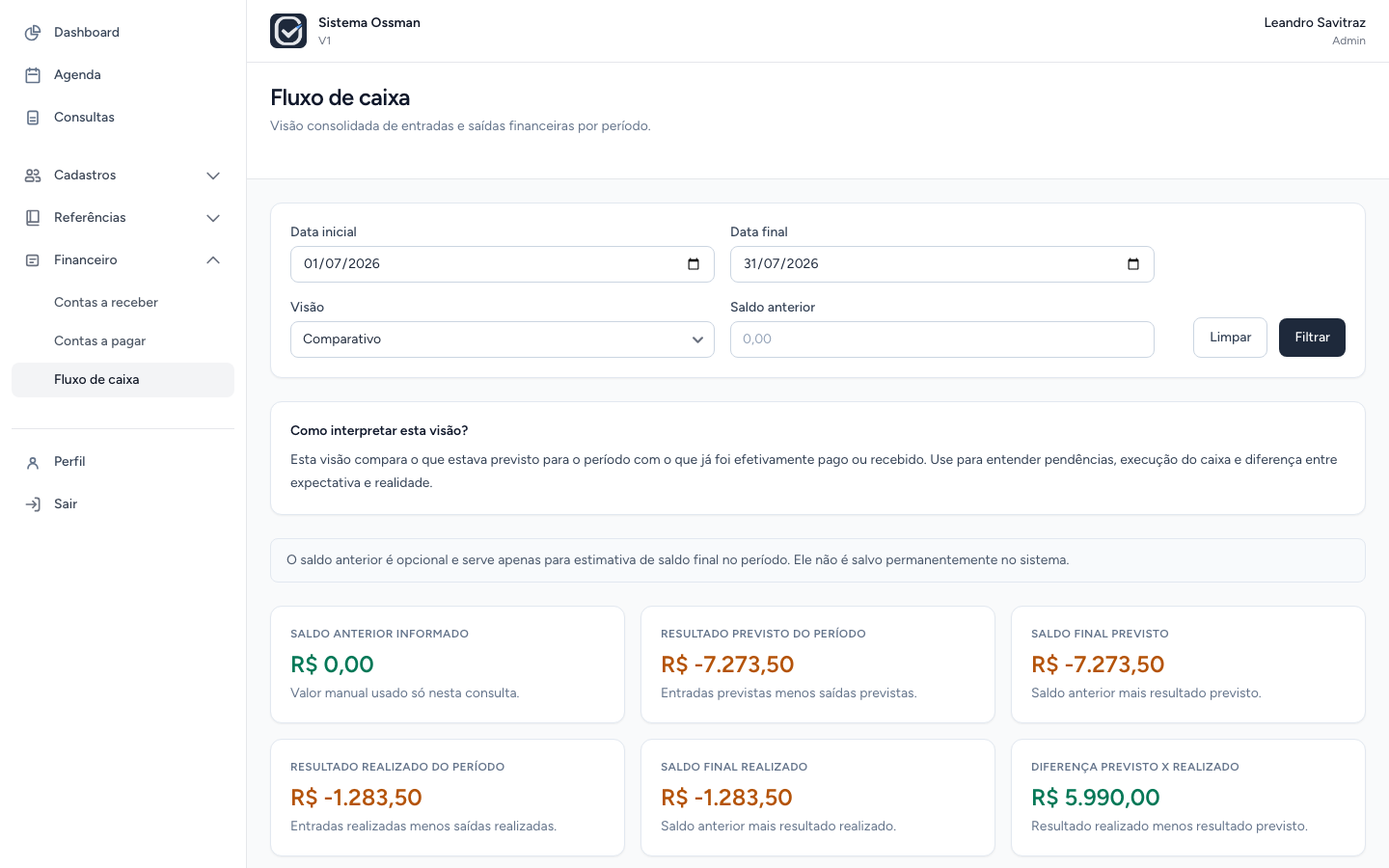
- Informe Data inicial.
- Informe Data final.
- Em Visão, selecione Comparativo.
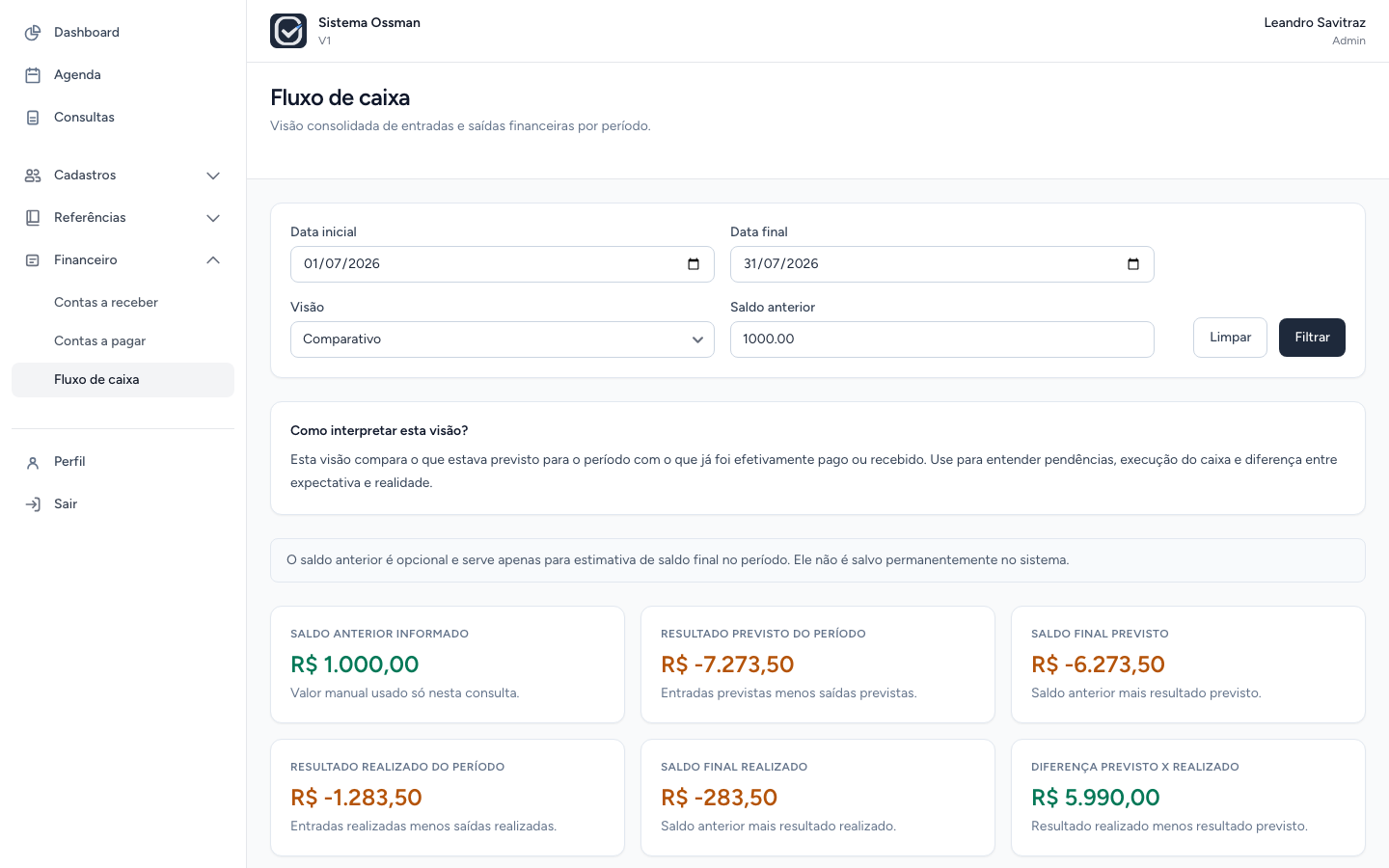
- Se necessário, informe Saldo anterior.
- Clique em Filtrar.
- Análise entradas, saídas e saldos apresentados.
- Use os links das movimentações para abrir a conta de origem quando precisar detalhar.
Observações importantes
- A visão comparativa mostra previsto e realizado no mesmo contexto.
- O fluxo de caixa é derivado de contas a receber e contas a pagar.
- A tela não altera nenhuma conta.
- Links de origem levam aos detalhes das contas relacionadas.
Boas práticas
- Use a visão comparativa em fechamentos e conferências.
- Defina períodos consistentes, como semana, mês ou competência.
- Abra a conta de origem quando um valor parecer incorreto.
- Combine a leitura do comparativo com filtros de contas a receber e a pagar.
Erros comuns
- Interpretar o fluxo como uma tela de lancamento.
- Comparar períodos diferentes sem limpar filtros anteriores.
- Ignorar que valores previstos e realizados representam momentos diferentes.
- Esquecer de conferir a origem de uma movimentação divergente.
Resumo
A visão comparativa ajuda a entender diferenças entre o que estava previsto e o que foi efetivamente realizado.
Capítulo 11 - Consultar fluxo previsto e realizado
Objetivo
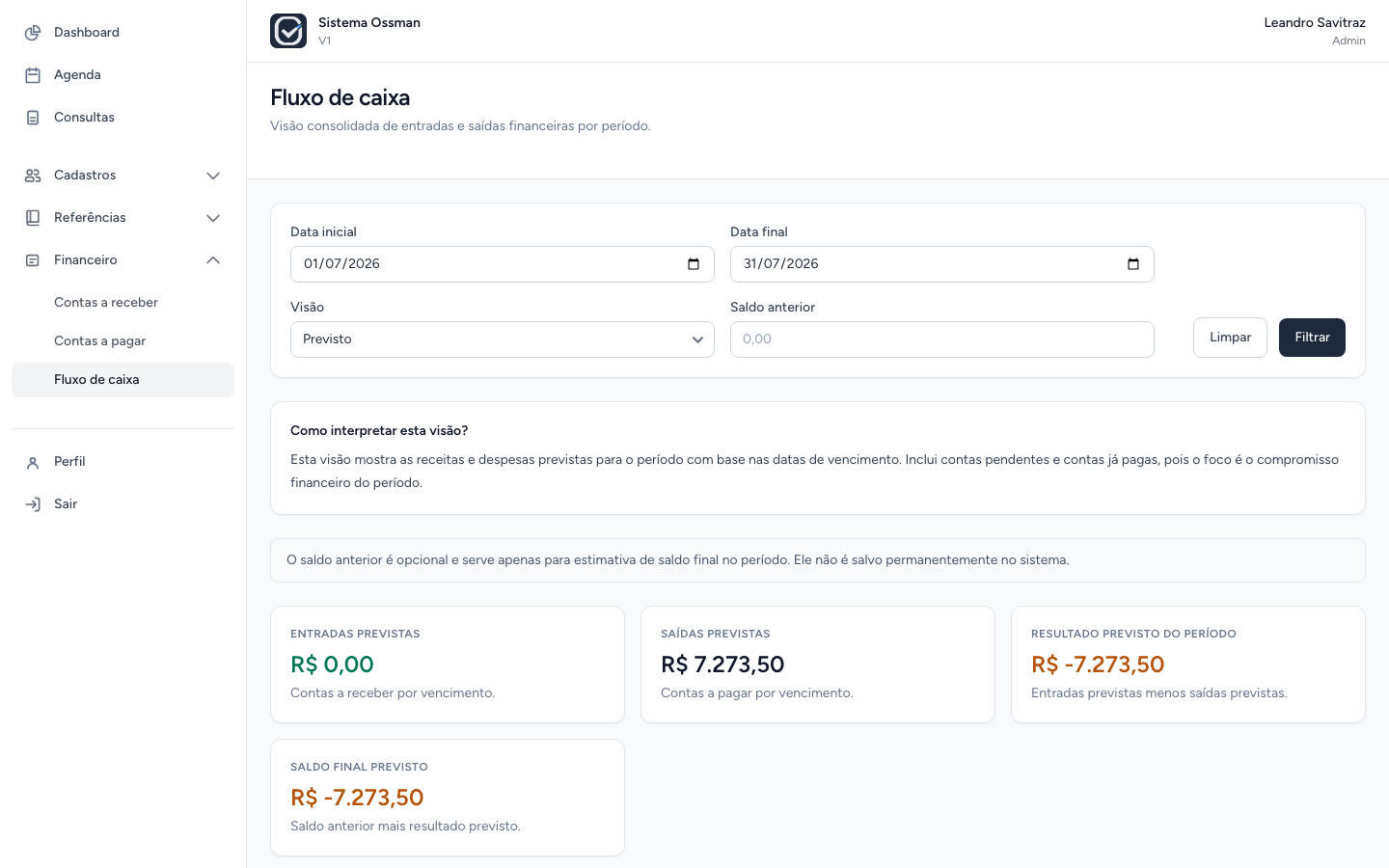
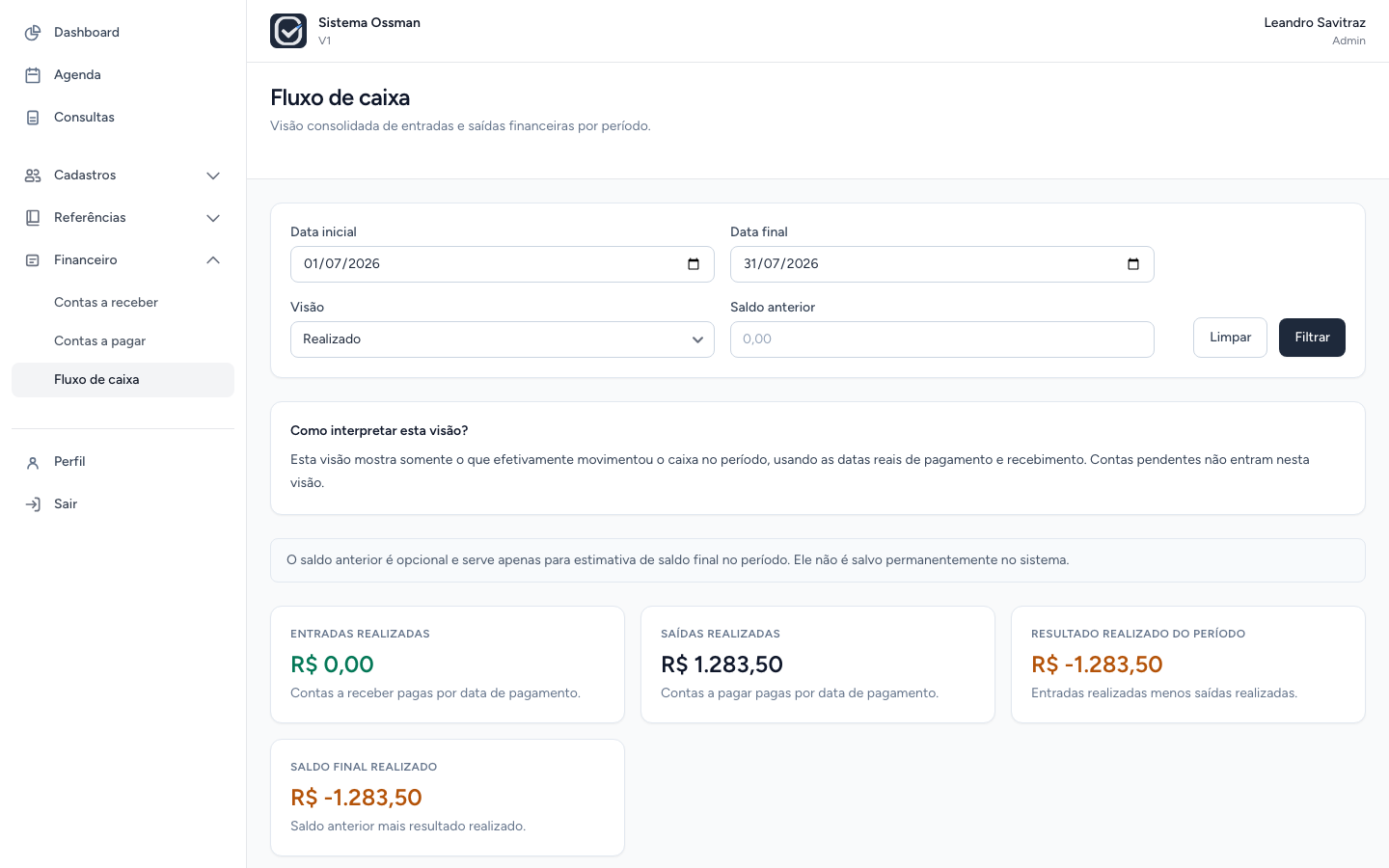
Orientar a leitura separada das visões Previsto e Realizado.
Quando utilizar
Use Previsto para planejar entradas e saídas futuras ou pendentes. Use Realizado para conferir recebimentos e pagamentos já confirmados.
Pré-requisitos
- Usuário autorizado ao financeiro.
- Contas registradas no período analisado.
- Datas inicial e final definidas.
Passo a passo
- Acesse Financeiro > Fluxo de Caixa.
- Informe o período desejado.
- Em Visão, selecione Previsto.
- Clique em Filtrar.
- Análise as movimentações previstas.
- Troque Visão para Realizado.
- Clique em Filtrar novamente.
- Análise as movimentações realizadas.
- Compare os resultados quando necessário.
Observações importantes
- Previsto considera movimentações esperadas no período.
- Realizado considera movimentações já confirmadas.
- A tela reflete os registros existentes nas contas de origem.
- Para corrigir uma movimentação, volte a conta de origem; não tente corrigir pelo fluxo.
Boas práticas
- Use Previsto no início do período para planejamento.
- Use Realizado no fechamento ou conferência.
- Mantenha contas a receber e a pagar atualizadas para que o fluxo seja confiável.
- Evite comparar visões sem manter o mesmo período.
Erros comuns
- Esperar que uma conta pendente apareca como realizada.
- Considerar o previsto como saldo bancário confirmado.
- Alterar o período entre uma visão e outra sem perceber.
- Procurar botões de pagamento dentro do fluxo de caixa.
Resumo
Previsto e realizado são leituras diferentes do mesmo financeiro. A qualidade da análise depende da atualização correta das contas.
Capítulo 12 - Usar saldo anterior
Objetivo
Explicar como informar saldo anterior na consulta do fluxo de caixa.
Quando utilizar
Use quando quiser iniciar a análise do período a partir de um saldo informado manualmente.
Pré-requisitos
- Usuário autorizado ao financeiro.
- Valor de saldo anterior conhecido.
- Período de fluxo de caixa definido.
Passo a passo
- Acesse Financeiro > Fluxo de Caixa.
- Informe Data inicial e Data final.
- Escolha a Visão desejada.
- Preencha Saldo anterior.
- Clique em Filtrar.
- Análise o impacto do saldo anterior nos totais exibidos.
- Clique em Limpar quando quiser retornar aos filtros padrão.
Observações importantes
- O saldo anterior e informado na tela de filtro.
- O saldo anterior não é persistido como cadastro financeiro.
- Ao limpar ou alterar filtros, o valor precisa ser informado novamente quando necessário.
- O saldo anterior ajuda na leitura, mas não cria movimentação propria.
Boas práticas
- Use saldo anterior apenas quando houver valor de referência confiável.
- Registre fora do sistema a origem do valor usado em conferências formais.
- Informe o saldo com cuidado antes de apresentar relatórios internos.
- Reaplique o valor quando repetir a análise em outro momento.
Erros comuns
- Achar que o saldo anterior fica salvo.
- Tratar saldo anterior como conta a receber ou conta a pagar.
- Usar saldo anterior para corrigir lancamento errado.
- Esquecer de preencher o campo ao refazer a consulta.
Resumo
Saldo anterior e um parâmetro temporário de análise. Ele influência a leitura do fluxo, mas não altera nem salva registros financeiros.
Checklist operacional
Ao concluir este guia, o usuário deverá ser capaz de:
- Identificar a diferença entre contas a receber, contas a pagar e fluxo de caixa.
- Localizar contas a receber por filtros e status.
- Entender que contas a receber são geradas por consultas finalizadas.
- Abrir o detalhe de uma conta a receber sem acessar conteúdo clínico.
- Editar uma conta a receber pendente.
- Registrar baixa de uma conta a receber.
- Diferenciar baixa, isenção e cancelamento de conta a receber.
- Localizar contas a pagar.
- Lancar uma nova conta a pagar.
- Editar uma conta a pagar pendente.
- Confirmar pagamento de uma conta a pagar.
- Cancelar uma conta a pagar quando necessário.
- Consultar fluxo de caixa nas visões comparativo, previsto e realizado.
- Informar saldo anterior sem esperar que ele seja salvo.
- Usar links do fluxo de caixa para conferir contas de origem.