Roteiro de Treinamento e Apresentação
Visão geral do Sistema Ossman
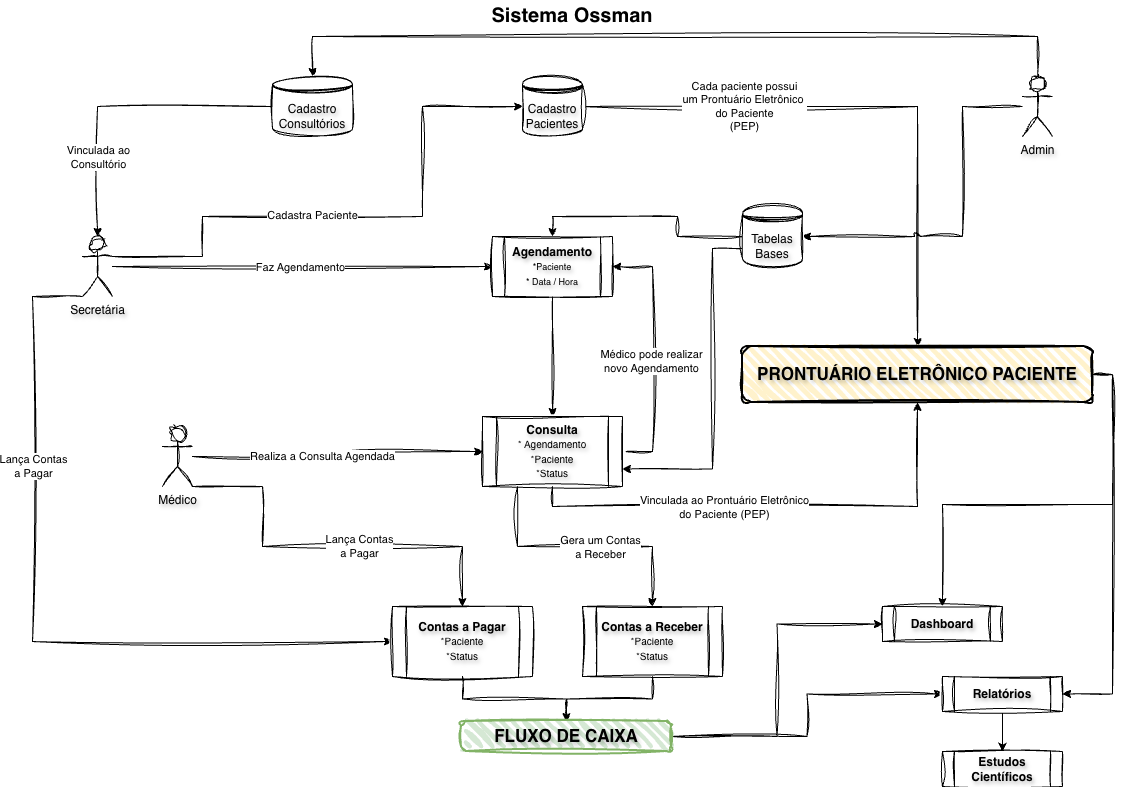
O Sistema Ossman integra as principais etapas da operação do consultório, desde o cadastro do paciente e o agendamento até o atendimento clínico, o prontuário eletrônico e os registros financeiros.
A visão abaixo apresenta como essas áreas se relacionam:
Capítulo 1 - Preparação da apresentação
Objetivo
Preparar o ambiente, os usuários e a sequência de demonstração antes de apresentar o Sistema Ossman. A apresentação deve mostrar somente os recursos disponíveis e não deve usar dados sensíveis.
Quando utilizar
Use este capítulo antes de uma apresentação, de um treinamento interno ou de uma validação com usuários dos perfis admin, médico e secretaria.
Pré-requisitos
- Sistema acessível em ambiente de demonstração.
- Dados fictícios disponíveis.
- Usuários de demonstração definidos.
- Navegador em zoom 100%.
- Tela em resolução ampla, preferencialmente
1440x900. - Roteiro de telas separado antes da reunião.
Passo a passo
- Abra o sistema no navegador.
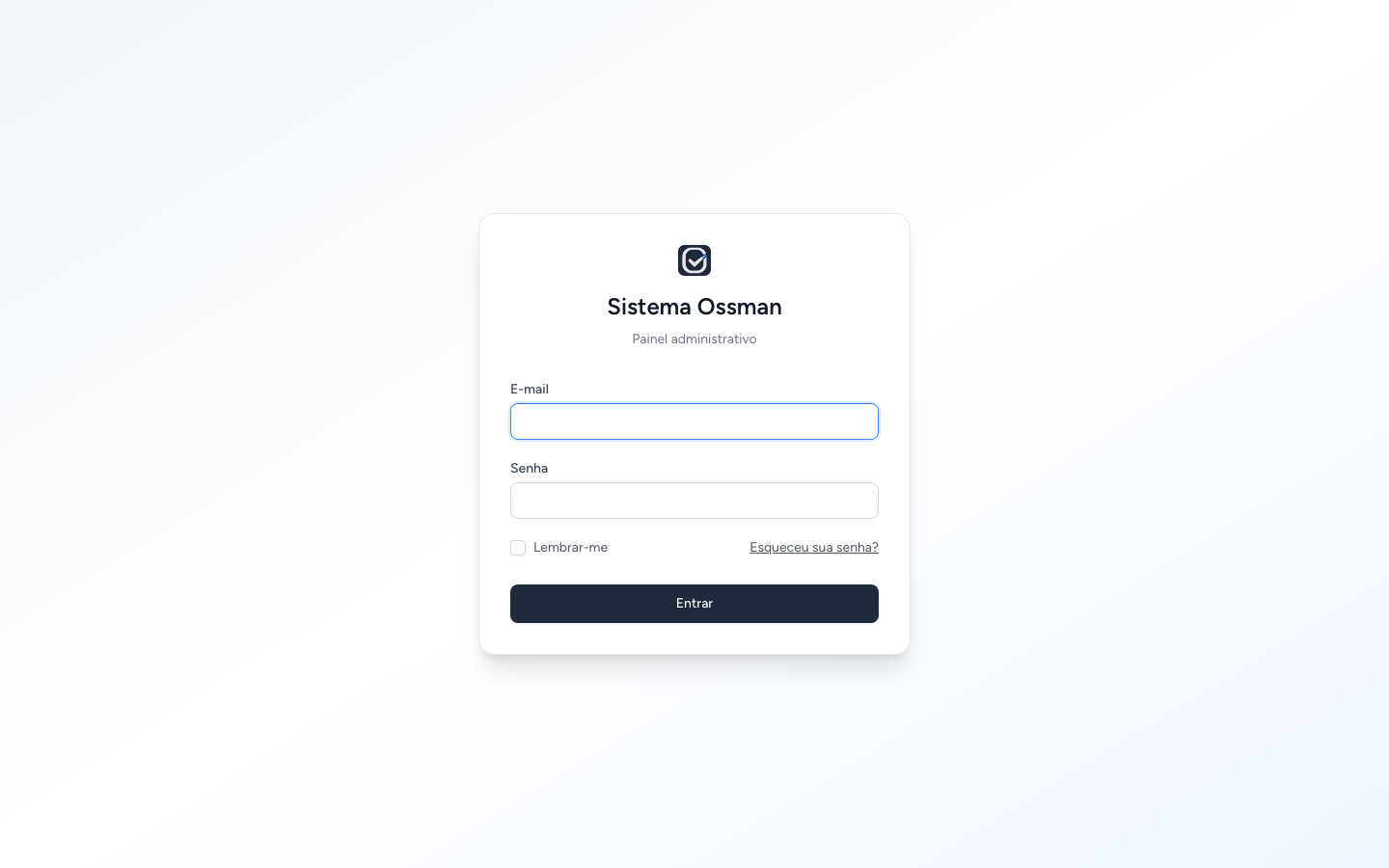
- Confirme que a tela de login é exibida corretamente.
- Separe os usuários que serão usados na apresentação:
- admin, para visão administrativa e financeira;
- médico, para consultas e PEP;
- secretaria, para agenda, pacientes e financeiro operacional.
- Confirme que os dados de demonstração incluem pacientes, agendamentos, consultas e contas financeiras.
- Combine com os participantes quais fluxos serão apenas demonstrados e quais poderão ser executados de fato.
- Evite executar ações que não podem ser desfeitas se os dados precisarem ser preservados.
Observações importantes
- O sistema possui dados clínicos e financeiros; use somente dados fictícios ou previamente autorizados.
- O sistema possui fluxos integrados de agenda, consultas, PEP e financeiro.
- Algumas ações alteram informações de forma definitiva. Durante uma demonstração, tenha cuidado ao finalizar consultas, baixar contas, isentar contas ou cancelar registros.
Boas práticas
- Inicie pela visão geral do sistema antes de entrar nos detalhes.
- Explique primeiro os perfis de usuário.
- Mostre a navegação lateral e os grupos de menu.
- Use exemplos simples e nomes fictícios.
- Tenha uma conta de teste separada para demonstrações que alterem dados.
Erros comuns
- Comecar a apresentação diretamente por uma tela complexa, como PEP ou Fluxo de Caixa.
- Misturar o papel da secretaria com o papel do médico.
- Tratar agendamento e consulta como se fossem a mesma coisa.
- Demonstrar baixa ou cancelamento sem avisar que a ação muda o status do registro.
Resumo
Uma boa apresentação começa com ambiente conferido, usuário correto, dados fictícios e sequência clara. O treinamento deve mostrar o sistema como ele é usado na rotina.
Capítulo 2 - Acesso, menu e Dashboard
Objetivo
Apresentar a entrada do sistema, a organização do menu é a função do Dashboard como tela inicial de acompanhamento.
Quando utilizar
Use este capítulo no início do treinamento, principalmente para novos usuários que ainda não conhecem a estrutura do Sistema Ossman.
Pré-requisitos
- Usuário com acesso ao sistema.
- Credenciais de demonstração.
- Ambiente aberto no navegador.
Passo a passo
- Informe o e-mail e a senha do usuário de teste.
- Clique em Entrar.
- Ao acessar o sistema, apresente a barra lateral.
- Mostre os principais menus:
- Dashboard;
- Agenda;
- Consultas;
- Cadastros;
- Referências;
- Financeiro;
- Perfil.
- Explique que o Dashboard reune leituras importantes do dia, mas não substitui os módulos operacionais.
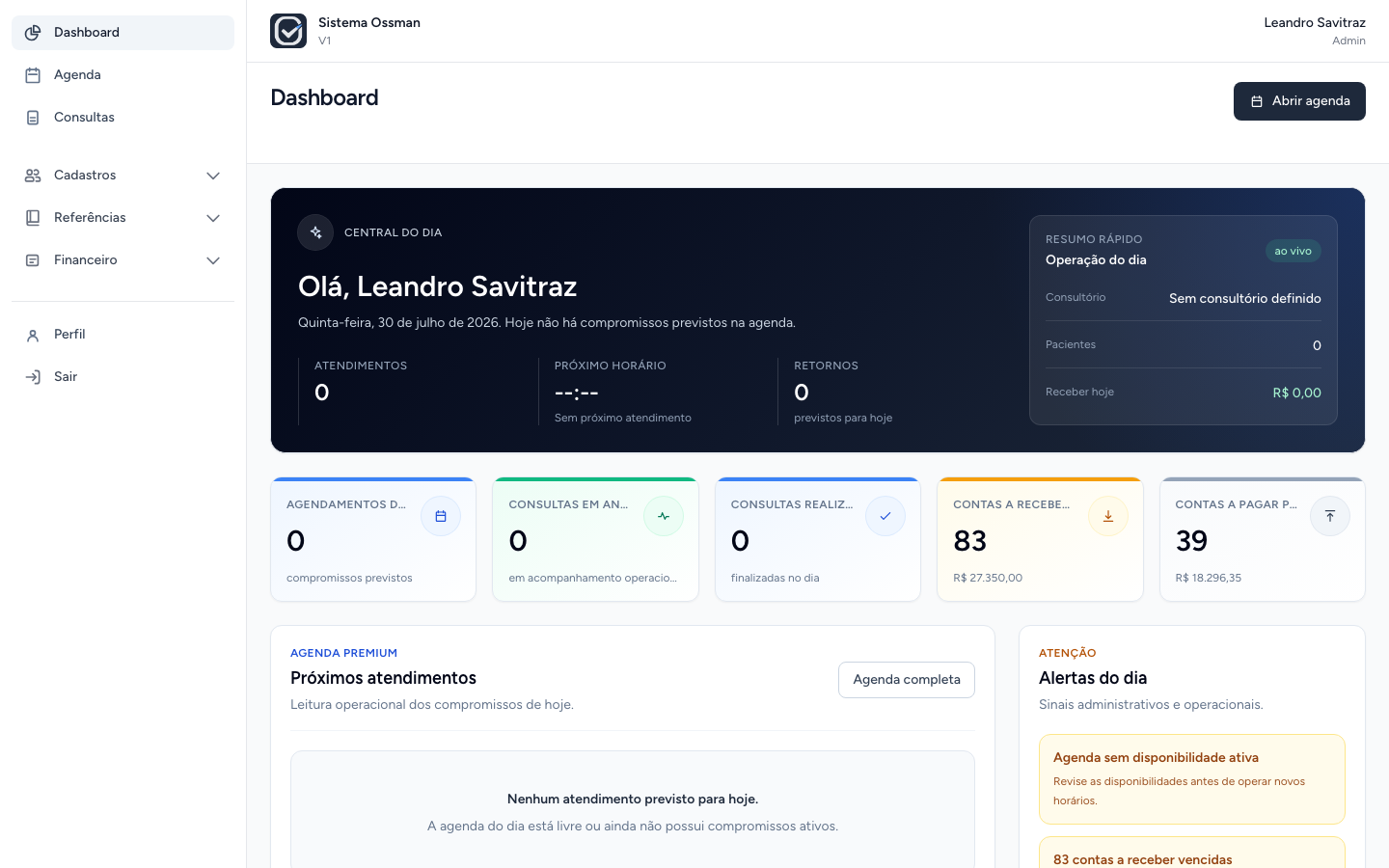
- Destaque os blocos de indicadores, próximos atendimentos, alertas e resumo financeiro.
- Explique que a visão pode mudar conforme o perfil do usuário.
Observações importantes
- O Dashboard é uma tela de leitura consolidada.
- Ele usa dados reais de agenda, consultas e financeiro.
- O perfil médico possui contexto clínico no Dashboard.
- Admin e secretaria não devem usar o Dashboard para acessar conteúdo clínico sensível.
Boas práticas
- Use o Dashboard para iniciar a conversa sobre a rotina do dia.
- Mostre os indicadores como ponto de orientação, não como relatório definitivo.
- Explique que os detalhes devem ser consultados nos módulos de origem.
Erros comuns
- Interpretar o Dashboard como tela de lancamento.
- Procurar edição financeira diretamente no Dashboard.
- Esperar que o Dashboard substitua Agenda, Consultas, PEP ou Fluxo de Caixa.
Resumo
O Dashboard e a porta de entrada do sistema. Ele ajuda o usuário a entender o dia, mas as operações devem continuar sendo feitas nos módulos específicos.
Capítulo 3 - Roteiro do perfil administrativo
Objetivo
Demonstrar o que o perfil administrativo precisa validar: cadastros principais, referências e configurações que sustentam a operação.
Quando utilizar
Use este capítulo com administradores, responsaveis pela implantação ou pessoas que configuram a base do sistema.
Pré-requisitos
- Usuário com perfil admin.
- Cadastros básicos já preenchidos com dados fictícios.
- Entendimento de que algumas telas são configurações de base, não operação diária.
Passo a passo
- Acesse o menu Cadastros.
- Mostre que existem cadastros de usuários, pacientes, consultórios e usuários x consultórios.
- Acesse Pacientes para demonstrar o padrão de listagem, busca e status.
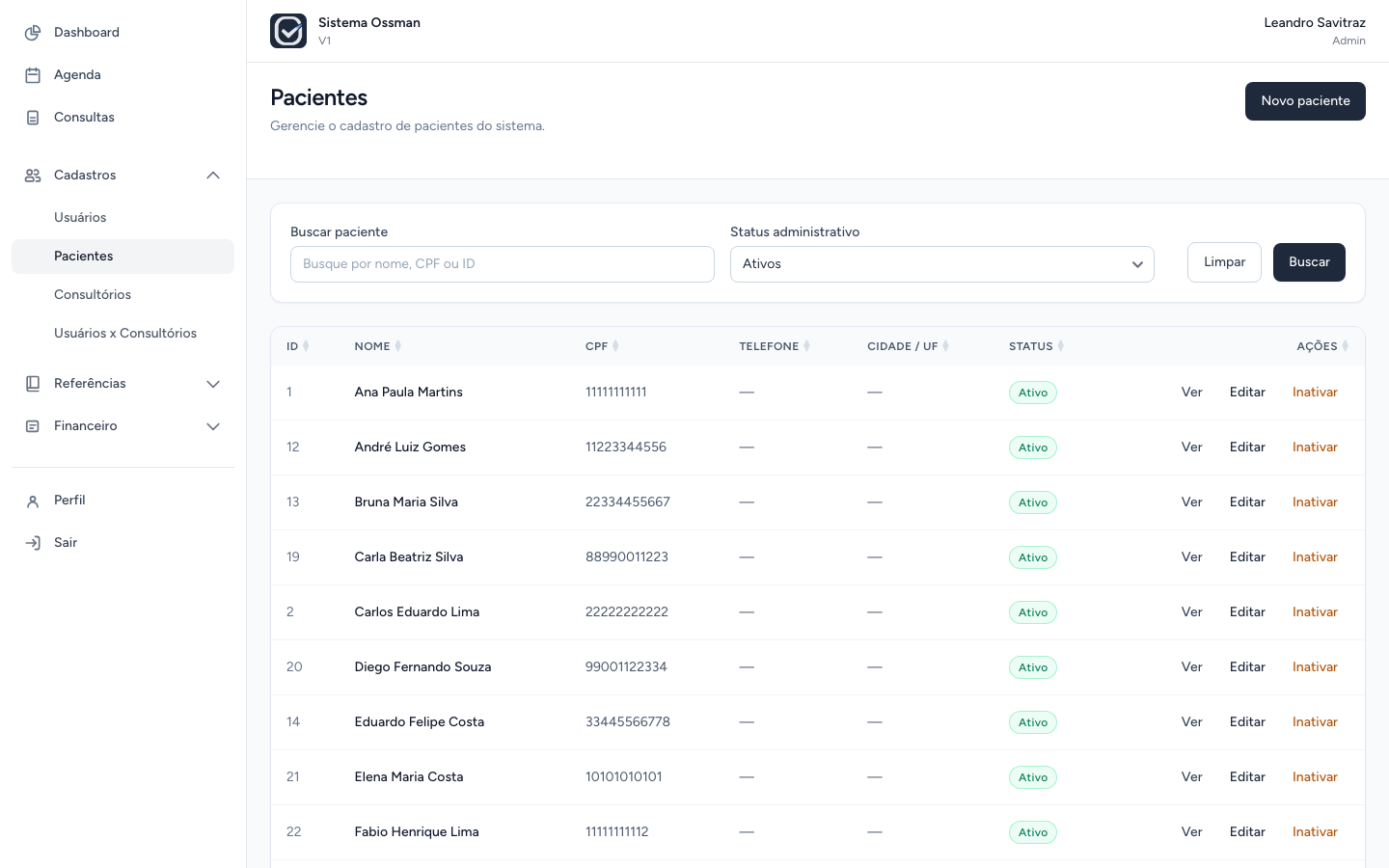
- Abra um paciente para demonstrar a tela de detalhe e o acesso ao prontuário.
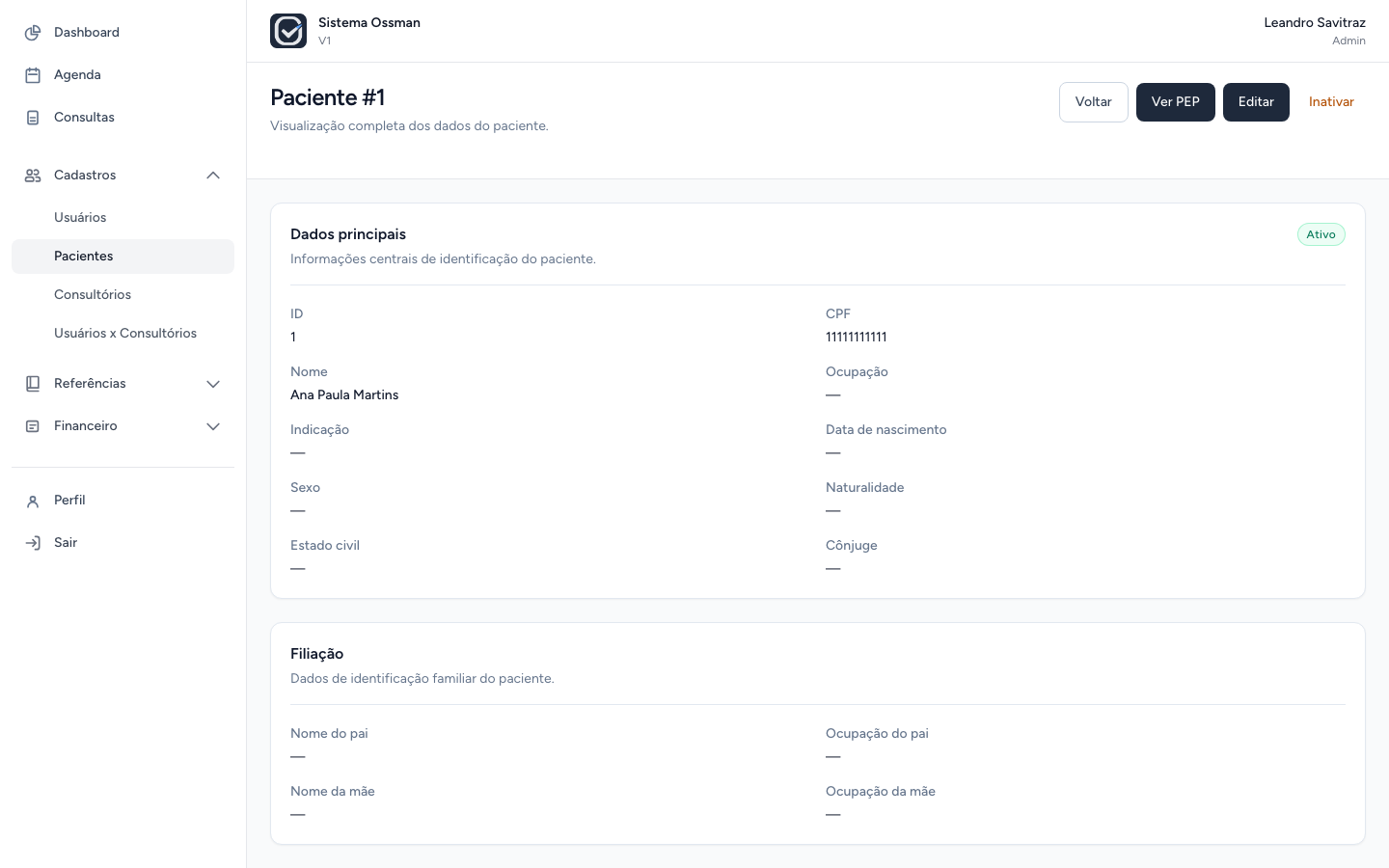
- Explique que pacientes são a base para agendamentos, consultas, PEP e contas a receber.
- No treinamento administrativo, explique a importancia dos vínculos entre usuários e consultórios.
- Apresente que as referências apoiam os fluxos:
- tipos de atendimento;
- modalidades;
- formas de pagamento;
- medicamentos;
- categorias financeiras.
- Explique que disponibilidades e durações da agenda devem estar configuradas antes da operação da agenda.
Observações importantes
- O vínculo médico x consultório é a base estrutural da agenda.
- Tipos de atendimento possuem valor padrão usado como sugestao no agendamento.
- Medicamentos são usados no fluxo da consulta, não em um atendimento isolado fora da consulta.
- Categorias financeiras impactam contas a pagar, contas a receber e fluxo de caixa.
Boas práticas
- Configure primeiro usuários, consultórios e vínculos.
- Revise referências antes de iniciar treinamento de agenda.
- Mantenha pacientes de treinamento com dados fictícios.
- Explique que alguns cadastros simples seguem o mesmo padrão visual e operacional.
Erros comuns
- Tentar operar agenda sem vínculo médico x consultório.
- Criar agendamento sem entender disponibilidade e duração.
- Alterar referências durante uma apresentação sem combinar antes.
- Usar dados reais de paciente para demonstração.
Resumo
O perfil administrativo prepara o terreno para a operação. Sem usuários, consultórios, vínculos, referências, disponibilidades e durações bem configurados, a agenda e os fluxos seguintes podem não funcionar como esperado.
Capítulo 4 - Roteiro da agenda e dos agendamentos
Objetivo
Apresentar a Agenda como hub operacional e demonstrar como os agendamentos se encaixam na rotina do consultório.
Quando utilizar
Use este capítulo com secretaria, médico, admin e qualquer pessoa que precise acompanhar ou organizar atendimentos.
Pré-requisitos
- Existir ao menos um vínculo médico x consultório.
- Existirem disponibilidades ativas para a agenda.
- Existirem durações configuradas por tipo de atendimento.
- Existirem pacientes cadastrados.
Passo a passo
- Acesse o menu Agenda.
- Mostre o filtro de agenda, formado por médico e consultório.
- Mostre a data de referência.
- Explique as visões Dia, Semana e Mês.
- Comece pela visão semanal, que e a visão padrão da Agenda.
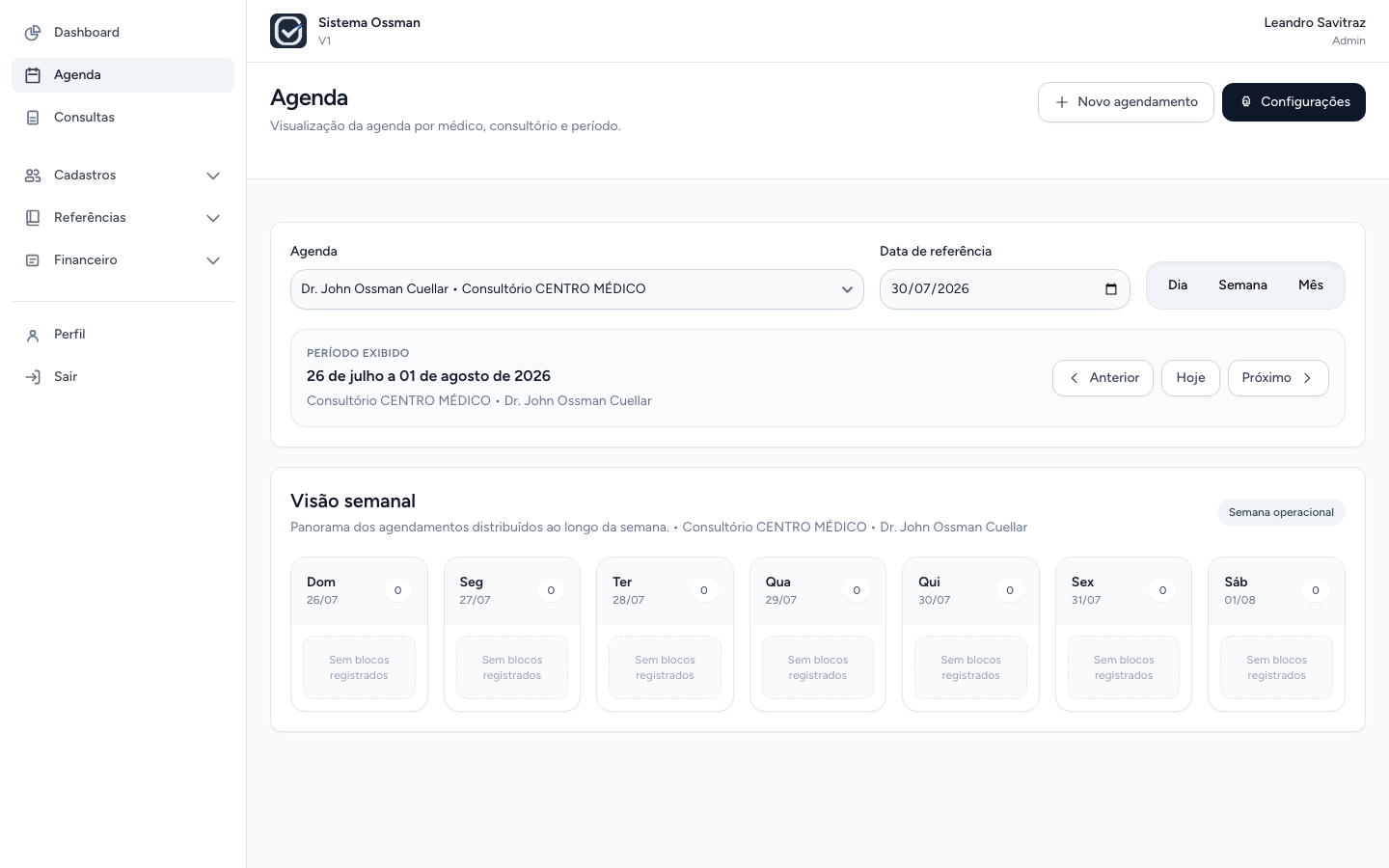
- Explique que blocos livres podem iniciar um novo agendamento.
- Explique que blocos ocupados levam aos detalhes do agendamento.
- Abra um agendamento existente para demonstrar os dados operacionais.
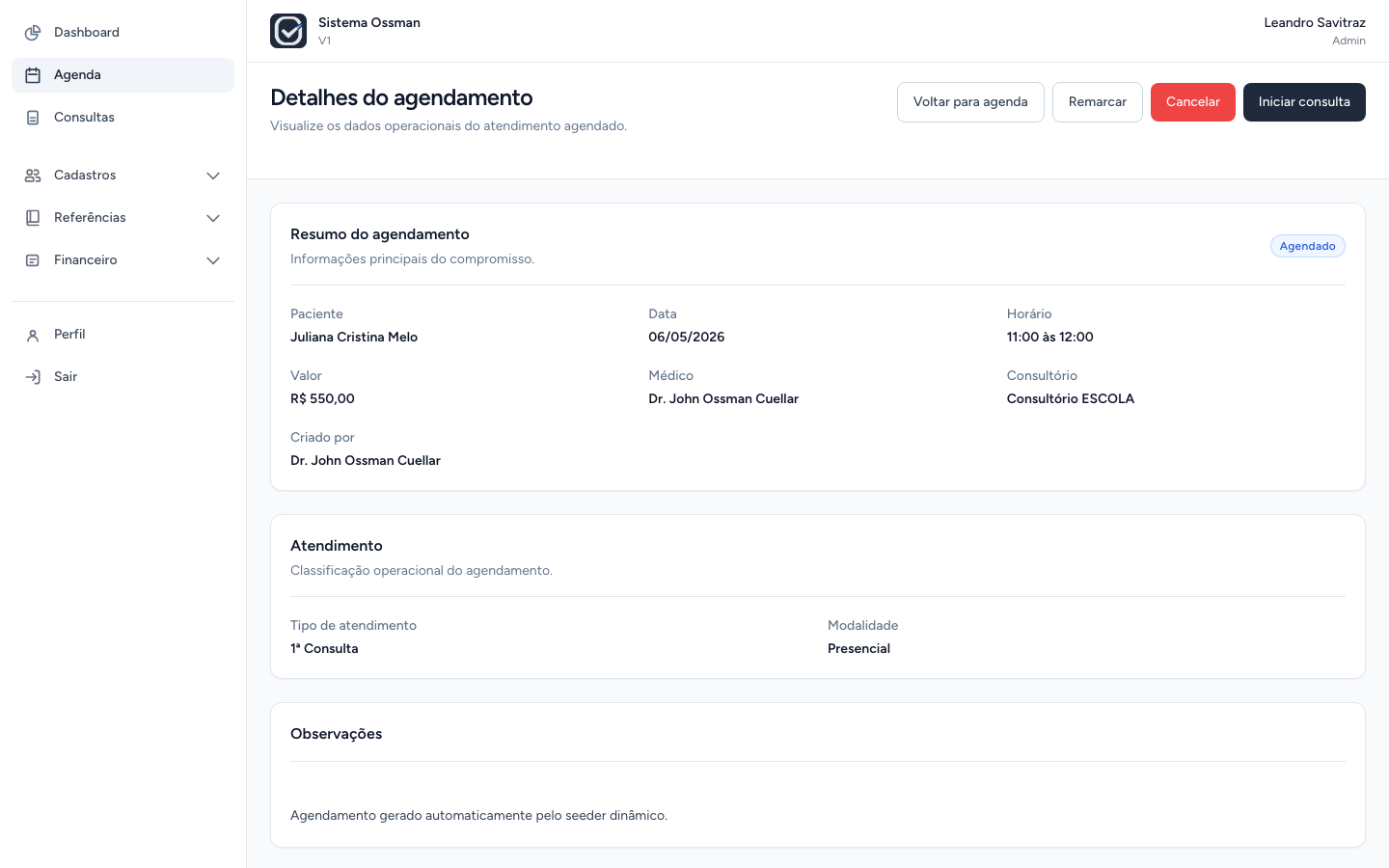
- Mostre os botões disponíveis no detalhe, como voltar para agenda, remarcar, cancelar e iniciar consulta.
- Explique que remarcar não é editar o agendamento original: o histórico é preservado.
Observações importantes
- Agendamento representa uma previsão ou compromisso operacional.
- Consulta representa o atendimento realizado.
- Agendamentos com status cancelado ou remarcado não ocupam a agenda.
- Conflito de horário e bloqueio absoluto.
- Atendimento fora da rotina exige disponibilidade específica.
Boas práticas
- Sempre confirme médico, consultório, data e tipo de atendimento antes de criar um agendamento.
- Use blocos livres da Agenda quando possível.
- Explique encaixes com cuidado, pois eles dependem de disponibilidade válida.
- Use remarcação quando o horário mudar, em vez de tentar tratar como simples edição.
Erros comuns
- Chamar agendamento de consulta.
- Tentar agendar fora de uma disponibilidade válida.
- Ignorar duração do tipo de atendimento.
- Cancelar agendamento sem explicar impacto operacional.
Resumo
A Agenda organiza o tempo do consultório. Ela depende de configurações previas e se conecta diretamente ao fluxo de consultas, por isso deve ser demonstrada com calma e com exemplos claros.
Capítulo 5 - Roteiro clínico: consultas e PEP
Objetivo
Demonstrar o fluxo clínico: localizar consultas, entender o detalhe do atendimento e acessar o PEP do paciente.
Quando utilizar
Use este capítulo com médicos e pessoas autorizadas a acompanhar o fluxo clínico em treinamento.
Pré-requisitos
- Usuário adequado para demonstração clínica.
- Paciente cadastrado.
- Agendamento existente.
- Consulta realizada ou consulta em ambiente separado para demonstração.
- Massa fictícia para qualquer dado clínico exibido.
Passo a passo
- Acesse o menu Consultas.
- Mostre os filtros por busca, status e período.
- Explique que a listagem ajuda a localizar consultas em andamento ou realizadas.
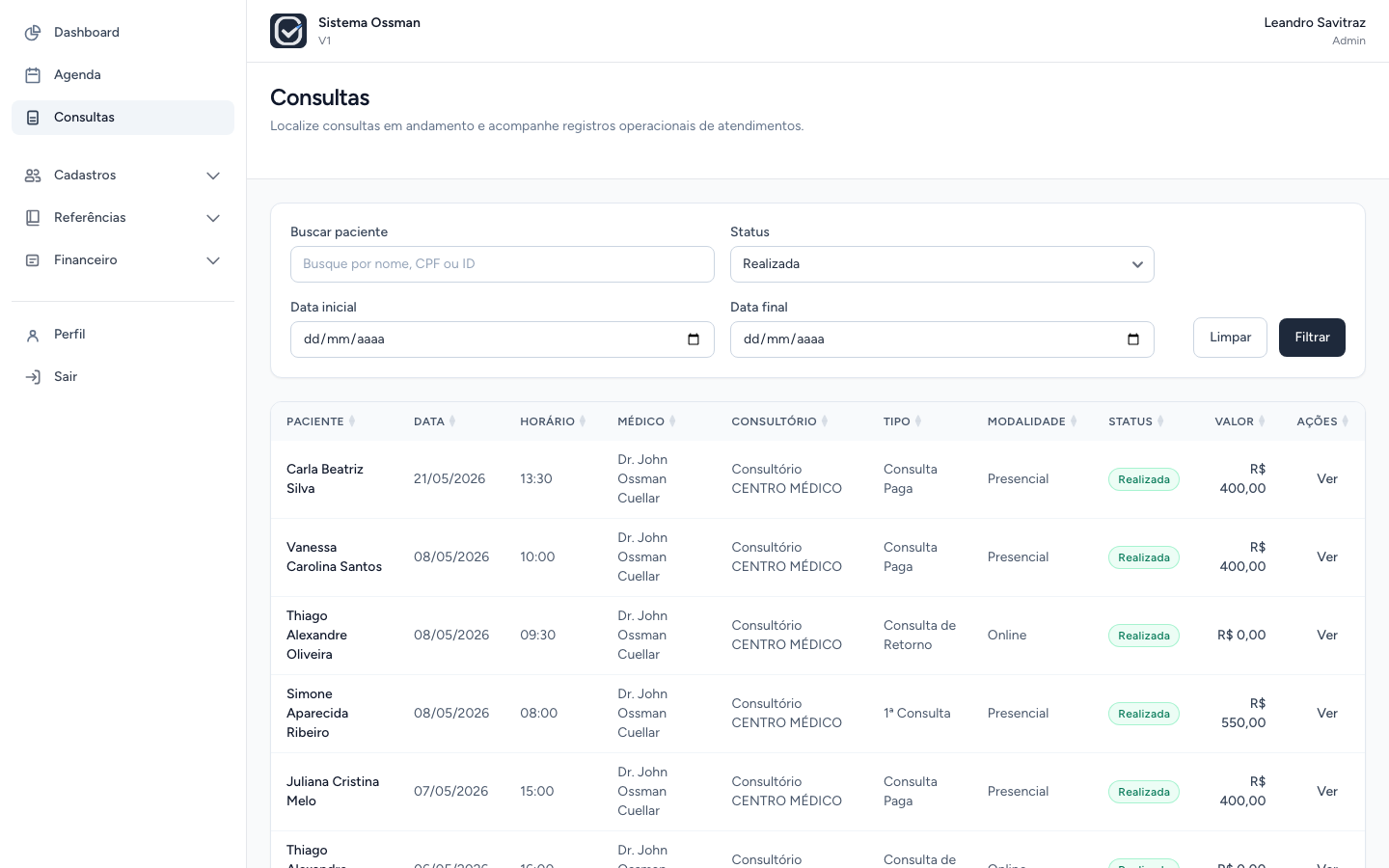
- Abra uma consulta existente.
- Mostre o resumo do atendimento: paciente, médico, consultório, data, horário, tipo, modalidade e valor.
- Explique que dados clínicos aparecem no contexto da consulta.
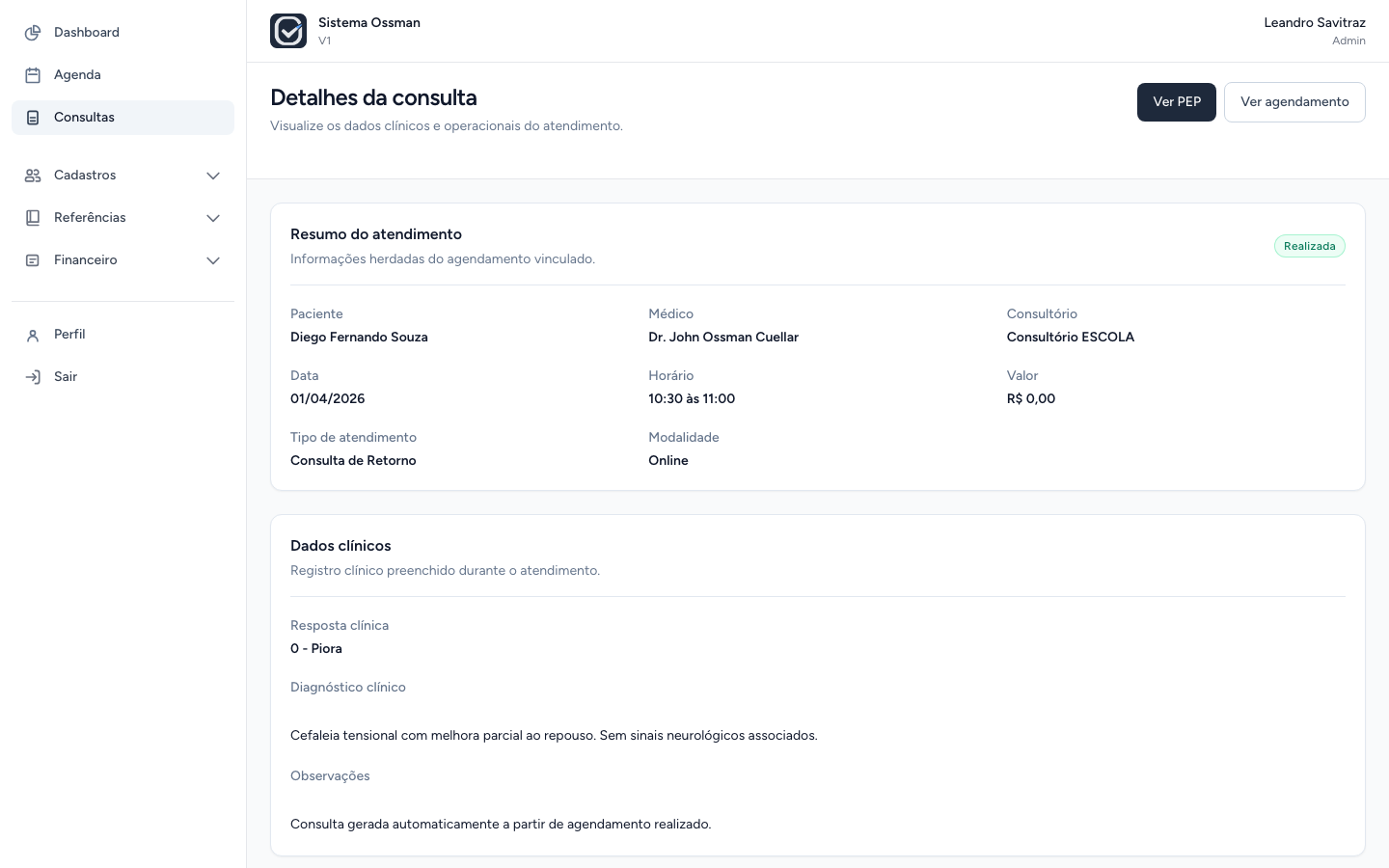
- Use o botão Ver PEP para apresentar o prontuário do paciente.
- No PEP, mostre a identificação do paciente, resumo clínico, indicadores e linha do tempo clínica.
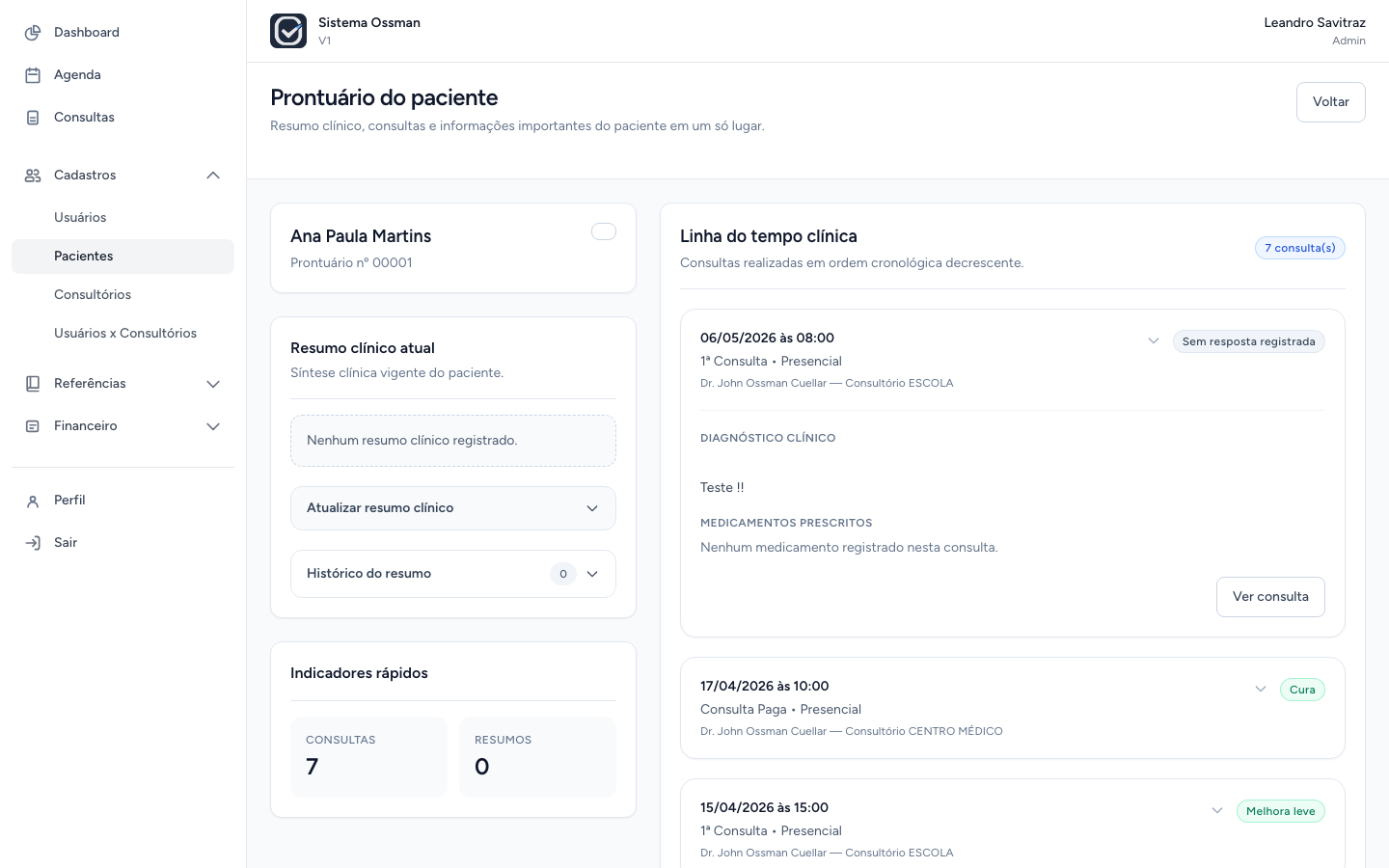
- Explique que o PEP consolida informações do paciente, consultas, medicamentos e resumo clínico versionado.
- Explique que finalizar consulta gera uma conta a receber automaticamente.
Observações importantes
- Consulta nasce a partir de um agendamento.
- Consulta em andamento pode ser salva parcialmente.
- Consultas realizadas ficam disponíveis apenas para consulta.
- Diagnóstico clínico é obrigatório para finalizar consulta.
- PEP não é um cadastro; é uma visão clínica consolidada.
- O resumo clínico possui versionamento.
Boas práticas
- Use somente pacientes fictícios em treinamento.
- Avise antes de mostrar conteúdo clínico.
- Explique a diferença entre salvar consulta e finalizar consulta.
- Ao demonstrar finalização, use uma massa criada para treinamento, pois a ação muda status e gera financeiro.
Erros comuns
- Finalizar consulta antes de revisar os dados.
- Esperar que uma consulta realizada possa ser editada.
- Tratar o resumo clínico como texto sem histórico.
- Confundir PEP com tela de cadastro do paciente.
Resumo
O fluxo clínico conecta agendamento, consulta e PEP. O médico registra o atendimento na consulta e acompanha o histórico do paciente pelo prontuário.
Capítulo 6 - Roteiro financeiro
Objetivo
Demonstrar como o financeiro acompanha cobranças, despesas e a movimentação do caixa.
Quando utilizar
Use este capítulo com admin, secretaria financeira ou responsaveis pelo acompanhamento financeiro do consultório.
Pré-requisitos
- Existirem consultas finalizadas para gerar contas a receber.
- Existirem contas a pagar cadastradas.
- Formas de pagamento e categorias financeiras configuradas.
- Usuário com acesso ao menu Financeiro.
Passo a passo
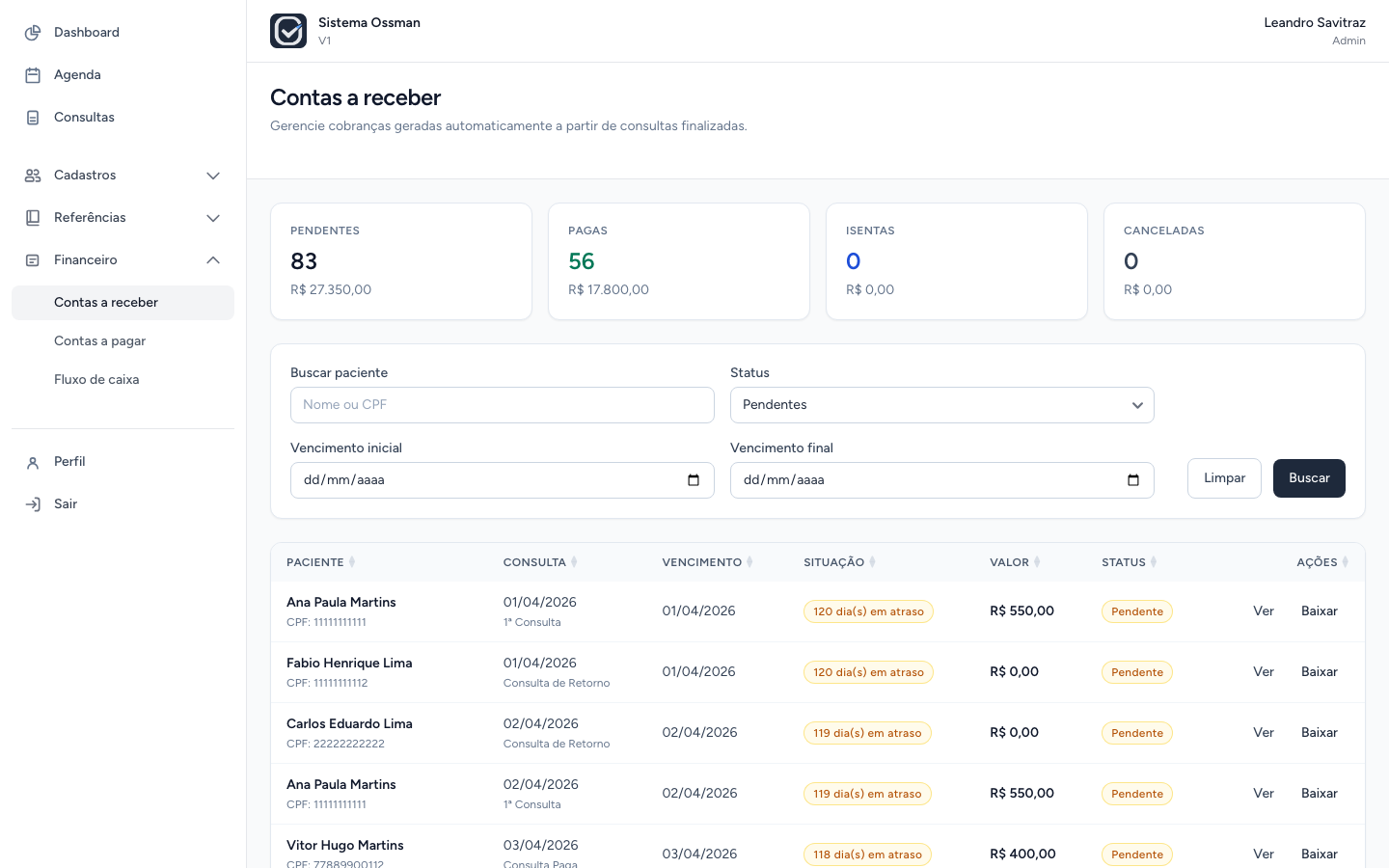
- Acesse Financeiro > Contas a receber.
- Mostre os cards de resumo.
- Mostre filtros por paciente, status e vencimento.
- Explique que contas a receber nascem automaticamente de consultas finalizadas.
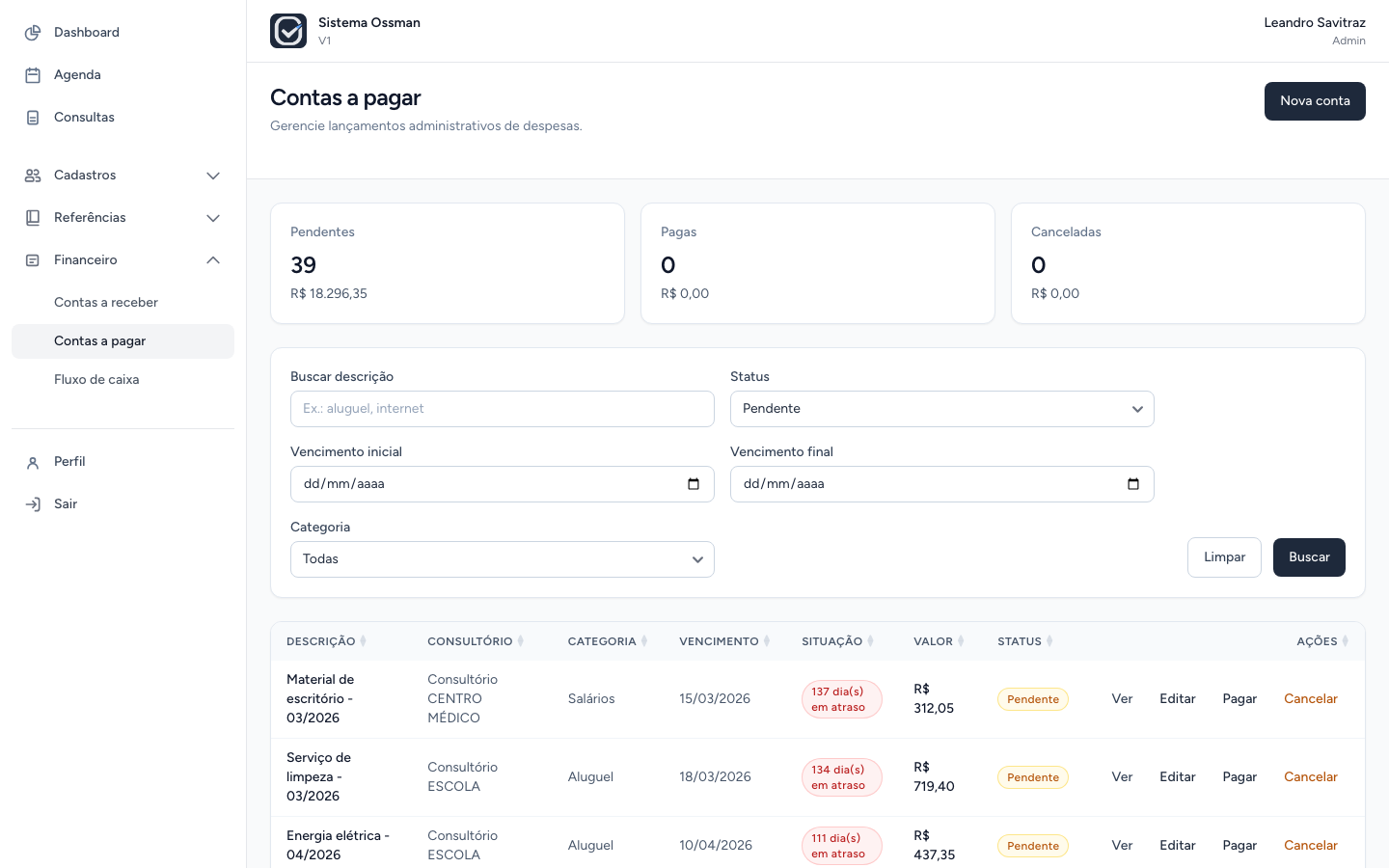
- Acesse Financeiro > Contas a pagar.
- Mostre filtros, cards de resumo e ações disponíveis para contas pendentes.
- Explique que contas a pagar são lancadas manualmente.
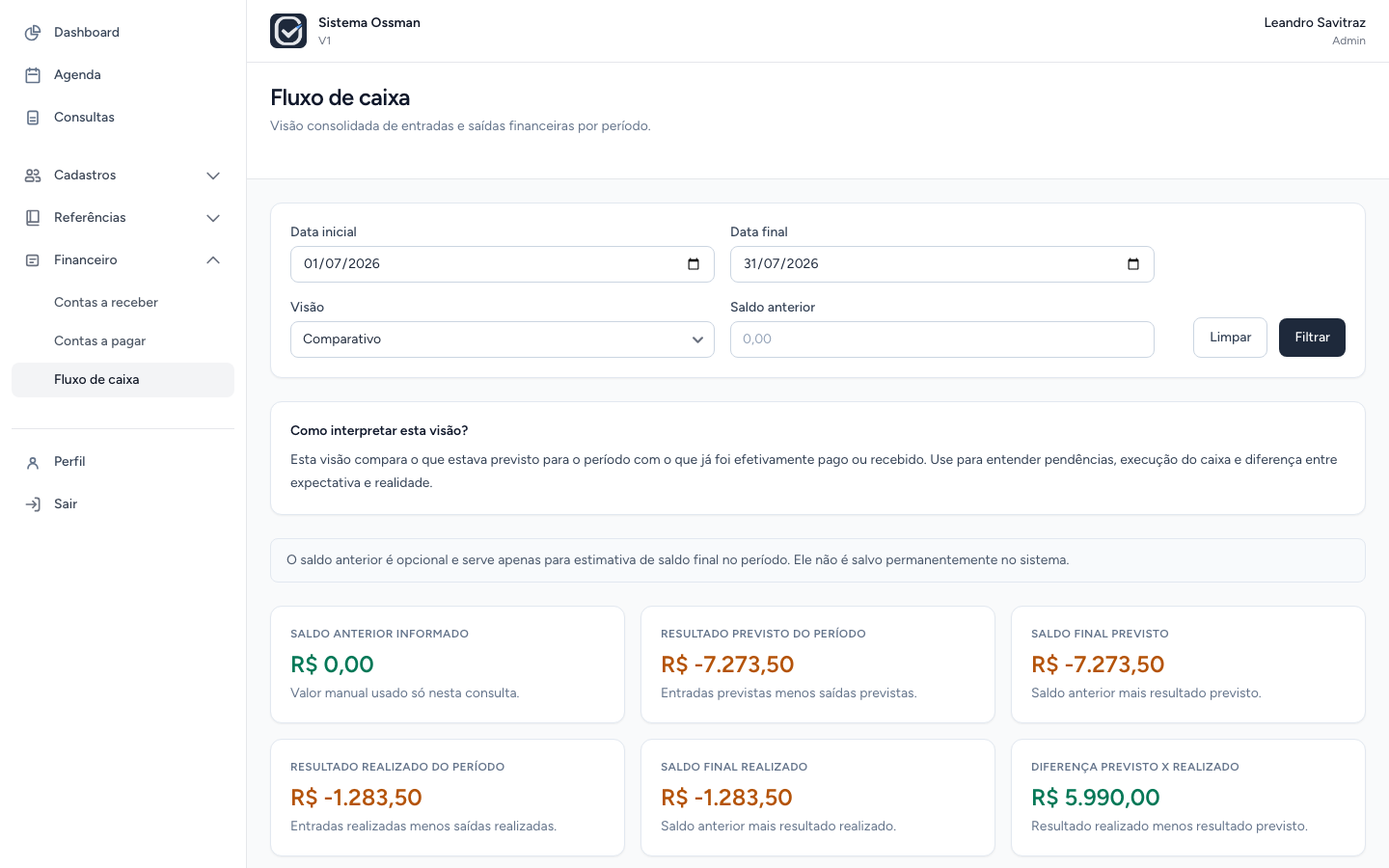
- Acesse Financeiro > Fluxo de caixa.
- Mostre período, visão e saldo anterior.
- Explique as visões:
- Comparativo;
- Previsto;
- Realizado.
Observações importantes
- Contas a receber possuem origem em consulta finalizada.
- Baixa, isenção e cancelamento são transições importantes e devem ser demonstradas com cuidado.
- Contas a pagar são independentes de paciente, consulta ou agendamento.
- Fluxo de Caixa é uma visão derivada; ele não edita contas.
- Saldo anterior é opcional e não fica salvo permanentemente.
Boas práticas
- Explique primeiro a origem da conta antes de mostrar a baixa.
- Use filtros para reduzir a quantidade de registros na tela.
- Demonstre Fluxo de Caixa depois de Contas a Receber e Contas a Pagar.
- Evite executar baixa ou cancelamento em registros que precisam permanecer intactos.
Erros comuns
- Procurar criação manual livre de contas a receber.
- Tentar editar uma conta que não está pendente.
- Tratar Fluxo de Caixa como tela de lancamento.
- Informar saldo anterior achando que ele será salvo.
Resumo
O financeiro acompanha recebimentos gerados por consultas, despesas lançadas manualmente e apresenta uma visão consolidada no Fluxo de Caixa.
Capítulo 7 - Fluxo integrado da demonstração
Objetivo
Organizar a apresentação em uma sequência única, mostrando como os módulos se conectam do cadastro até o financeiro.
Quando utilizar
Use este capítulo na demonstração principal, quando o objetivo for mostrar o funcionamento integrado do sistema.
Pré-requisitos
- Dados fictícios de demonstração revisados.
- Usuário admin para visão geral.
- Usuário médico para parte clínica, se for necessário separar perfis.
- Um paciente ficticio escolhido previamente.
- Um agendamento adequado para demonstração.
Passo a passo
- Comece pelo Dashboard para situar a rotina do dia.
- Abra Pacientes e localize o paciente escolhido.
- Mostre o detalhe do paciente e explique que ele centraliza o acesso ao histórico.
- Abra a Agenda e mostre a semana.
- Abra um agendamento existente.
- Explique o caminho natural: agendamento pode iniciar consulta.
- Abra Consultas e mostre uma consulta realizada.
- Acesse o PEP a partir da consulta.
- Explique que finalizar consulta gera conta a receber.
- Abra Contas a Receber e mostre a cobranca.
- Abra Contas a Pagar e mostre despesas manuais.
- Finalize com Fluxo de Caixa para consolidar a leitura financeira.
Observações importantes
- Este roteiro mostra o fluxo principal, não todos os detalhes de cada tela.
- A demonstração deve reforcar que cada módulo tem uma função propria.
- Se for executar alterações reais, prepare registros específicos para isso.
Boas práticas
- Use sempre o mesmo paciente ficticio ao longo da demonstração.
- Avise quando estiver mudando de perfil ou área do sistema.
- Reforce dependências: configuração da agenda antes de agendar; agendamento antes de consulta; consulta finalizada antes de conta a receber.
- Reserve perguntas para o fim de cada bloco, para não quebrar a sequência.
Erros comuns
- Demonstrar financeiro antes de explicar consulta finalizada.
- Mostrar PEP antes de explicar paciente e consulta.
- Usar exemplos diferentes em cada módulo, dificultando o entendimento.
- Apresentar como disponíveis funções que ainda não fazem parte do sistema.
Resumo
O melhor roteiro de apresentação segue a jornada real: Dashboard, Paciente, Agenda, Agendamento, Consulta, PEP e Financeiro. Essa sequência ajuda o usuário a entender o sistema como uma operação integrada.
Capítulo 8 - Encerramento da apresentação
Objetivo
Encerrar a apresentação coletando validações, dúvidas e pontos que precisam de esclarecimento.
Quando utilizar
Use este capítulo ao final da apresentação ou depois de um treinamento com usuários-chave.
Pré-requisitos
- Fluxo principal demonstrado.
- Participantes cientes dos recursos disponíveis no sistema.
- Pontos de dúvida registrados durante a apresentação.
Passo a passo
- Recapitule os módulos apresentados.
- Confirme se a sequência operacional faz sentido para a rotina real.
- Separe feedbacks por grupo:
- agenda;
- consultas e PEP;
- financeiro;
- cadastros e configurações;
- dashboard.
- Pergunte se os nomes usados nas telas fazem sentido para o usuário final.
- Pergunte se existe algum passo da rotina real que não foi contemplado.
- Registre as dúvidas e sugestões apresentadas pelos participantes.
- Indique onde os participantes podem consultar orientações depois do treinamento.
Observações importantes
- Apresente somente os módulos que estejam disponíveis para os participantes.
- Cada participante deve acessar somente as áreas permitidas para o seu perfil.
- Dados clínicos, pessoais e financeiros devem ser tratados com cuidado durante toda a apresentação.
Boas práticas
- Feche a reunião com perguntas objetivas.
- Diferencie problema de uso, problema de configuração e sugestão de melhoria.
- Registre os termos usados pela equipe na rotina.
- Registre as dúvidas que precisam de orientação complementar.
Erros comuns
- Encerrar sem confirmar se o fluxo apresentado reflete a rotina real.
- Misturar dúvidas de uso com sugestões de melhoria.
- Tratar uma dúvida pontual como regra geral do sistema.
- Deixar de registrar dúvidas, sugestões e pontos que precisam de acompanhamento.
Resumo
O encerramento transforma a apresentação em aprendizado útil. Ao final, a equipe deve compreender o fluxo demonstrado, saber onde consultar orientações e registrar os pontos que precisam de acompanhamento.
Checklist operacional
Ao concluir este roteiro, o usuário deverá ser capaz de:
- Acessar o Sistema Ossman com usuário de demonstração.
- Reconhecer os principais menus do sistema.
- Explicar a função do Dashboard.
- Identificar os perfis admin, médico e secretaria.
- Entender a importancia de pacientes, usuários, consultórios e vínculos.
- Explicar por que disponibilidades e durações são pré-requisitos da agenda.
- Navegar pela Agenda nas visões Dia, Semana e Mês.
- Abrir detalhes de um agendamento.
- Diferenciar agendamento de consulta.
- Localizar consultas pela listagem operacional.
- Abrir uma consulta realizada.
- Acessar o PEP de um paciente.
- Explicar que o PEP é uma visão consolidada, não um cadastro.
- Entender que contas a receber nascem de consultas finalizadas.
- Identificar contas a pagar como despesas manuais.
- Interpretar o Fluxo de Caixa como visão derivada de entradas e saídas.
- Conduzir uma demonstração de ponta a ponta usando somente os recursos disponíveis.
- Registrar dúvidas e sugestões apresentadas durante a demonstração.