Guia Clínico: Consultas e PEP
Capítulo 1 - Entender o fluxo clínico
Objetivo
Explicar como consultas e PEP se conectam na rotina clínica do Sistema Ossman.
Quando utilizar
Use este capítulo antes de iniciar atendimentos pelo sistema ou ao treinar um médico no uso clínico.
Pré-requisitos
- Usuário com perfil médico.
- Paciente cadastrado.
- Agendamento existente.
- Agenda configurada.
- Dados fictícios para treinamento.
Passo a passo
- Acesse o sistema com usuário médico.
- Use o Dashboard para visualizar o contexto do dia.
- Abra a Agenda ou a listagem de Consultas.
- Localize o agendamento ou a consulta desejada.
- Inicie a consulta a partir de um agendamento quando o atendimento for comecar.
- Registre as informações clínicas.
- Salve a consulta se ela ainda estiver em andamento.
- Finalize a consulta quando o atendimento estiver concluído.
- Acesse o PEP para consultar o histórico do paciente.
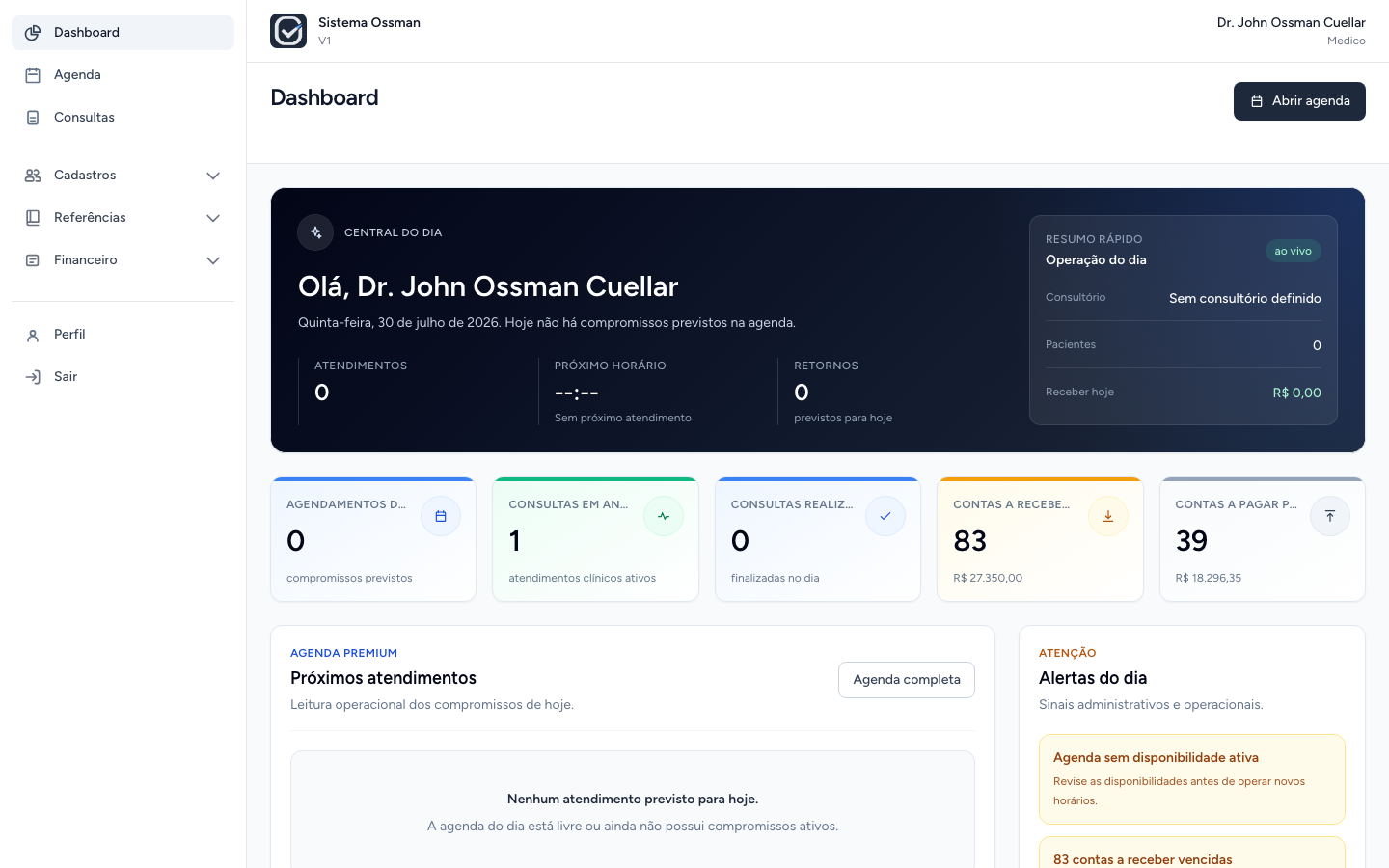
Observações importantes
- Agendamento e o compromisso marcado.
- Consulta e o atendimento clínico efetivamente registrado.
- PEP e o prontuário consolidado do paciente.
- Consulta finalizada gera conta a receber automaticamente.
- Dados clínicos devem ser acessados somente por usuários autorizados.
Boas práticas
- Comece o atendimento pelo agendamento correto.
- Confirme paciente, data e horário antes de registrar informações clínicas.
- Use dados fictícios em treinamentos.
- Evite deixar tela clínica aberta em ambiente compartilhado.
Erros comuns
- Confundir agendamento com consulta.
- Registrar dados clínicos no paciente errado.
- Finalizar consulta antes de revisar o diagnóstico.
- Tratar o PEP como cadastro separado.
Resumo
O fluxo clínico nasce do agendamento, continua na consulta e se consolida no PEP. Cada tela tem uma função propria.
Capítulo 2 - Localizar consultas
Objetivo
Ensinar como encontrar consultas em andamento ou realizadas.
Quando utilizar
Use quando precisar continuar um atendimento, revisar uma consulta anterior ou localizar o histórico operacional de um paciente.
Pré-requisitos
- Usuário logado.
- Consultas existentes no sistema.
- Acesso ao menu Consultas.
Passo a passo
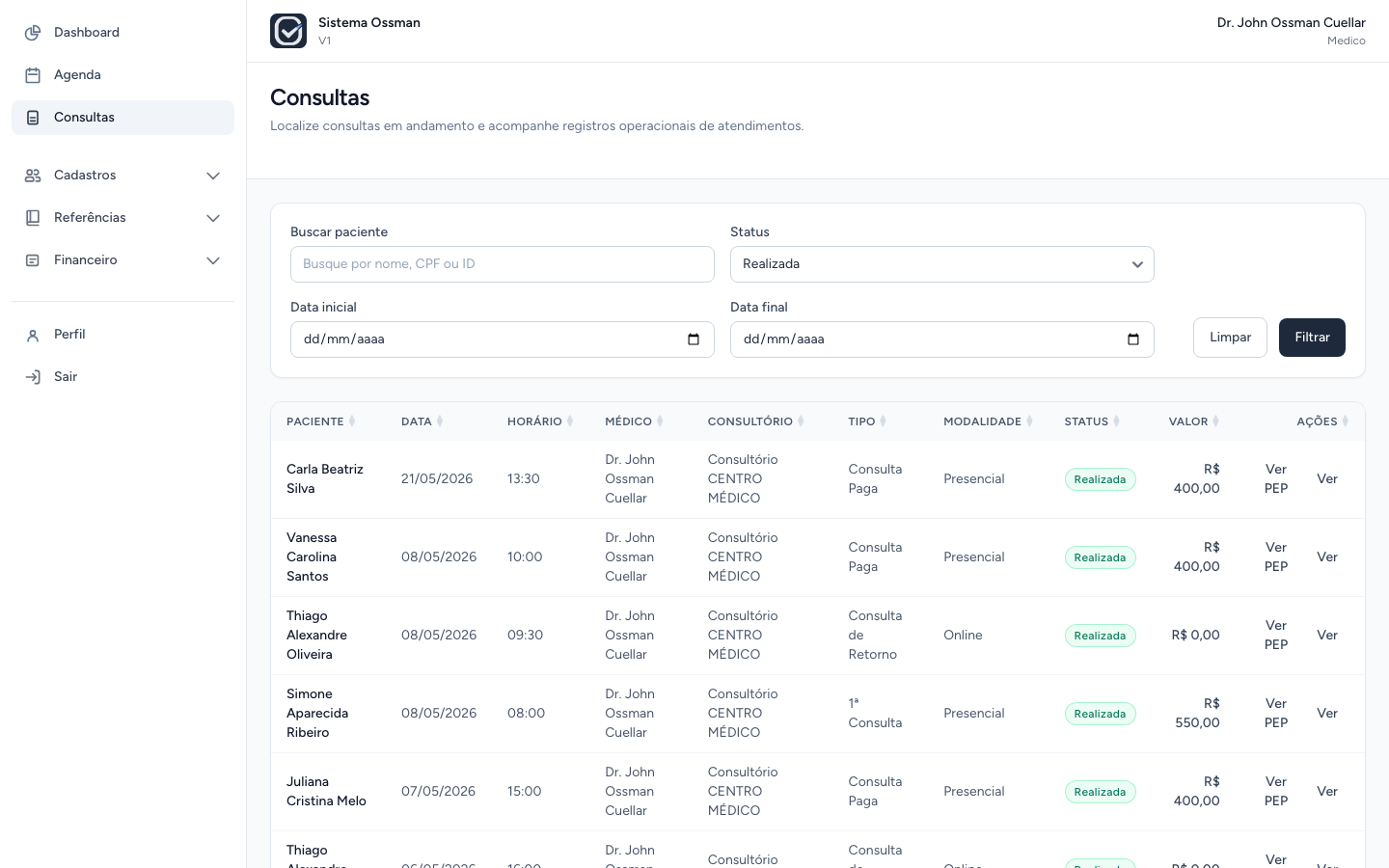
- Clique em Consultas no menu lateral.
- Use o campo Buscar paciente para pesquisar por nome, CPF ou ID.
- Escolha o status desejado.
- Se necessário, informe data inicial e data final.
- Clique em Filtrar.
- Na listagem, escolha a ação adequada:
- Continuar, para consulta em andamento;
- Ver PEP, para acessar o prontuário;
- Ver, para abrir o detalhe da consulta.
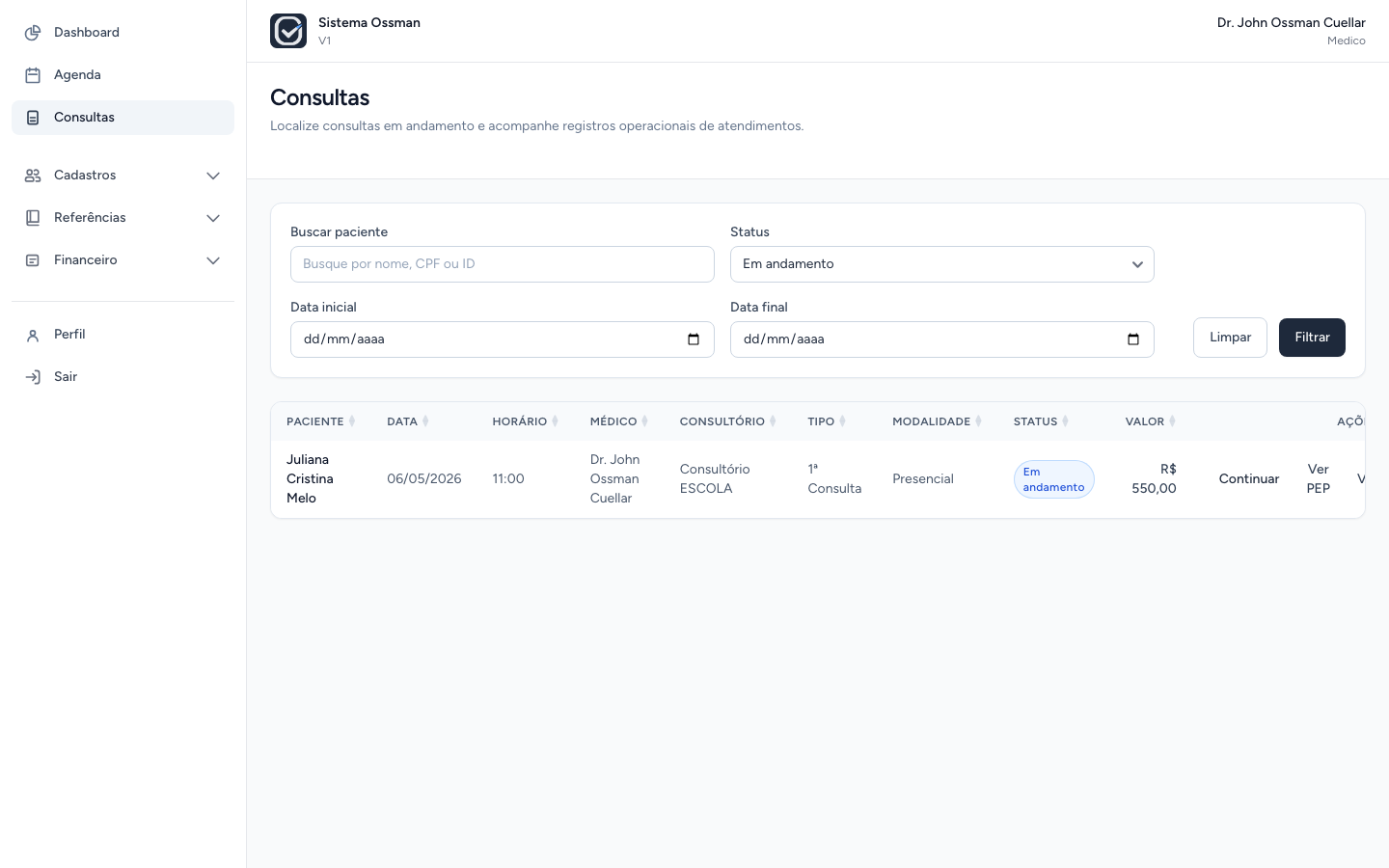
Observações importantes
- O status padrão da listagem pode direcionar para consultas em andamento.
- Médico visualiza consultas relacionadas ao seu contexto.
- Consultas realizadas ficam disponíveis para leitura, mas não para edição.
Boas práticas
- Use filtros para reduzir a lista.
- Confira paciente e data antes de abrir dados clínicos.
- Quando estiver em dúvida, abra o detalhe da consulta antes de tomar ação.
Erros comuns
- Procurar consulta em andamento com filtro de realizadas.
- Abrir uma consulta de paciente errado por nome parecido.
- Esperar editar uma consulta já realizada.
Resumo
A listagem de Consultas e a porta de entrada para localizar atendimentos. Use busca, status e período para encontrar o registro correto.
Capítulo 3 - Iniciar consulta
Objetivo
Orientar o início de uma consulta a partir de um agendamento.
Quando utilizar
Use quando o paciente chegou ou quando o atendimento clínico vai comecar.
Pré-requisitos
- Agendamento existente.
- Agendamento com status agendado.
- Agendamento ainda sem consulta vinculada.
- Usuário médico ou autorizado ao fluxo clínico.
Passo a passo
- Acesse a Agenda.
- Abra o detalhe do agendamento.
- Confira paciente, data, horário, médico, consultório e tipo de atendimento.
- Clique em Iniciar consulta.
- Aguarde a abertura da tela Registro da consulta.
- Confirme se o resumo do atendimento corresponde ao paciente certo.
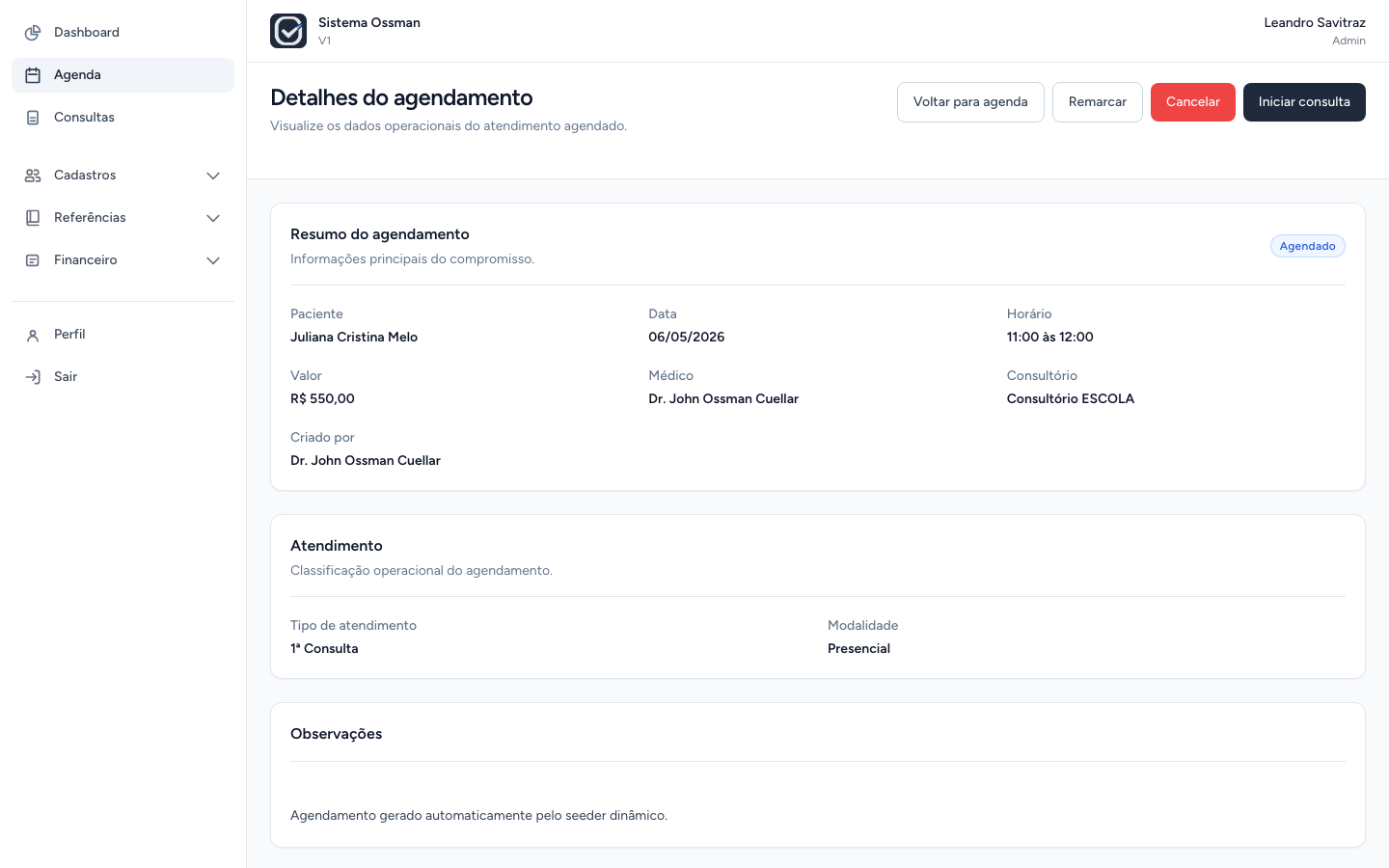
Observações importantes
- A consulta nasce a partir de um agendamento.
- O agendamento precisa estar com status agendado.
- Cada agendamento pode ter no máximo uma consulta vinculada.
- Se a consulta já existir, o sistema direciona para o registro correspondente.
Boas práticas
- Nunca inicie consulta sem conferir o paciente.
- Use o detalhe do agendamento como tela de confirmação.
- Mantenha o fluxo agendamento -> consulta para preservar histórico.
Erros comuns
- Tentar iniciar consulta de agendamento cancelado ou remarcado.
- Iniciar consulta antes do atendimento real.
- Abrir consulta sem conferir modalidade e valor.
Resumo
Iniciar consulta transforma o compromisso marcado em um registro clínico em andamento. Esse passo deve ser feito com atenção.
Capítulo 4 - Registrar dados da consulta
Objetivo
Ensinar como preencher os dados clínicos principais durante o atendimento.
Quando utilizar
Use durante a consulta, enquanto o médico registra diagnóstico, medicamentos, resposta clínica e observações.
Pré-requisitos
- Consulta em andamento.
- Paciente correto confirmado.
- Usuário autorizado ao registro clínico.
Passo a passo
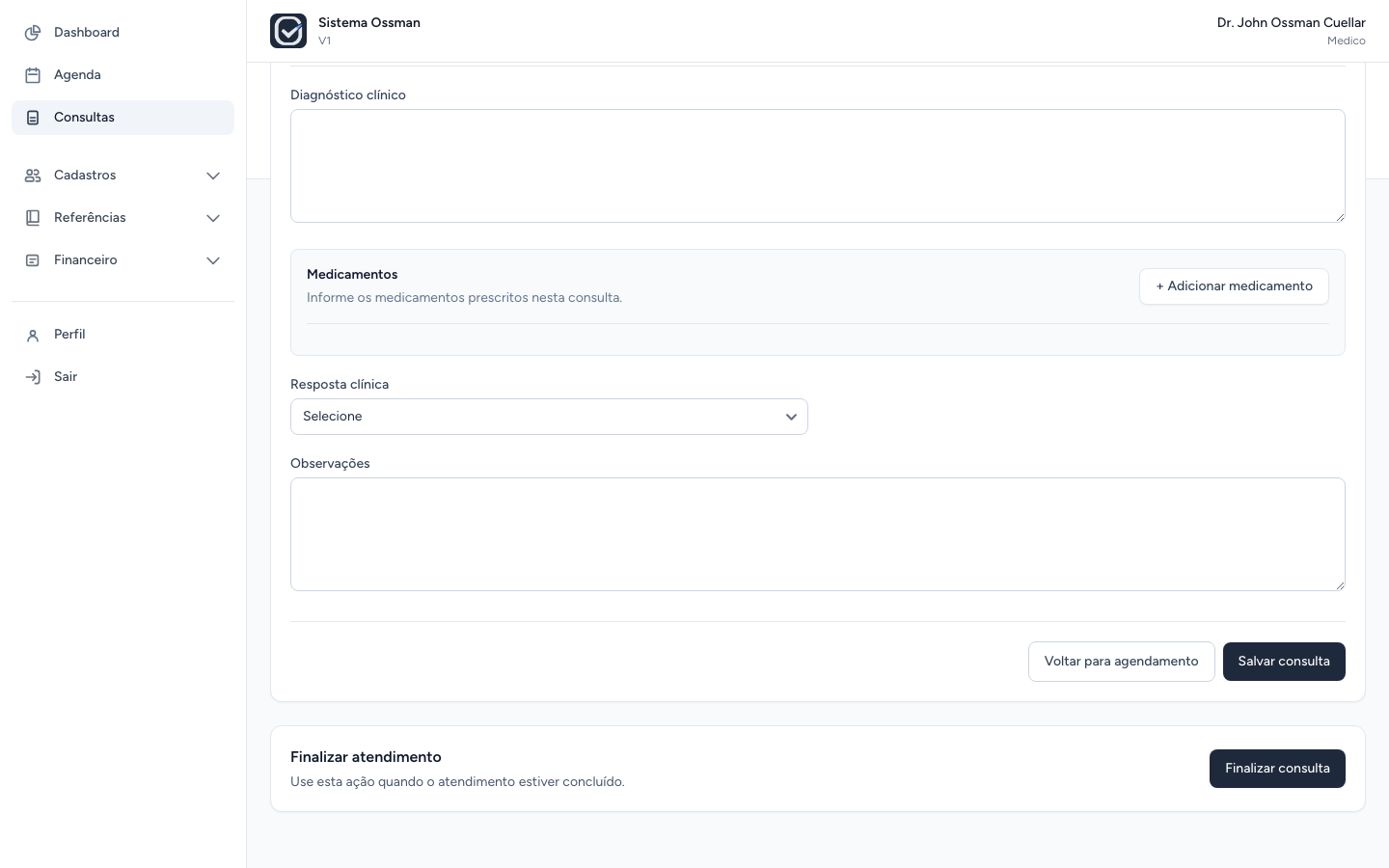
- Na tela Registro da consulta, confira o resumo do atendimento.
- Revise o valor, quando necessário.
- Preencha o campo Diagnóstico clínico.
- Adicione medicamentos quando houver prescrição.
- Selecione a resposta clínica quando fizer sentido.
- Preencha observações complementares, se necessário.
- Use Salvar consulta para guardar o andamento.
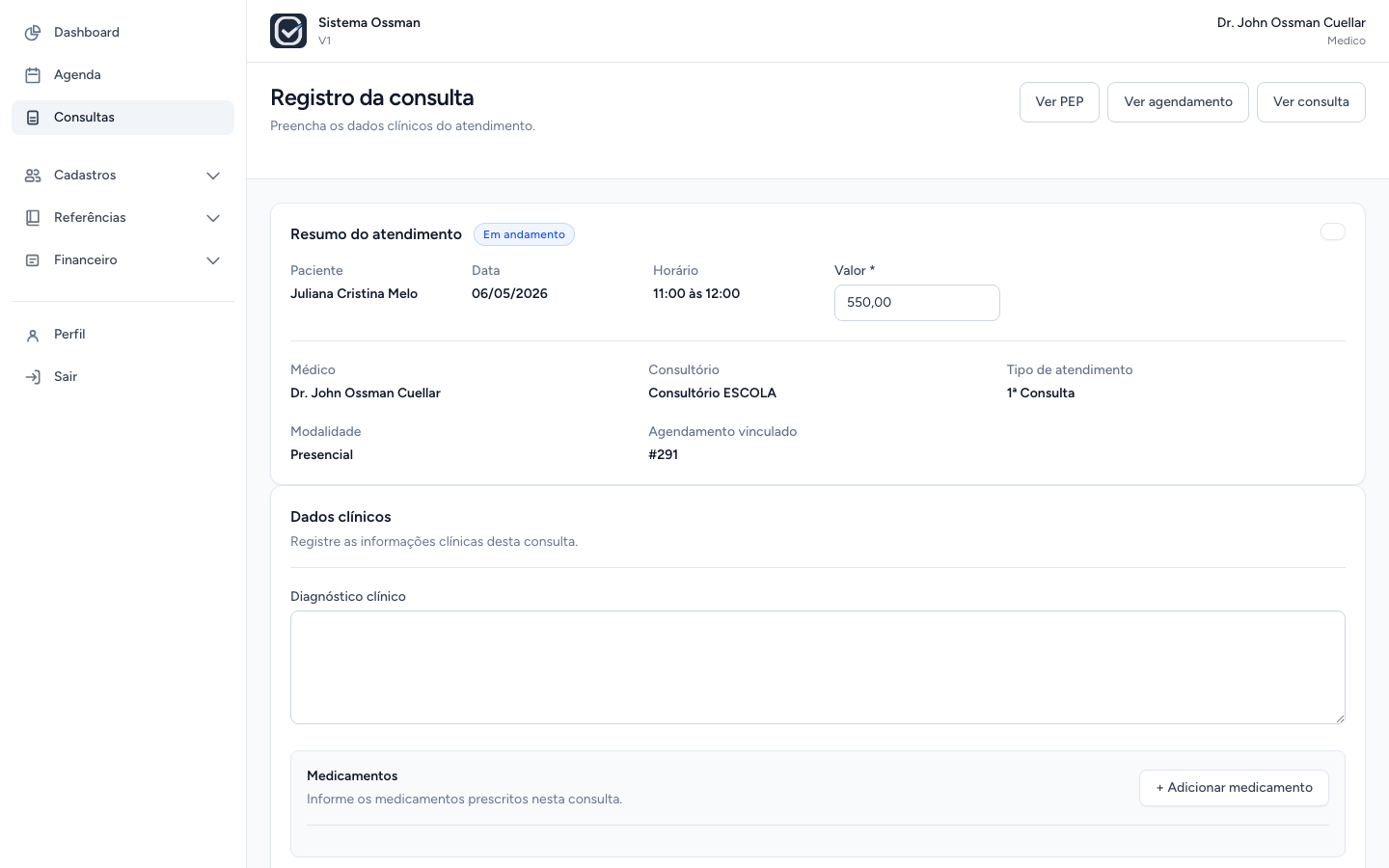
Observações importantes
- Diagnóstico clínico é obrigatório para finalizar a consulta.
- Resposta clínica é opcional.
- Observações também são opcionais.
- O valor da consulta pode sincronizar com o agendamento enquanto a consulta está em andamento.
Boas práticas
- Registre informações com clareza e objetividade.
- Salve a consulta durante atendimentos longos.
- Evite abreviações que dificultem entendimento futuro.
- Revise o texto antes de finalizar.
Erros comuns
- Deixar diagnóstico em branco e tentar finalizar.
- Escrever observações clínicas em local inadequado.
- Alterar valor sem conferir o impacto operacional.
Resumo
A tela de registro concentra as informações clínicas da consulta. Salvar consulta guarda o andamento; finalizar encerra o atendimento.
Capítulo 5 - Prescrever medicamentos
Objetivo
Orientar o registro de medicamentos prescritos dentro da consulta.
Quando utilizar
Use quando o atendimento incluir prescrição de medicamentos.
Pré-requisitos
- Consulta em andamento.
- Medicamento cadastrado na base.
- Dados de posologia e observações quando forem necessários.
Passo a passo
- Na consulta em andamento, localize a seção Medicamentos.
- Clique em Adicionar medicamento.
- Pesquise o medicamento pelo nome.
- Selecione o medicamento correto.
- Informe posologia, quando aplicável.
- Informe observações da prescrição, quando aplicável.
- Salve a consulta para registrar a prescrição.
Observações importantes
- Medicamento deve existir na base para ser selecionado.
- O mesmo medicamento não deve ser repetido na mesma consulta.
- Medicamento cadastrado não significa prescrição; a prescrição ocorre dentro da consulta.
Boas práticas
- Pesquise com cuidado antes de selecionar.
- Registre posologia de forma clara.
- Use observações quando ajudarem no entendimento da orientação.
- Revise a lista antes de finalizar a consulta.
Erros comuns
- Selecionar medicamento errado por nome semelhante.
- Repetir o mesmo medicamento na consulta.
- Esquecer de salvar depois de adicionar medicamento.
Resumo
Medicamentos prescritos fazem parte do registro da consulta. A base de medicamentos apoia a escolha, mas a orientação fica registrada no atendimento.
Capítulo 6 - Salvar consulta em andamento
Objetivo
Explicar a diferença entre salvar parcialmente e finalizar a consulta.
Quando utilizar
Use quando o atendimento ainda não terminou, mas o médico deseja guardar o que já foi preenchido.
Pré-requisitos
- Consulta com status em andamento.
- Dados preenchidos total ou parcialmente.
Passo a passo
- Preencha ou revise os campos da consulta.
- Confira o valor.
- Confira diagnóstico, medicamentos, resposta clínica e observações.
- Clique em Salvar consulta.
- Continue editando quando necessário.
- Localize a consulta novamente pela listagem de Consultas se precisar retomar depois.
Observações importantes
- Salvar consulta não finaliza o atendimento.
- Consulta em andamento continua editável.
- Consulta salva pode ser retomada depois pela listagem.
- A conta a receber nasce apenas ao finalizar a consulta.
Boas práticas
- Salve em atendimentos longos.
- Salve antes de sair da tela.
- Use a listagem para conferir consultas que continuam em andamento.
Erros comuns
- Achar que salvar consulta gera conta a receber.
- Sair sem salvar alterações importantes.
- Esquecer consulta em andamento aberta por muito tempo.
Resumo
Salvar consulta guarda o progresso. Finalizar consulta encerra o atendimento e dispara o fluxo financeiro.
Capítulo 7 - Finalizar consulta
Objetivo
Orientar a conclusão do atendimento clínico.
Quando utilizar
Use quando o atendimento terminou e todos os dados clínicos foram revisados.
Pré-requisitos
- Consulta em andamento.
- Diagnóstico clínico preenchido.
- Dados revisados.
- Medicamentos conferidos, quando houver.
Passo a passo
- Revise o resumo do atendimento.
- Confira o valor.
- Revise o diagnóstico clínico.
- Revise medicamentos prescritos.
- Revise resposta clínica e observações.
- Clique em Finalizar consulta somente quando tudo estiver correto.
- Após finalizar, abra o detalhe da consulta para conferência.
Observações importantes
- Consulta finalizada muda para status realizada.
- O agendamento vinculado também passa para realizado.
- Uma conta a receber pendente e gerada automaticamente.
- Consultas realizadas ficam disponíveis apenas para consulta.
Boas práticas
- Finalize apenas ao concluir o atendimento.
- Revise antes de clicar no botão.
- Explique para a equipe que a finalização gera reflexo financeiro.
- Use dados fictícios em treinamento.
Erros comuns
- Finalizar sem diagnóstico.
- Finalizar consulta incompleta.
- Esperar editar livremente depois de finalizada.
- Confundir finalizar consulta com registrar baixa financeira.
Resumo
Finalizar consulta encerra o atendimento e gera conta a receber. É uma ação importante e deve ser feita somente após revisão.
Capítulo 8 - Consultar uma consulta realizada
Objetivo
Ensinar como visualizar dados de uma consulta já finalizada.
Quando utilizar
Use para revisar atendimento anterior, conferir dados clínicos ou acessar o PEP a partir da consulta.
Pré-requisitos
- Consulta realizada existente.
- Usuário autorizado.
Passo a passo
- Acesse Consultas.
- Filtre pelo status Realizada.
- Abra a consulta desejada.
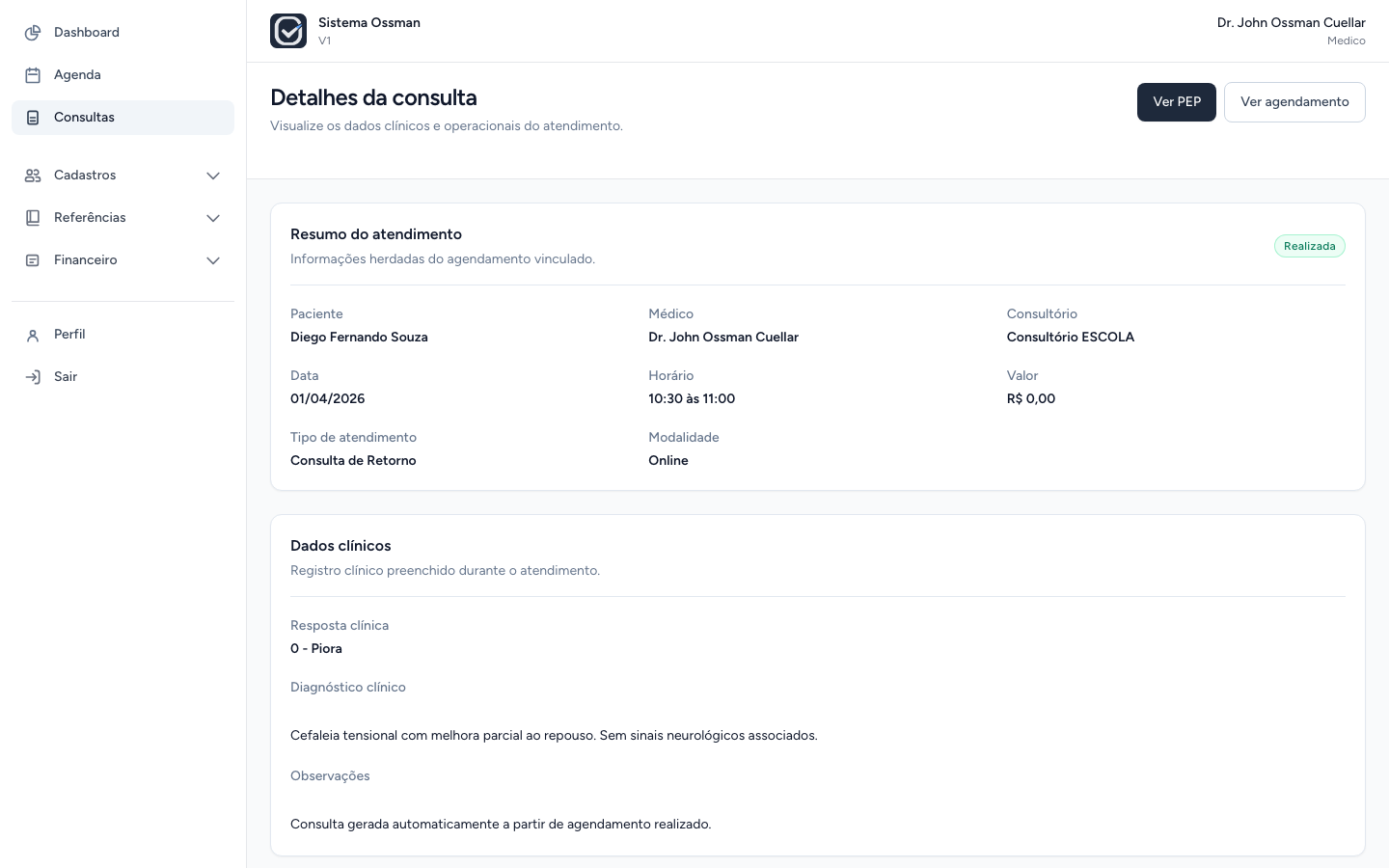
- Confira o resumo do atendimento.
- Leia os dados clínicos registrados.
- Use Ver PEP para acessar o prontuário do paciente.
- Use Ver agendamento para retornar ao compromisso vinculado, quando necessário.
Observações importantes
- Consultas realizadas ficam disponíveis no histórico do paciente.
- O detalhe pode exibir dados clínicos e operacionais.
- O acesso ao PEP preserva contexto de retorno quando usado a partir da consulta.
Boas práticas
- Consulte o atendimento anterior antes de uma nova consulta.
- Use o PEP para enxergar o histórico mais amplo do paciente.
- Evite expor dados clínicos fora do contexto de atendimento.
Erros comuns
- Procurar botão de edição em consulta realizada.
- Usar consulta isolada quando o correto seria avaliar o PEP.
- Abrir consulta de paciente errado.
Resumo
Consultas realizadas servem para leitura e conferência histórica. Para visão consolidada, use o PEP.
Capítulo 9 - Acessar e ler o PEP
Objetivo
Ensinar como acessar o Prontuário Eletrônico do Paciente e entender sua organização.
Quando utilizar
Use antes, durante ou depois de uma consulta para consultar o histórico clínico do paciente.
Pré-requisitos
- Paciente cadastrado.
- Usuário autorizado.
- Dados fictícios ou autorizados para treinamento.
Passo a passo
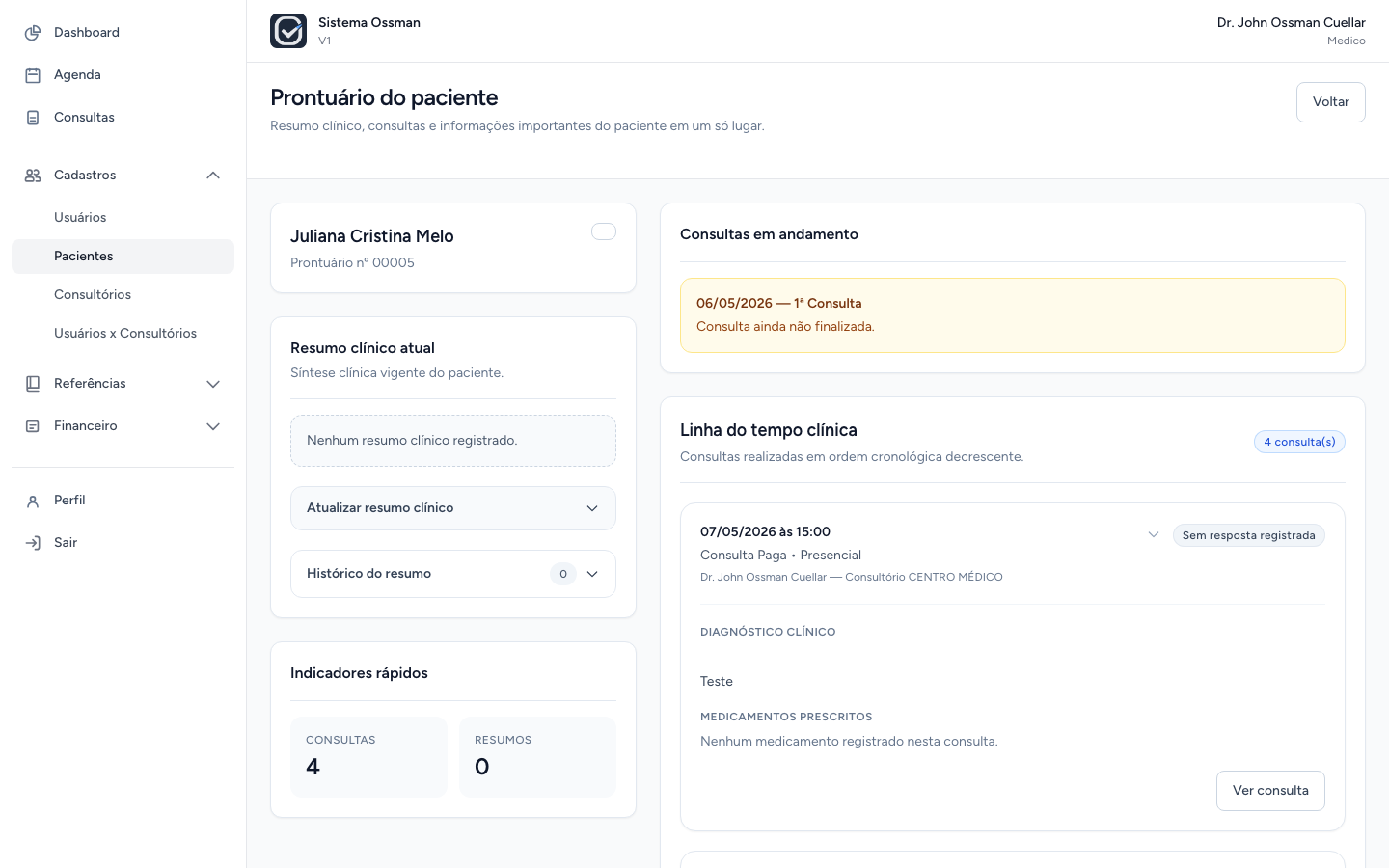
- Acesse o PEP a partir do detalhe do paciente ou da consulta.
- Confira a identificação do paciente.
- Leia o resumo clínico atual.
- Consulte indicadores rapidos.
- Verifique se existem consultas em andamento.
- Leia a linha do tempo clínica.
- Abra cards de consulta quando precisar ver detalhes.
Observações importantes
- PEP não é um cadastro separado.
- PEP é uma visão consolidada do paciente.
- Ele usa informações de paciente, consultas, medicamentos, agendamentos e resumos clínicos.
- Consulta em andamento aparece separada da linha do tempo de consultas realizadas.
Boas práticas
- Consulte o PEP antes de registrar nova evolução.
- Leia primeiro o resumo clínico e depois a linha do tempo.
- Proteja a privacidade do paciente durante a visualização.
Erros comuns
- Procurar PEP como item isolado de menu.
- Tratar PEP como formulário administrativo.
- Ignorar consultas em andamento exibidas no prontuário.
Resumo
O PEP centraliza a leitura clínica do paciente. Ele ajuda o médico a entender histórico, consultas e informações importantes em uma única tela.
Capítulo 10 - Atualizar resumo clínico
Objetivo
Orientar a atualização do resumo clínico do paciente dentro do PEP.
Quando utilizar
Use quando houver uma mudanca real no resumo clínico do paciente ou quando for necessário consolidar uma sintese atualizada.
Pré-requisitos
- PEP aberto.
- Usuário autorizado.
- Informação clínica revisada.
Passo a passo
- Abra o PEP do paciente.
- Localize o bloco Resumo clínico atual.
- Clique em Atualizar resumo clínico.
- Escreva a nova sintese clínica.
- Revise o texto.
- Salve a atualização.
- Confira se o resumo atual foi atualizado.
Observações importantes
- O resumo clínico possui versionamento.
- Se o texto salvo for igual ao resumo atual, uma nova versão não será criada.
- Versoes anteriores permanecem preservadas.
- O resumo atual é a última versão ativa.
Boas práticas
- Atualize apenas quando houver mudanca real.
- Escreva uma sintese clara e objetiva.
- Evite duplicar informações já registradas sem necessidade.
- Revise antes de salvar.
Erros comuns
- Usar resumo clínico como anotação solta de consulta.
- Salvar texto repetido sem necessidade.
- Escrever informações pouco claras para leitura futura.
Resumo
O resumo clínico deve representar a sintese vigente do paciente. Cada alteração real preserva histórico por versionamento.
Capítulo 11 - Entender histórico e timeline
Objetivo
Ensinar como interpretar o histórico clínico apresentado no PEP.
Quando utilizar
Use para revisar evolução do paciente, consultas anteriores, medicamentos prescritos e resposta clínica.
Pré-requisitos
- PEP aberto.
- Consultas realizadas no histórico.
Passo a passo
- Abra o PEP do paciente.
- Localize a Linha do tempo clínica.
- Leia as consultas em ordem decrescente.
- Abra uma consulta quando precisar ver detalhes.
- Confira diagnóstico, observações, medicamentos e resposta clínica.
- Use o botão Ver consulta quando quiser abrir o detalhe completo.
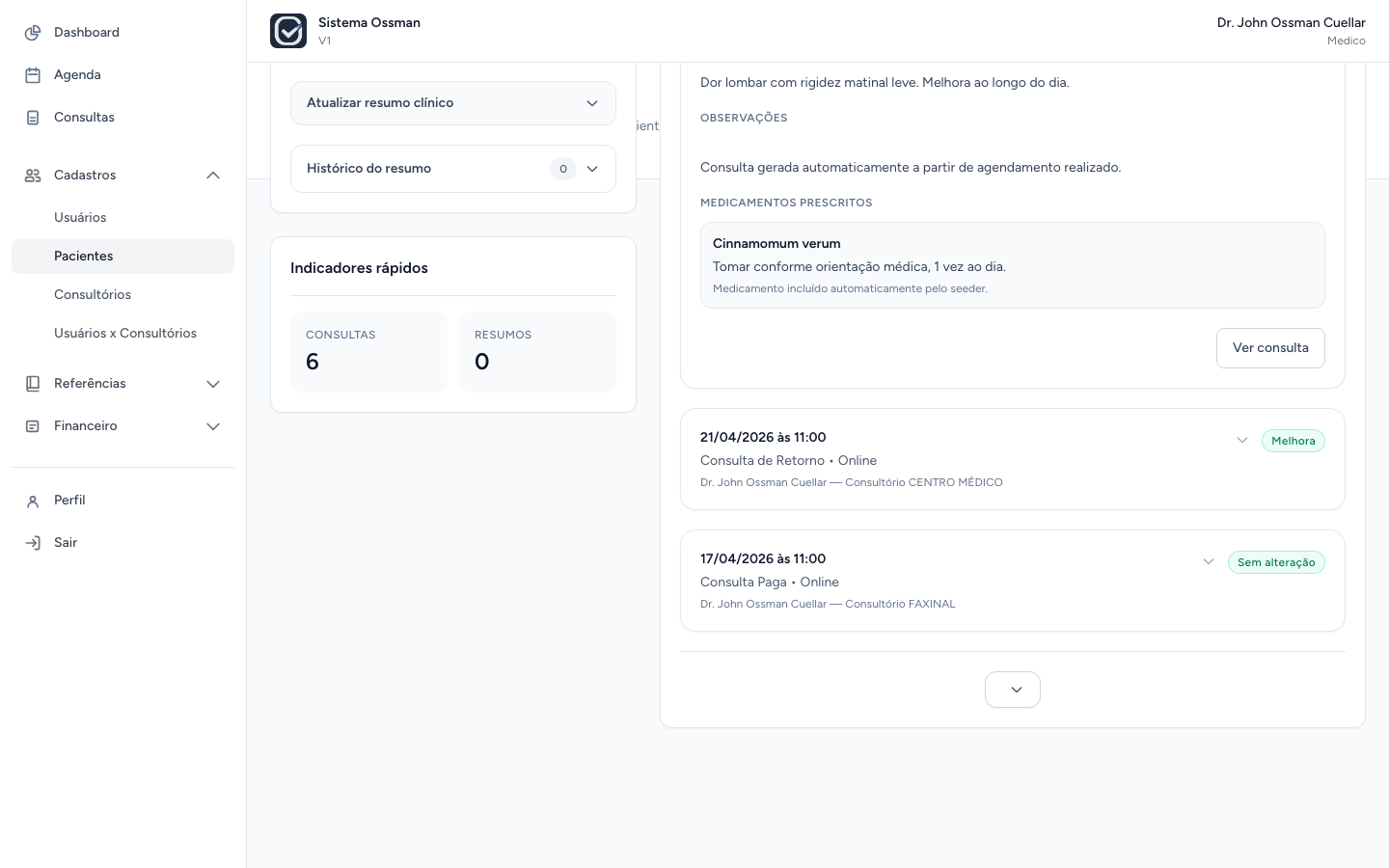
Observações importantes
- A linha do tempo mostra consultas realizadas.
- Consultas em andamento aparecem em bloco separado.
- Medicamentos prescritos podem aparecer dentro dos cards de consulta.
- O histórico do resumo clínico fica em área propria.
Boas práticas
- Leia as consultas mais recentes primeiro.
- Use a timeline para entender evolução clínica.
- Abra o detalhe da consulta quando precisar de mais contexto.
Erros comuns
- Confundir linha do tempo com lista administrativa.
- Ignorar medicamentos prescritos em consultas anteriores.
- Não observar a resposta clínica registrada.
Resumo
Timeline e histórico ajudam a entender a evolução do paciente. O PEP organiza essa leitura sem transformar o prontuário em um CRUD administrativo.
Capítulo 12 - Cuidados clínicos e de privacidade
Objetivo
Reforcar cuidados no uso de informações clínicas no sistema.
Quando utilizar
Use em treinamentos, revisões de rotina e sempre que houver acesso a PEP ou consultas.
Pré-requisitos
- Usuário consciente de que dados clínicos são sensíveis.
- Uso de ambiente adequado.
Passo a passo
- Abra dados clínicos apenas quando houver necessidade.
- Confirme que está no paciente correto.
- Evite exibir PEP em tela compartilhada sem cuidado.
- Use dados fictícios em treinamentos e demonstrações.
- Saia do sistema ao terminar.
- Avise a equipe se perceber dados incorretos ou expostos indevidamente.
Observações importantes
- Dados de consulta e PEP são sensíveis.
- Secretaria e admin possuem rotinas operacionais que não devem depender de conteúdo clínico.
Boas práticas
- Trabalhe sempre com mínimo acesso necessário.
- Revise o paciente antes de registrar informações.
- Não copie dados clínicos para locais externos sem orientação.
- Bloqueie a tela quando se afastar.
Erros comuns
- Usar dados reais em treinamento.
- Deixar prontuário aberto sem supervisao.
- Registrar informação no paciente errado.
- Compartilhar tela clínica sem necessidade.
Resumo
Consultas e PEP concentram informações sensíveis. O uso correto protege o paciente, o médico e a operação do consultório.
Checklist operacional
Ao concluir este guia, o médico deverá ser capaz de:
- Diferenciar agendamento, consulta e PEP.
- Localizar consultas pela listagem.
- Filtrar consultas por status e período.
- Iniciar consulta a partir de um agendamento.
- Conferir o resumo do atendimento.
- Registrar diagnóstico clínico.
- Adicionar medicamentos prescritos.
- Informar resposta clínica quando necessário.
- Preencher observações clínicas.
- Salvar consulta em andamento.
- Retomar uma consulta em andamento.
- Finalizar consulta após revisão.
- Entender que consulta finalizada gera conta a receber.
- Consultar detalhe de consulta realizada.
- Acessar o PEP a partir de paciente ou consulta.
- Ler resumo clínico atual.
- Atualizar resumo clínico quando houver mudanca real.
- Entender o versionamento do resumo clínico.
- Ler a linha do tempo clínica.
- Proteger dados clínicos durante o uso.