Guia Rápido de Operação Diária
Capítulo 1 - Acessar o sistema e se localizar
Objetivo
Ensinar o usuário a entrar no Sistema Ossman e reconhecer as principais áreas de trabalho.
Quando utilizar
Use este capítulo no início do dia, no primeiro acesso ao sistema ou sempre que um novo colaborador precisar entender a navegação básica.
Pré-requisitos
- Ter um usuário cadastrado.
- Ter e-mail e senha de acesso.
- Estar usando o ambiente correto.
- Usar o navegador com zoom em 100%.
Passo a passo
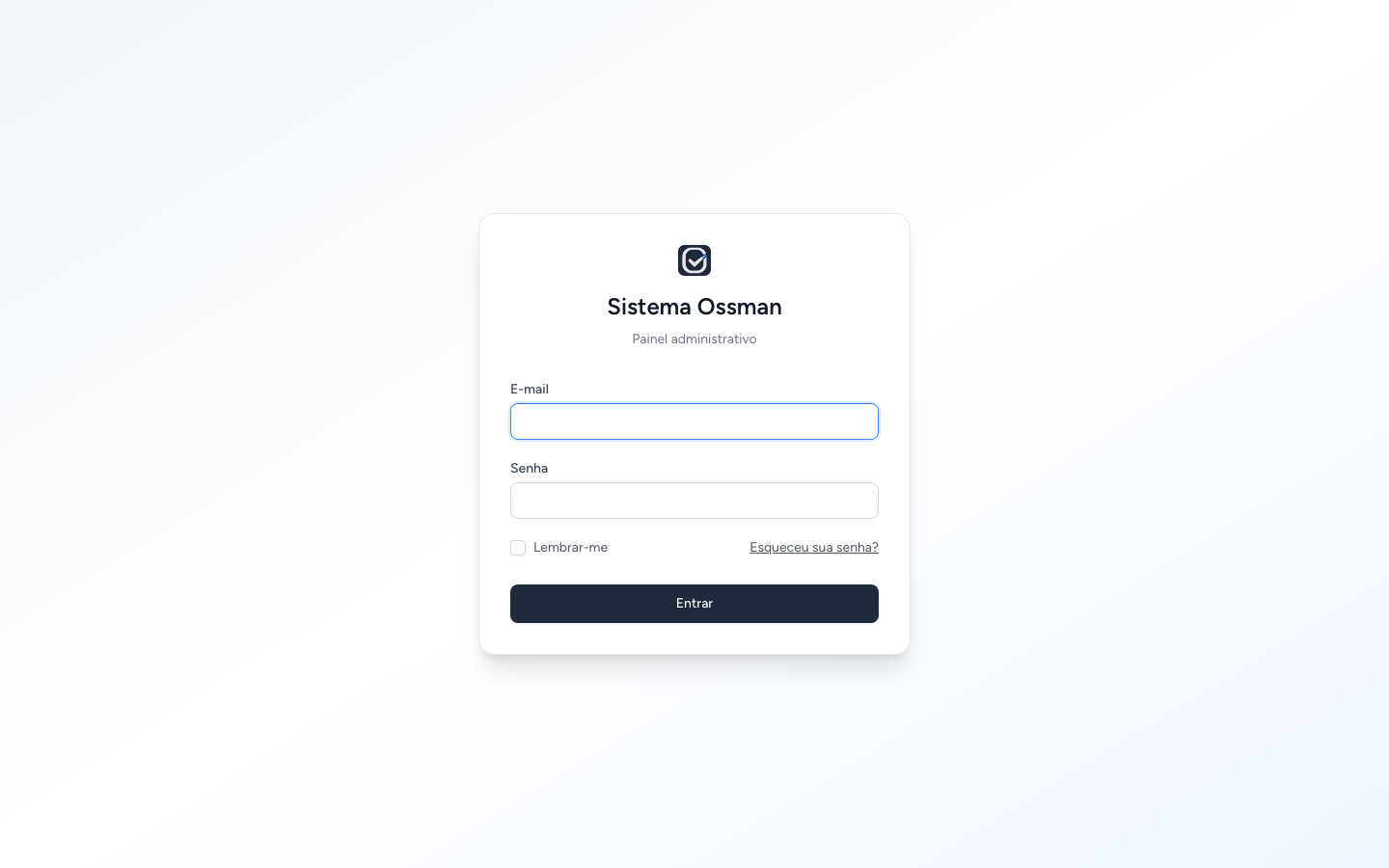
- Abra o endereço do sistema no navegador.
- Na tela de login, preencha o campo E-mail.
- Preencha o campo Senha.
- Clique em Entrar.
- Depois do login, observe o menu lateral.
- Use o menu para acessar as áreas principais:
- Dashboard;
- Agenda;
- Consultas;
- Cadastros;
- Referências;
- Financeiro;
- Perfil.
Observações importantes
- O menu pode exibir grupos recolhidos, como Cadastros, Referências e Financeiro.
- Cada perfil pode ter uma rotina diferente dentro do sistema.
- Para sair com segurança, use a opção Sair no menu lateral.
Boas práticas
- Confira se está no usuário correto antes de iniciar a rotina.
- Evite compartilhar senha.
- Ao terminar o uso, saia do sistema.
- Em treinamentos, use apenas usuários e dados fictícios de demonstração.
Erros comuns
- Usar credenciais de outro perfil e esperar ver exatamente a mesma rotina.
- Esquecer de sair do sistema em computador compartilhado.
- Confundir o menu Perfil com o cadastro administrativo de usuários.
Resumo
O acesso ao sistema é simples: entrar com e-mail e senha, conferir o menu lateral e iniciar a rotina pela área adequada. O Dashboard costuma ser o melhor ponto de partida.
Capítulo 2 - Acompanhar o dia pelo Dashboard
Objetivo
Mostrar como usar o Dashboard para ter uma visão rápida da operação do dia.
Quando utilizar
Use no início do expediente, durante uma pausa de acompanhamento ou quando precisar saber rapidamente como está a agenda e o financeiro.
Pré-requisitos
- Estar logado no sistema.
- Existirem dados de agenda, consultas ou financeiro na massa do sistema.
Passo a passo
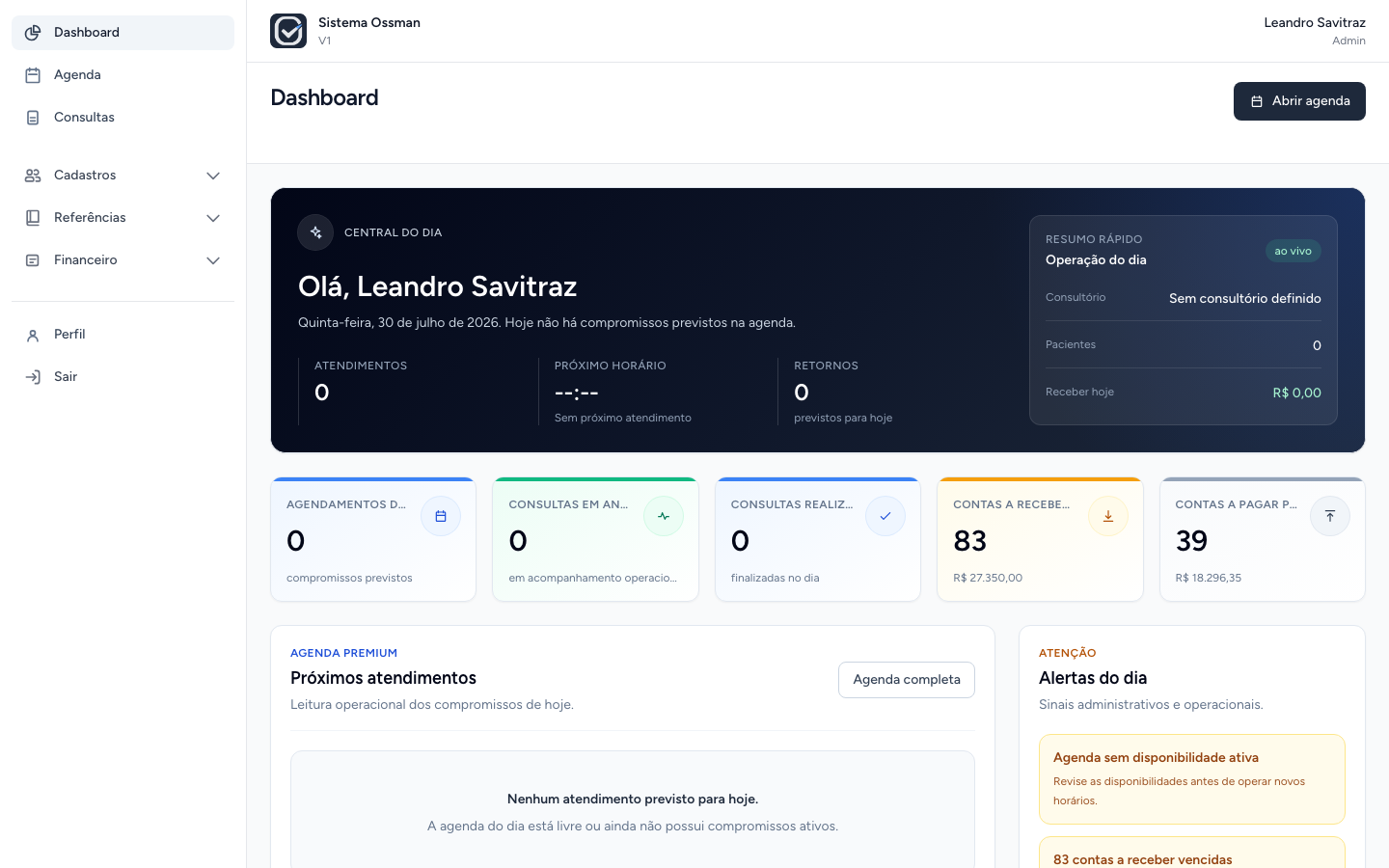
- Clique em Dashboard no menu lateral.
- Observe o bloco principal da tela, chamado de central do dia.
- Verifique os indicadores de agendamentos, consultas e contas.
- Confira se existem alertas do dia.
- Use o botão Abrir agenda quando quiser ir direto para a agenda.
Observações importantes
- O Dashboard é uma tela de leitura. Ele não é usado para cadastrar ou editar registros.
- Ele resume informações vindas de Agenda, Consultas e Financeiro.
- A visão pode mudar de acordo com o perfil do usuário.
- O médico pode ter informações clínicas contextuais; secretaria e admin não devem depender do Dashboard para visualizar conteúdo clínico.
Boas práticas
- Comece o dia olhando os indicadores principais.
- Use os alertas para decidir o que precisa de atenção.
- Quando precisar agir, abra o módulo correspondente.
Erros comuns
- Tentar resolver tudo pelo Dashboard.
- Interpretar um indicador como relatório completo.
- Ignorar alertas de agenda ou financeiro.
Resumo
O Dashboard ajuda a entender o dia rapidamente. Ele orienta o usuário, mas as operações devem ser feitas nos módulos de origem.
Capítulo 3 - Localizar pacientes
Objetivo
Ensinar a encontrar pacientes cadastrados e abrir seus dados principais.
Quando utilizar
Use quando precisar confirmar dados de um paciente, acessar seu detalhe ou seguir para o prontuário.
Pré-requisitos
- Paciente já cadastrado.
- Usuário logado.
- Acesso ao menu Cadastros > Pacientes.
Passo a passo
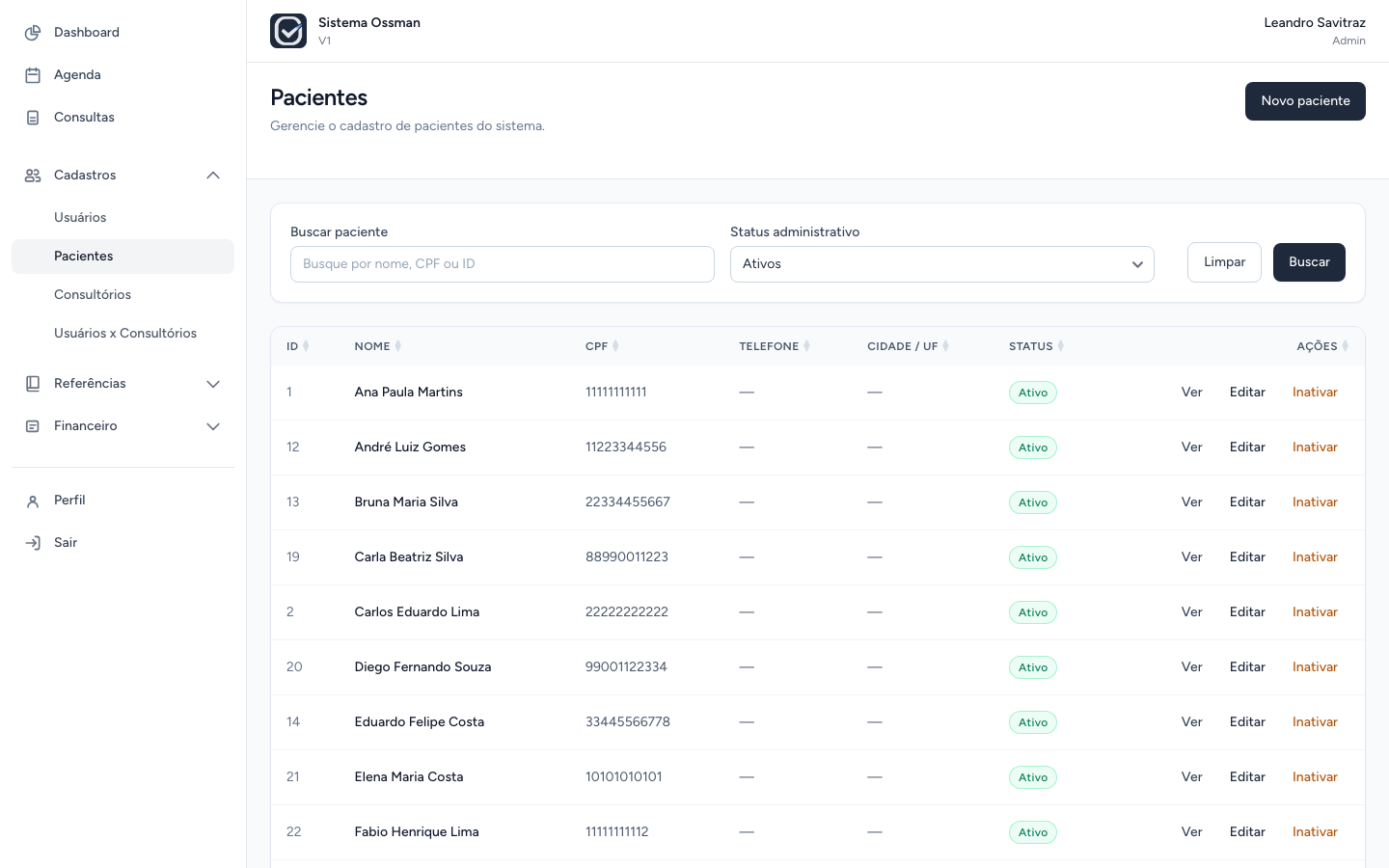
- No menu lateral, abra Cadastros.
- Clique em Pacientes.
- Use o campo de busca para procurar por nome ou outro dado disponível na listagem.
- Se necessário, ajuste o filtro de status.
- Na linha do paciente desejado, clique na ação disponível para abrir o registro.
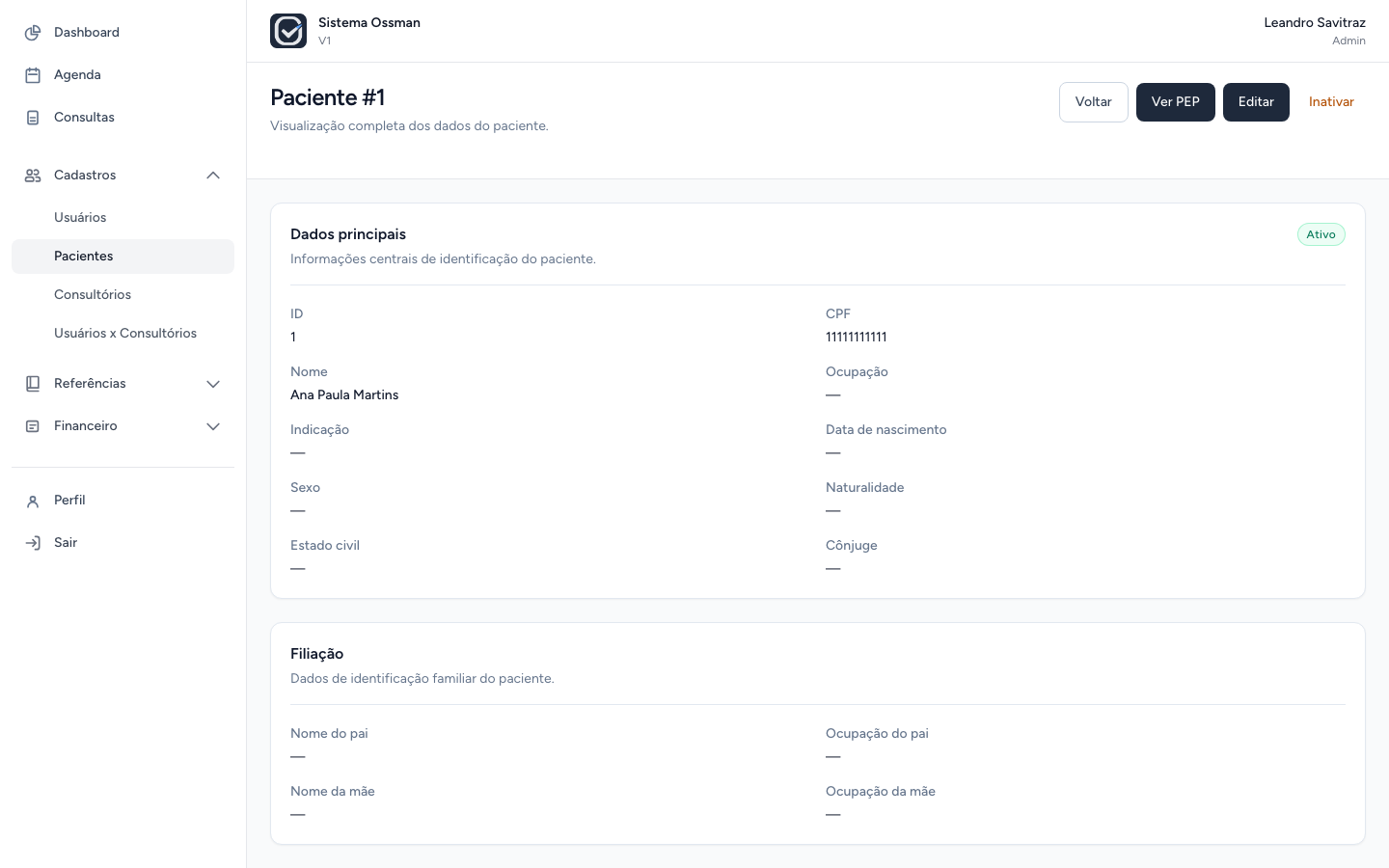
- Na tela de detalhe, confira os dados principais do paciente.
- Quando aplicável, use o acesso ao prontuário do paciente.
Observações importantes
- O paciente é uma informação central no sistema.
- Agenda, consultas, PEP e contas a receber dependem do cadastro do paciente.
- O número de prontuário pode ser derivado do ID do paciente.
- Dados clínicos devem ser tratados com cuidado e somente em ambiente adequado.
Boas práticas
- Pesquise antes de cadastrar um novo paciente.
- Confira CPF e nome para evitar duplicidade.
- Use dados fictícios em treinamento.
- Mantenha os dados de contato atualizados quando a rotina exigir.
Erros comuns
- Criar novo paciente sem pesquisar se ele já existe.
- Usar dados reais em demonstrações.
- Confundir detalhe do paciente com PEP.
Resumo
Localizar pacientes e uma tarefa comum da rotina. A partir do paciente, o usuário pode seguir para agenda, consulta, PEP e financeiro, conforme seu perfil e necessidade.
Capítulo 4 - Consultar a Agenda
Objetivo
Ensinar o usuário a consultar a agenda do médico por período e entender a organização dos atendimentos.
Quando utilizar
Use no início do dia, ao receber um pedido de horário, ao confirmar atendimentos ou ao acompanhar a semana.
Pré-requisitos
- Existir agenda configurada para médico e consultório.
- Existirem disponibilidades e durações configuradas.
- Usuário logado com acesso ao menu Agenda.
Passo a passo
- Clique em Agenda no menu lateral.
- Escolha a agenda desejada, formada por médico e consultório.
- Confira a Data de referência.
- Escolha a visualização:
- Dia, para detalhes de um dia;
- Semana, para panorama semanal;
- Mês, para visão geral do calendário.
- Use Anterior, Hoje e Próximo para navegar pelo período.
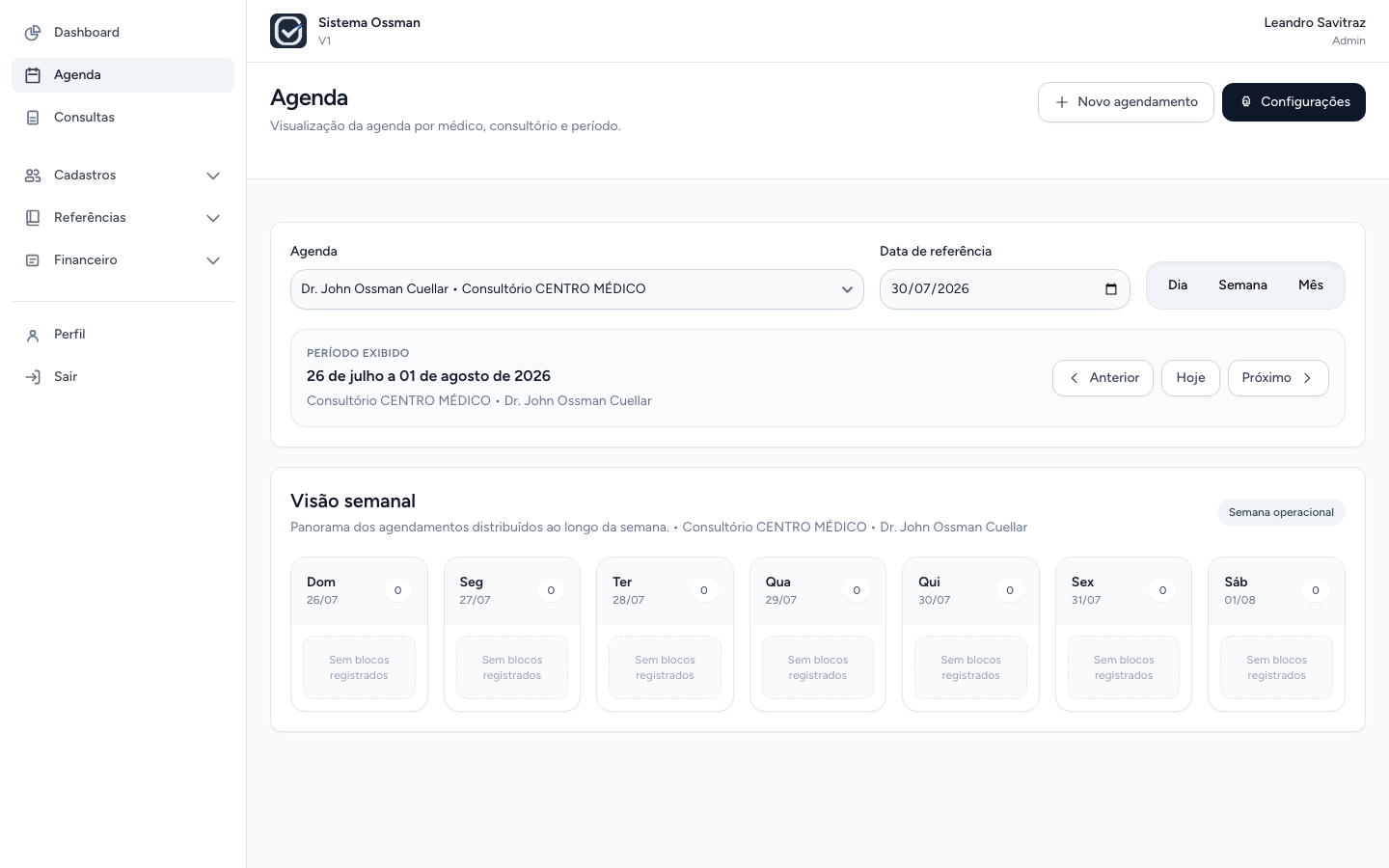
- Clique em um bloco ocupado para abrir o detalhe do agendamento.
- Clique em um bloco livre quando quiser iniciar um novo agendamento a partir da agenda.
Observações importantes
- A Agenda é organizada por médico e consultório.
- Horários livres dependem de disponibilidade e duração configuradas.
- Agendamentos cancelados ou remarcados não ocupam a agenda.
- A visão semanal e uma boa porta de entrada para a rotina.
Boas práticas
- Confirme sempre médico, consultório e data antes de orientar um paciente.
- Use a visão semanal para planejamento e a visão diária para operação detalhada.
- Antes de considerar que não há horário, confira se a agenda correta foi selecionada.
Erros comuns
- Procurar horário na agenda errada.
- Esquecer de conferir a data de referência.
- Confundir ausência de blocos com ausência de configuração.
Resumo
A Agenda mostra a disponibilidade operacional do consultório. Ela deve ser consultada antes de criar ou confirmar qualquer atendimento.
Capítulo 5 - Criar um agendamento
Objetivo
Orientar a criação de um novo agendamento de atendimento.
Quando utilizar
Use quando um paciente solicitar horário, quando a secretaria precisar registrar um compromisso ou quando o médico/admin precisar incluir um atendimento na agenda.
Pré-requisitos
- Paciente cadastrado.
- Agenda médico x consultório configurada.
- Tipo de atendimento ativo.
- Modalidade ativa.
- Duração configurada para o tipo de atendimento.
- Disponibilidade válida na data desejada.
Passo a passo
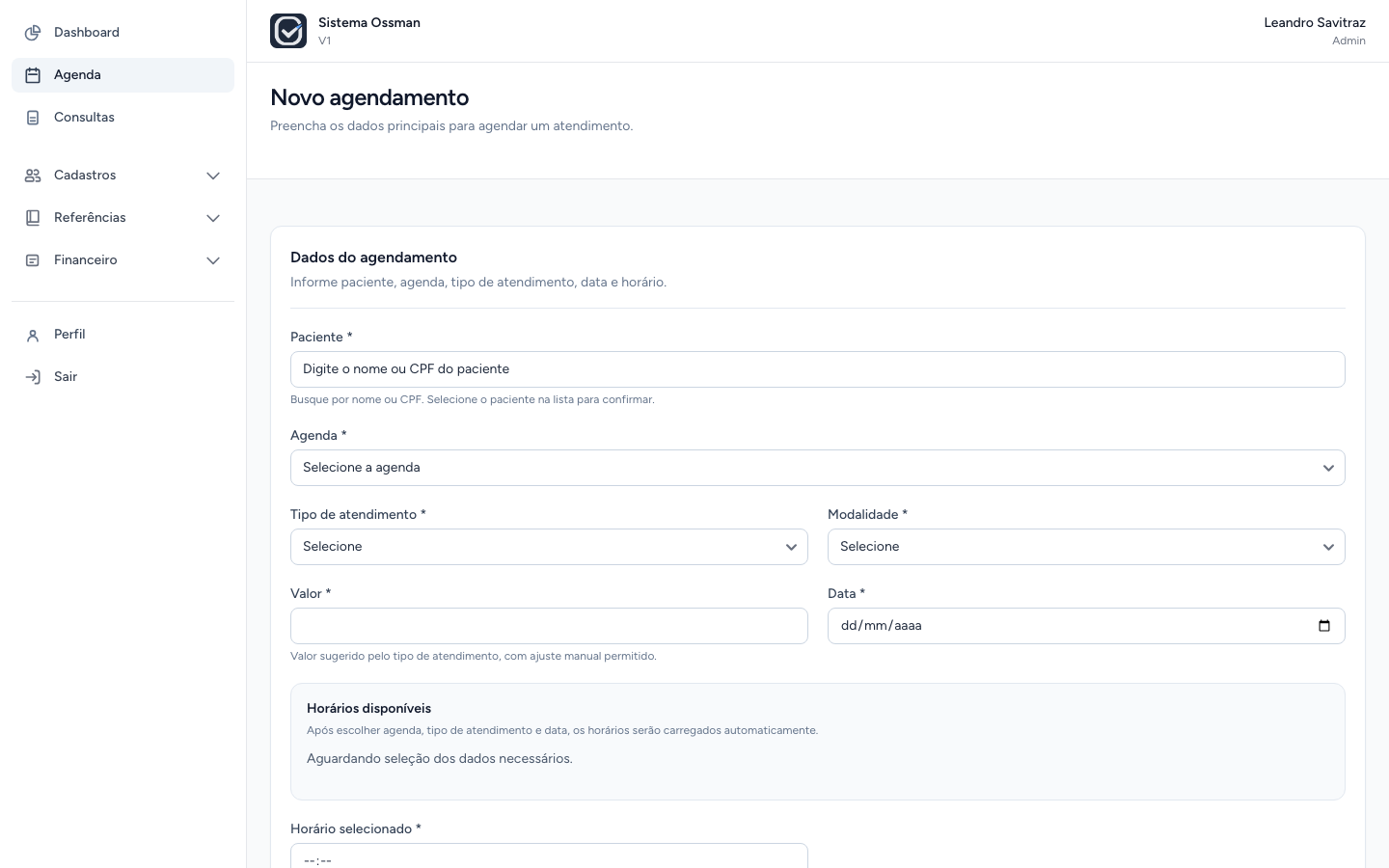
- Acesse Agenda.
- Clique em Novo agendamento ou selecione um bloco livre na agenda.
- No campo Paciente, digite nome ou CPF e selecione o paciente correto.
- Selecione a Agenda.
- Escolha o Tipo de atendimento.
- Escolha a Modalidade.
- Confira ou preencha o Valor.
- Informe a Data.
- Aguarde o carregamento dos horários disponíveis.
- Selecione o horário adequado.
- Revise os dados antes de salvar.
Observações importantes
- O sistema sugere horários com base nas regras de agenda.
- O valor pode vir sugerido pelo tipo de atendimento.
- Horário manual ou encaixe depende de validação do sistema.
- Conflito de horário e bloqueado.
- Agendamento não é consulta; ele representa o compromisso marcado.
Boas práticas
- Confirme os dados com o paciente antes de salvar.
- Prefira escolher horários sugeridos pelo sistema.
- Use observações somente quando agregarem informação operacional.
- Em caso de encaixe, confirme com cuidado se o atendimento cabe na rotina.
Erros comuns
- Tentar agendar sem paciente cadastrado.
- Selecionar tipo de atendimento sem duração configurada.
- Informar data fora de uma disponibilidade válida.
- Salvar sem conferir valor e modalidade.
Resumo
Criar um agendamento exige paciente, agenda, tipo, modalidade, valor, data e horário. O sistema válida regras importantes para evitar conflitos e horários inválidos.
Capítulo 6 - Acompanhar consultas
Objetivo
Ensinar a localizar consultas e entender a diferença entre atendimento em andamento e consulta realizada.
Quando utilizar
Use quando o médico precisar retomar uma consulta, quando a equipe precisar localizar um atendimento ou quando for necessário acessar o detalhe de uma consulta.
Pré-requisitos
- Existirem consultas no sistema.
- Usuário logado.
- Acesso ao menu Consultas.
Passo a passo
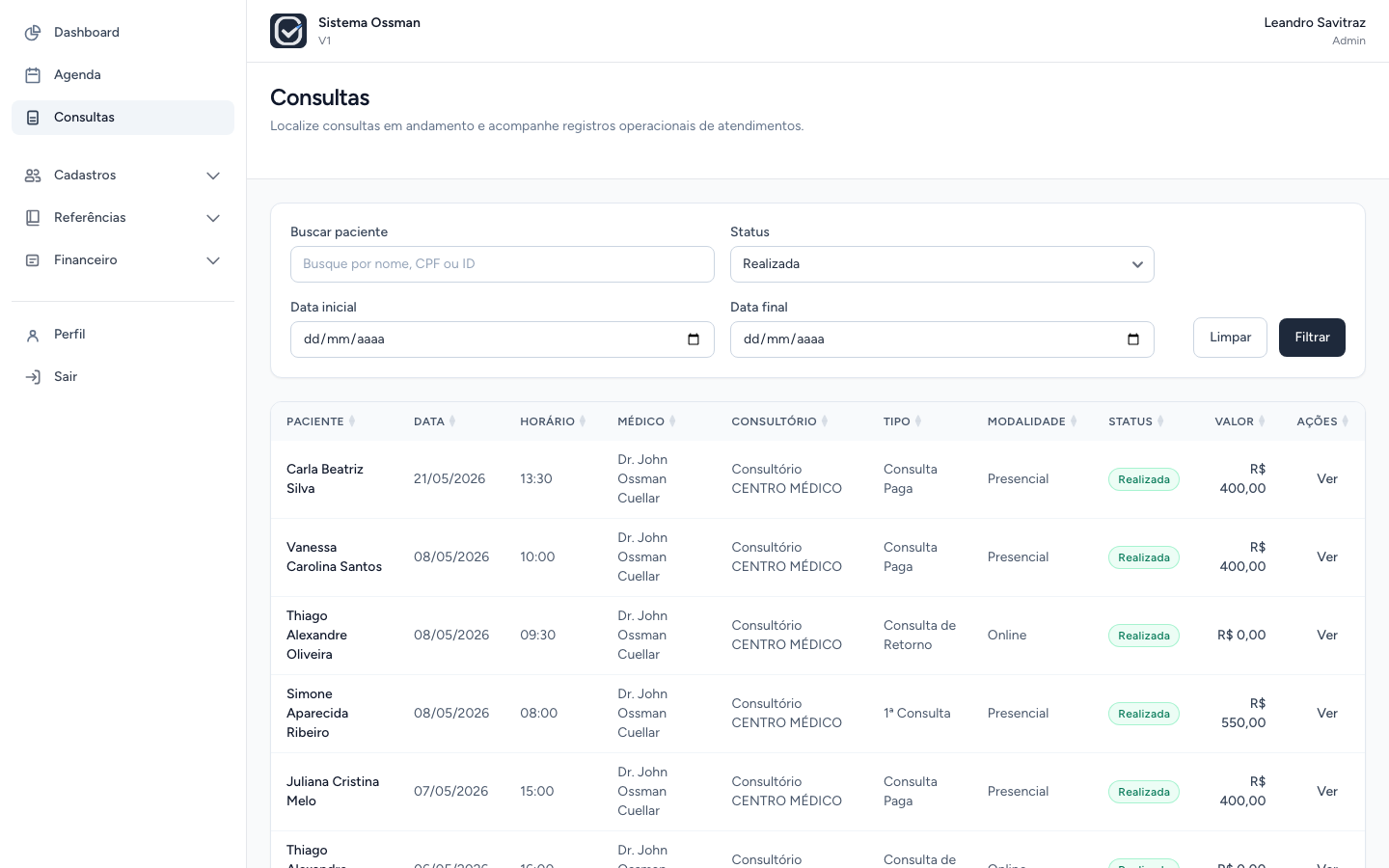
- Clique em Consultas no menu lateral.
- Use o campo de busca para procurar por nome, CPF ou ID do paciente.
- Escolha o status desejado:
- em andamento;
- realizada;
- cancelada;
- todas.
- Se necessário, informe período de consulta.
- Abra a consulta desejada.
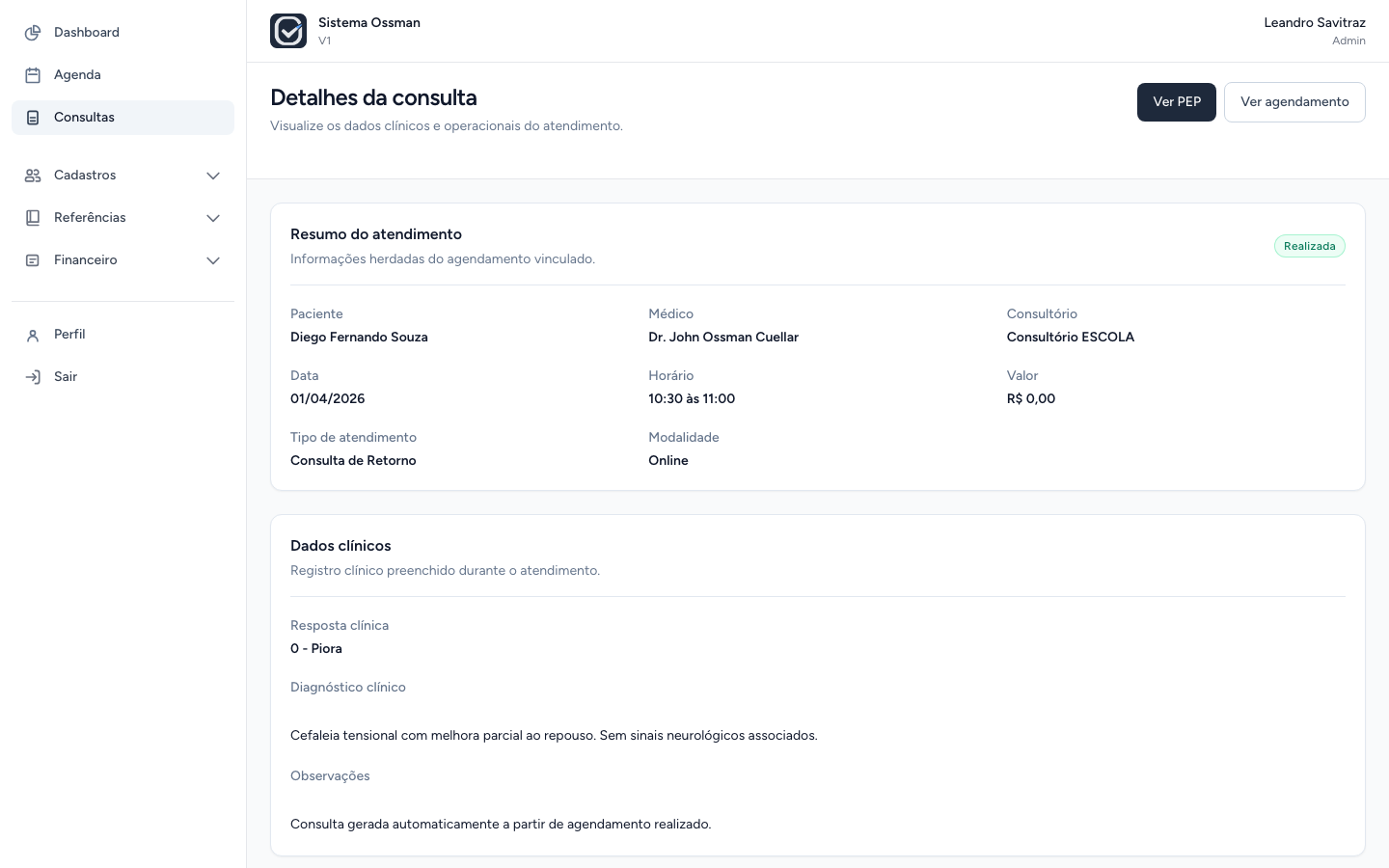
- No detalhe da consulta, confira o resumo do atendimento.
- Quando permitido pelo perfil e pelo status, acesse o PEP ou o agendamento vinculado.
Observações importantes
- Quando existirem consultas em andamento, elas devem ser localizadas pelo filtro correspondente.
- Consultas realizadas ficam disponíveis apenas para consulta.
- Consulta não é a mesma coisa que agendamento.
- Ao finalizar uma consulta, o sistema gera conta a receber automaticamente.
Boas práticas
- Use filtros para encontrar a consulta mais rapidamente.
- Confira paciente, data e horário antes de abrir dados clínicos.
- Evite expor dados clínicos em ambientes compartilhados.
- Para treinamento, utilize dados fictícios.
Erros comuns
- Procurar uma consulta em andamento usando filtro de realizadas.
- Esperar editar consulta já realizada.
- Confundir detalhe da consulta com detalhe do agendamento.
Resumo
A tela de Consultas ajuda a localizar atendimentos clínicos. Ela e especialmente importante para acompanhar consultas em andamento e consultar atendimentos já realizados.
Capítulo 7 - Consultar PEP rapidamente
Objetivo
Mostrar como acessar o prontuário do paciente para leitura rápida do histórico clínico.
Quando utilizar
Use durante o atendimento, ao revisar o histórico do paciente ou quando o médico precisar consultar informações clínicas consolidadas.
Pré-requisitos
- Paciente cadastrado.
- Usuário autorizado ao contexto clínico.
- Existirem dados clínicos ou consultas para melhor aproveitamento da tela.
Passo a passo
- Abra o detalhe de um paciente ou de uma consulta.
- Clique na opção de acesso ao PEP.
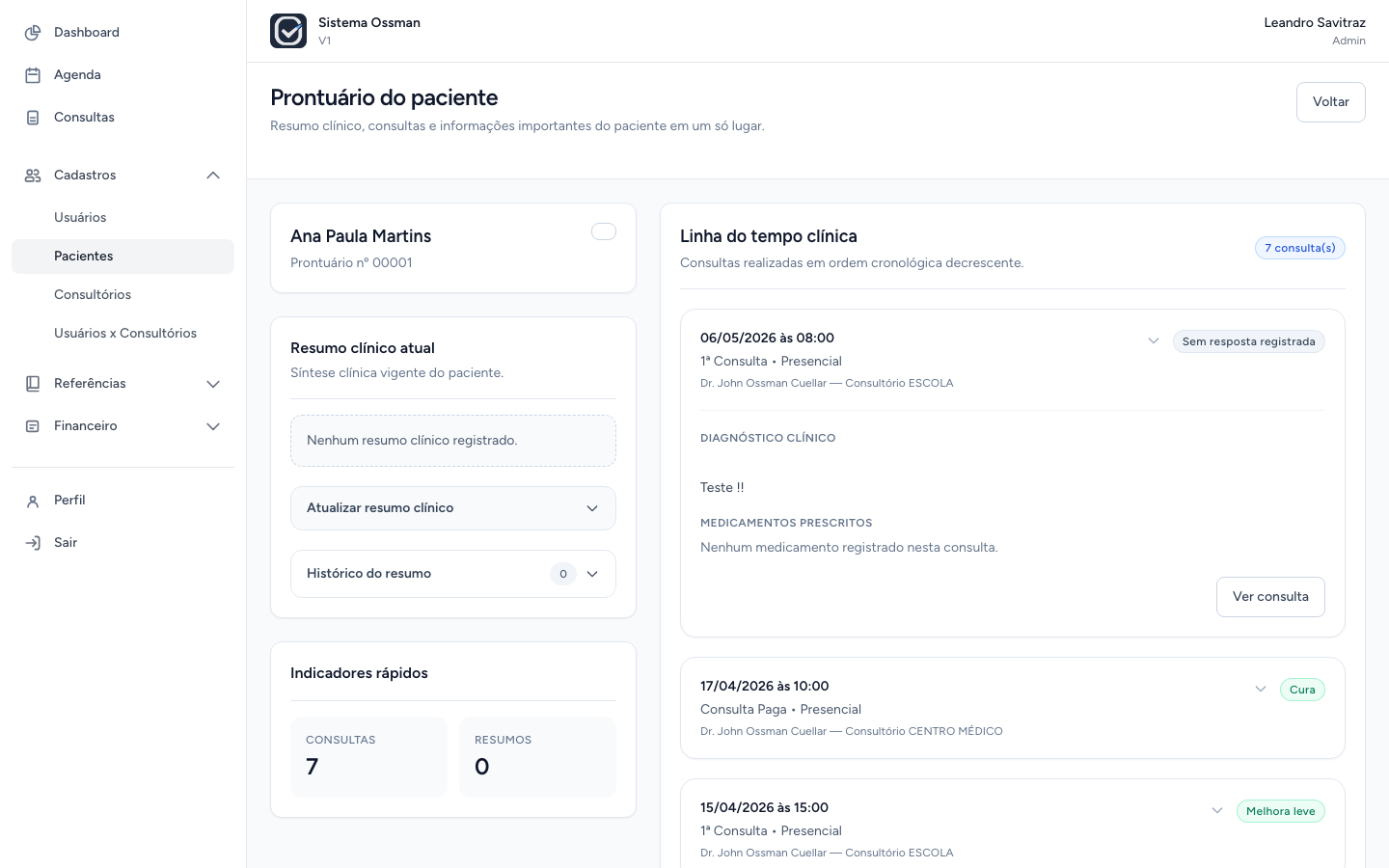
- Confira a identificação do paciente.
- Leia o resumo clínico atual, quando houver.
- Consulte indicadores rapidos.
- Acompanhe a linha do tempo clínica.
- Abra detalhes de consultas quando necessário.
Observações importantes
- PEP significa Prontuário Eletrônico do Paciente.
- O PEP não é um cadastro separado.
- Ele consolida informações do paciente, consultas, medicamentos e resumo clínico.
- O resumo clínico possui histórico versionado.
Boas práticas
- Consulte o PEP antes ou durante o atendimento clínico.
- Atualize resumo clínico somente quando houver alteração real.
- Leia a linha do tempo em ordem cronológica para entender a evolução.
- Proteja a privacidade do paciente durante a visualização.
Erros comuns
- Confundir PEP com tela de cadastro do paciente.
- Alterar resumo clínico sem necessidade.
- Exibir prontuário em ambiente inadequado.
Resumo
O PEP oferece uma visão clínica consolidada do paciente. Ele ajuda o médico a entender o histórico sem precisar navegar por várias telas separadas.
Capítulo 8 - Baixar uma conta a receber
Objetivo
Orientar a localização de uma conta a receber e o caminho para registrar a baixa financeira.
Quando utilizar
Use quando um pagamento de consulta for recebido e precisar ser marcado no sistema.
Pré-requisitos
- Conta a receber com status pendente.
- Forma de pagamento ativa cadastrada.
- Usuário com acesso ao menu Financeiro.
- Conferência prévia dos dados da cobranca.
Passo a passo
- Acesse Financeiro > Contas a receber.
- Use os filtros para localizar a conta.
- Confira paciente, consulta, vencimento, valor e status.
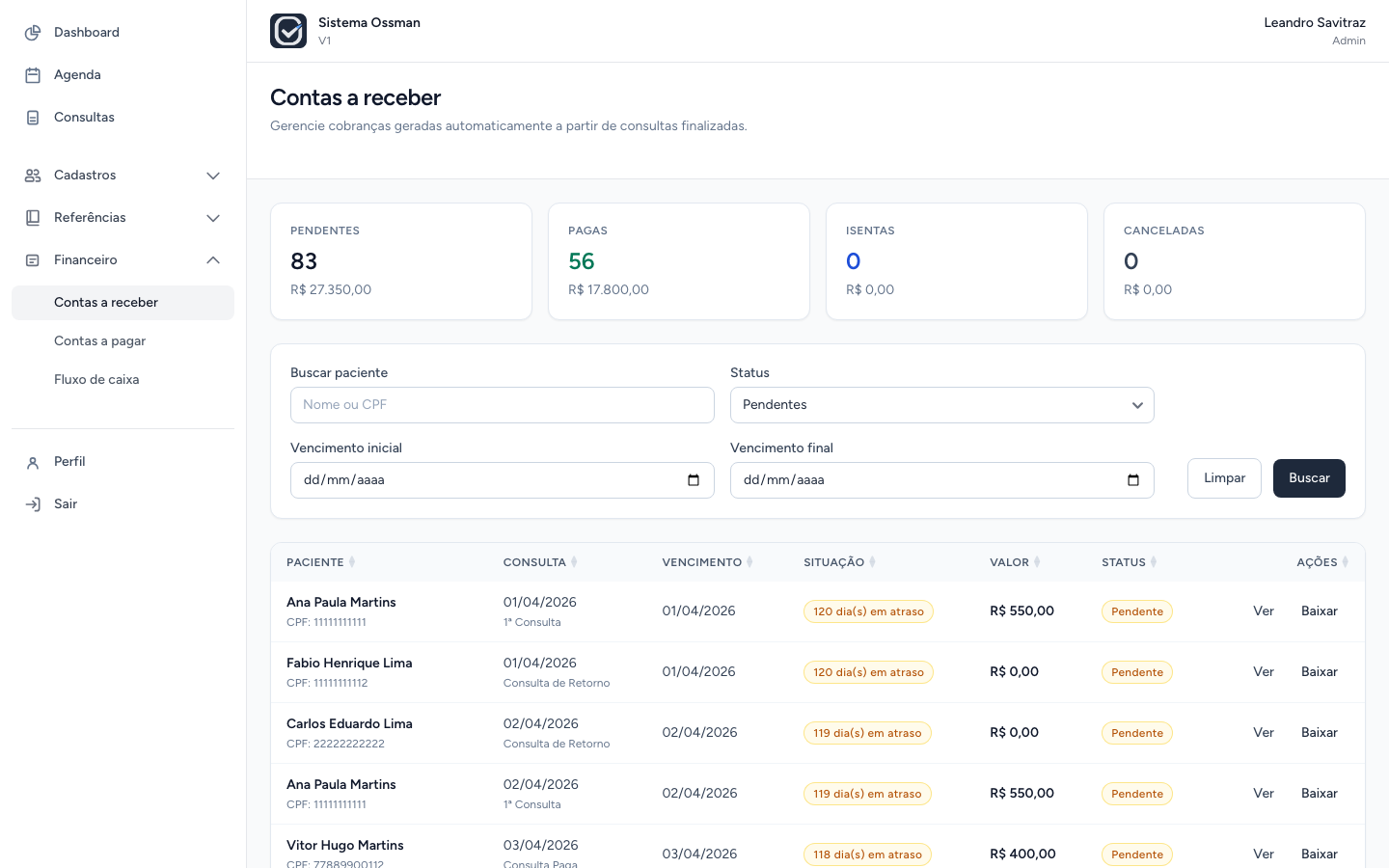
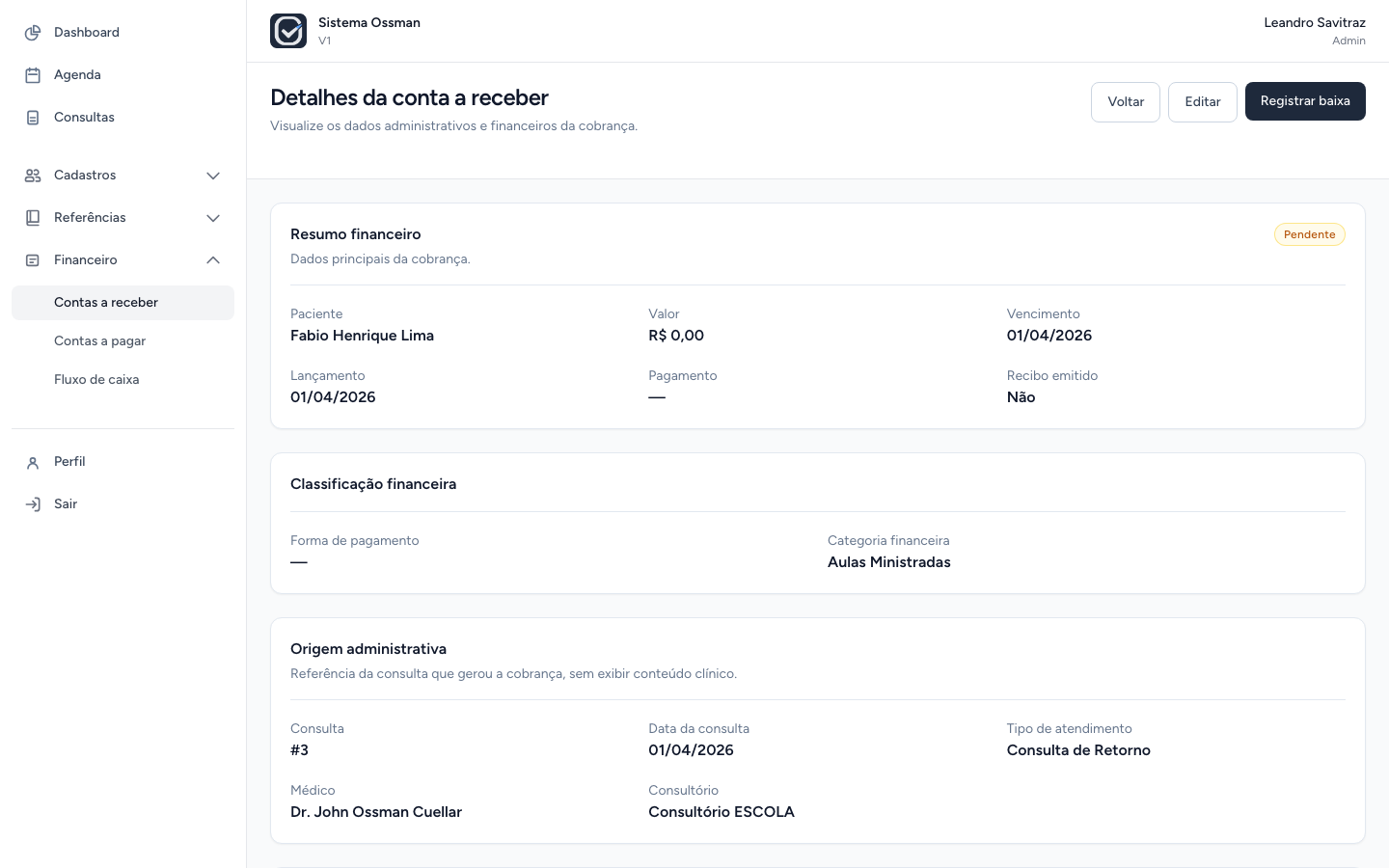
- Abra o detalhe da conta.
- Clique em Registrar baixa.
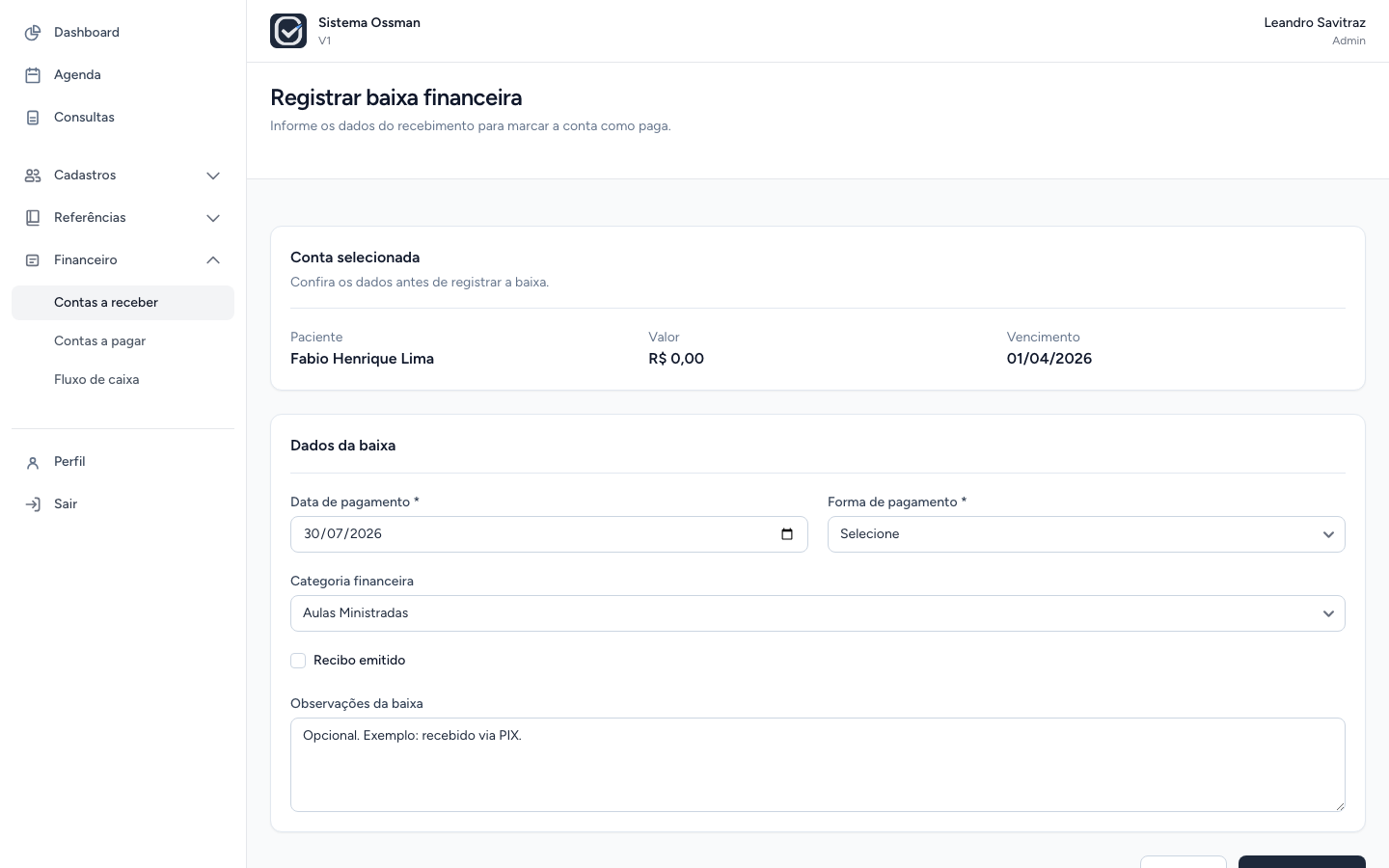
- Na tela de baixa, confira a conta selecionada.
- Informe a data de pagamento.
- Escolha a forma de pagamento.
- Se necessário, ajuste a categoria financeira.
- Marque se houve recibo emitido, quando aplicável.
- Preencha observações da baixa se forem necessárias.
- Revise tudo antes de confirmar.
Observações importantes
- Contas a receber são geradas automaticamente ao finalizar consultas.
- A baixa muda o status da conta para paga.
- Algumas ações financeiras não podem ser desfeitas. Confira os dados antes de confirmar.
- O detalhe financeiro não exibe conteúdo clínico da consulta.
Boas práticas
- Confira valor e paciente antes de registrar baixa.
- Informe a forma de pagamento correta.
- Use observações financeiras para registrar informações uteis, como comprovante ou contexto do recebimento.
- Execute baixa somente quando o recebimento estiver confirmado.
Erros comuns
- Baixar a conta errada.
- Registrar pagamento sem conferir forma de pagamento.
- Tentar editar conta que já não está pendente.
- Confundir baixa financeira com finalização de consulta.
Resumo
A baixa de conta a receber registra que uma cobranca foi paga. Antes de confirmar, revise os dados com cuidado, pois a ação altera o status financeiro da conta.
Capítulo 9 - Encerrar a rotina do dia
Objetivo
Orientar uma revisão simples ao fim do uso diário do sistema.
Quando utilizar
Use no encerramento do expediente, ao trocar de usuário ou antes de fechar o navegador.
Pré-requisitos
- Usuário logado.
- Rotina do dia executada.
Passo a passo
- Volte ao Dashboard para revisar indicadores gerais.
- Consulte a Agenda se precisar conferir próximos atendimentos.
- Abra Consultas para verificar se há atendimentos em andamento.
- Acesse Contas a receber para revisar pendências financeiras.
- Se necessário, consulte Fluxo de caixa para leitura consolidada.
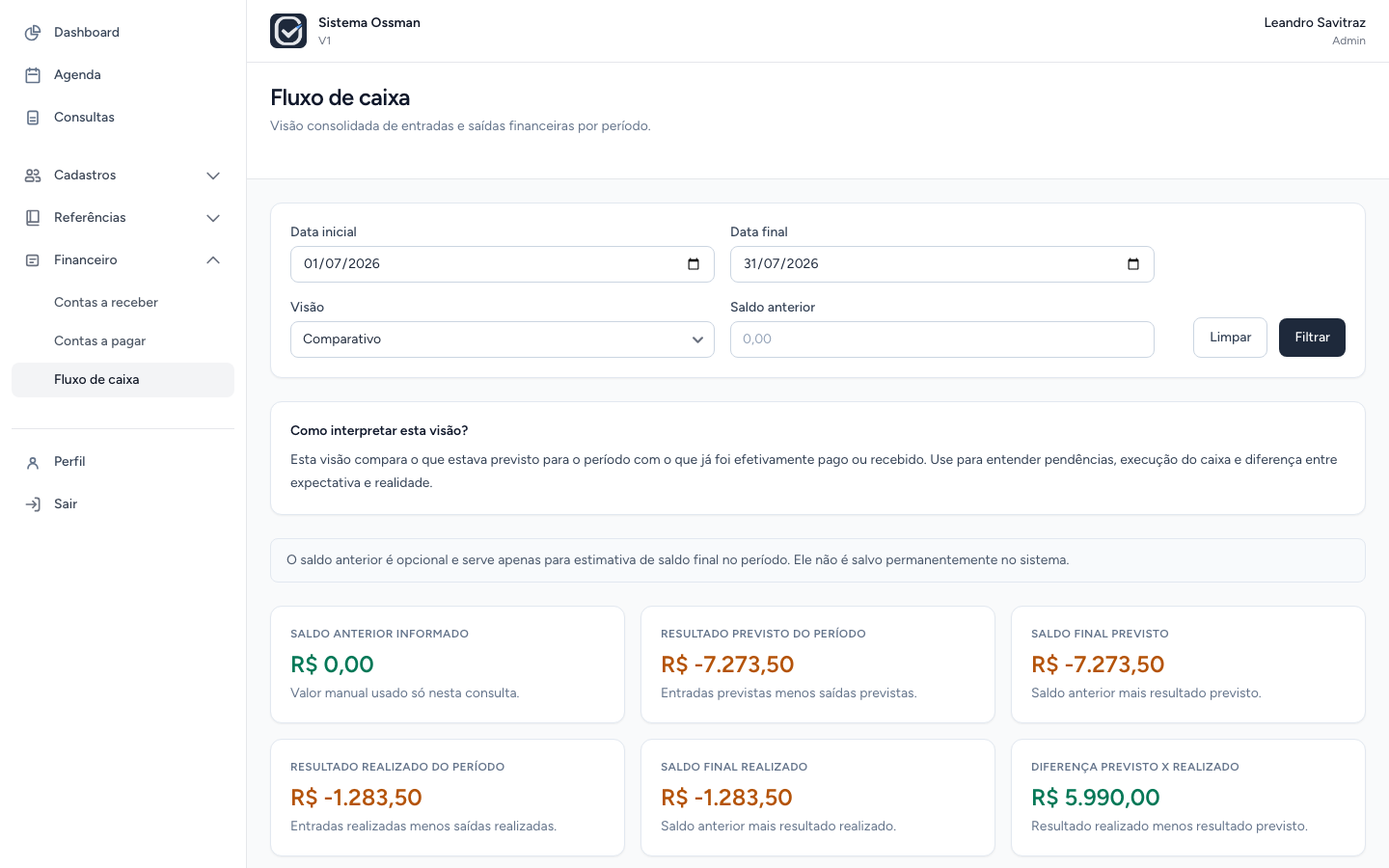
- Ao finalizar, clique em Sair no menu lateral.
Observações importantes
- O encerramento da rotina não substitui conferência administrativa mais detalhada.
- Fluxo de Caixa e leitura derivada; ele não altera contas.
- O saldo anterior do Fluxo de Caixa é opcional e não fica salvo permanentemente.
Boas práticas
- Verifique consultas em andamento antes de encerrar o dia.
- Confira pendências financeiras principais.
- Saia do sistema quando terminar.
- Registre dúvidas ou inconsistências para revisão posterior.
Erros comuns
- Fechar o navegador sem sair do sistema em computador compartilhado.
- Esquecer consultas em andamento.
- Interpretar Fluxo de Caixa como tela de lancamento financeiro.
Resumo
Encerrar a rotina com uma revisão rápida ajuda a evitar pendências esquecidas. Dashboard, Agenda, Consultas e Financeiro formam o conjunto básico de acompanhamento diário.
Checklist operacional
Ao concluir este guia, o usuário deverá ser capaz de:
- Entrar no Sistema Ossman com e-mail e senha.
- Reconhecer os menus principais.
- Usar o Dashboard para acompanhar a operação do dia.
- Localizar pacientes cadastrados.
- Abrir o detalhe de um paciente.
- Consultar a Agenda por médico, consultório e período.
- Entender as visões Dia, Semana e Mês.
- Iniciar o cadastro de um novo agendamento.
- Entender os campos principais de um agendamento.
- Diferenciar agendamento de consulta.
- Localizar consultas usando busca, status e período.
- Abrir o detalhe de uma consulta.
- Acessar o PEP de um paciente quando autorizado.
- Entender que PEP é uma visão consolidada do paciente.
- Localizar contas a receber.
- Abrir o detalhe de uma conta a receber.
- Acessar a tela de baixa financeira.
- Revisar informações antes de confirmar a baixa.
- Consultar o Fluxo de Caixa como leitura consolidada.
- Sair do sistema ao final do uso.